User ID로 세그먼트 만들기
사용자 ID 필터를 사용하여 Pushwoosh User ID로 알려진 사용자의 세그먼트를 만들거나, HWID, 이메일, 전화번호 또는 토큰으로 전환하여 해당 기기 식별자로 대신 일치시킬 수 있습니다. 이 방법은 포함하려는 사용자나 기기를 이미 알고 있고 해당 식별자가 프로젝트에 등록되어 있을 때 가장 효과적입니다.
User ID로 세그먼트 만드는 방법
Anchor link toUser ID 기반 세그먼트를 만들려면:
-
Audience → Segments로 이동합니다.
-
세그먼트 생성을 클릭하여 세그먼트 빌더를 엽니다.
-
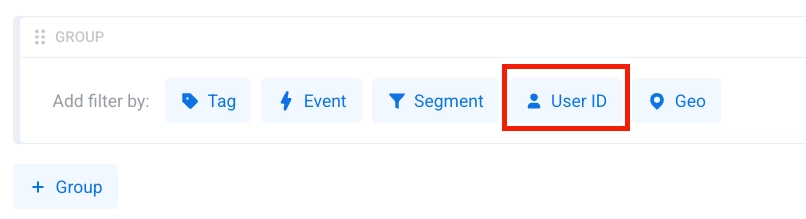
세그먼트 빌더에서 **필터 추가 기준:**의 사용자 ID를 클릭합니다.
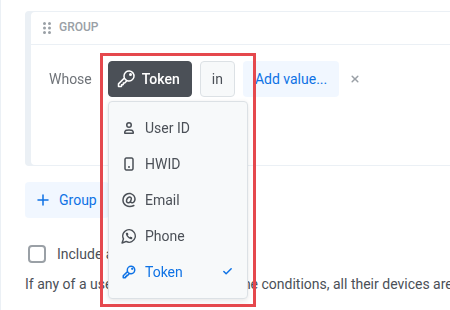
- 필터링할 식별자를 선택합니다: 사용자 ID, HWID, 이메일, 전화번호 또는 토큰.
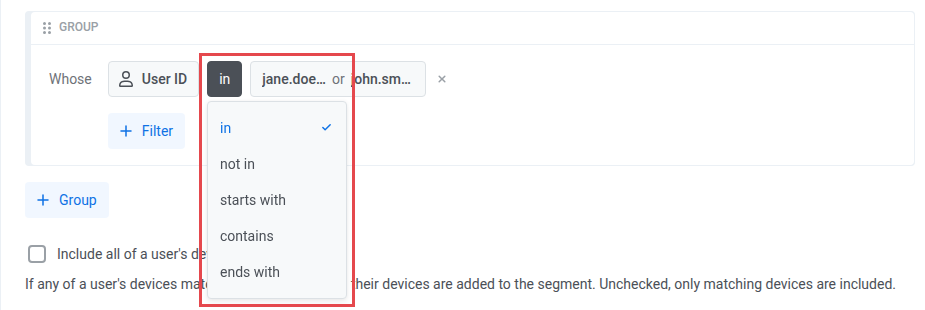
- 조건에 대한 연산자를 선택합니다. 자세히 알아보기
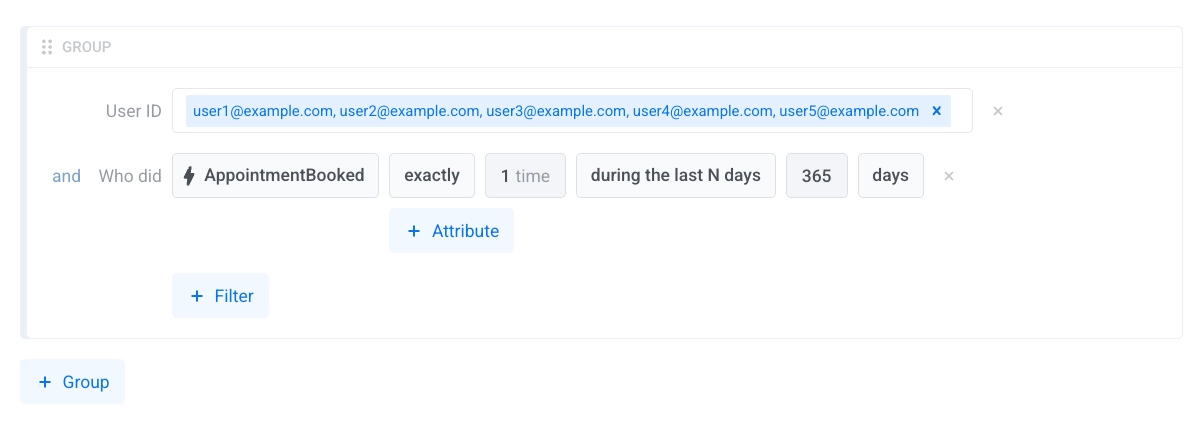
- 세그먼트에 포함되어야 할 값을 추가합니다: 4단계에서 선택한 필드에 따라 User ID, HWID, 이메일, 전화번호 또는 푸시 토큰을 추가합니다. 다음 중 하나와 다음 중 해당 없음은 값 목록을 사용합니다. 다음으로 시작, 포함, 다음으로 끝남은 단일 값을 사용합니다. 전화번호는 E.164 형식(예:
+15551234567)으로 입력합니다. Pushwoosh는 전화번호를 이 방식으로 저장하며, 다음으로 시작은 맨 첫 글자부터만 일치시킵니다.
-
필요한 경우 필터를 더 추가합니다.
-
조건이 일치할 때 사용자의 모든 기기를 타겟팅하려면 사용자의 모든 디바이스 포함을 사용합니다. 이 옵션의 작동 방식 알아보기.
-
저장을 클릭합니다.
각 필드는 동일한 다섯 가지 연산자를 사용하며, 입력한 값을 각 사용자 또는 기기의 해당 필드 값과 비교합니다.
seglang 열에는 빌더가 연산자 이름 옆에 표시하고 세그먼트 언어에서 사용되는 연산자 토큰이 표시됩니다. 예시 열은 seglang 구문이 아니라 빌더에서 조건이 어떻게 읽히는지를 보여줍니다.
| 연산자 | seglang | 설명 | 예시 |
|---|---|---|---|
| 다음 중 하나 | in | 목록의 모든 값과 일치 | 사용자 ID 다음 중 하나 ["user1", "user2"] |
| 다음 중 해당 없음 | notin | 목록의 어떤 값과도 일치하지 않음 | HWID 다음 중 해당 없음 ["a1b2c3d4e5"] |
| 다음으로 시작 | startswith | 지정된 문자열로 시작 | 전화번호 다음으로 시작 "+1555" |
| 포함 | contains | 지정된 문자열을 포함 | 이메일 포함 "example.com" |
| 다음으로 끝남 | endswith | 지정된 문자열로 끝남 | 토큰 다음으로 끝남 "9a2e2f" |
다중 기기 매칭
Anchor link toHWID, 이메일, 전화번호, 토큰 필드의 경우, 이 연산자들은 각 기기를 개별적으로 평가하며, 사용자의 기기 중 하나라도 조건을 만족하면 사용자가 일치하는 것으로 간주됩니다.
다음 중 해당 없음은 목록에 없는 값을 가진 기기를 하나 이상 가진 모든 사용자와 일치합니다. 사용자가 여러 기기를 가지고 있는 경우, 목록에 없는 기기가 하나만 있어도 일치하며, 사용자의 다른 기기가 목록에 있더라도 마찬가지입니다.
사용자의 모든 디바이스 포함을 켜면 제외된 목록에 있는 값을 가진 기기를 포함하여 일치하는 사용자의 모든 기기가 세그먼트에 추가됩니다.
토큰 매칭
Anchor link to토큰은 User Explorer에서 기기에 대해 표시되는 푸시 토큰과 일치합니다. 이 필터에 대해 인덱싱되지 않은 Firebase Cloud Messaging (FCM) 발신자 키나 웹 푸시 키와는 일치하지 않습니다.
이메일과 달리 토큰 값은 대소문자를 구분합니다. Pushwoosh는 소문자로 변환하지 않고 입력된 그대로 정확하게 비교합니다.
레거시 세그먼트
Anchor link to이러한 연산자가 도입되기 전에 저장된 세그먼트는 연산자 값을 가지지 않으며 다음 중 하나로 읽힙니다. 기존 세그먼트에는 아무런 변경 사항이 없습니다.