이메일 콘텐츠 생성 및 관리 방법
새 이메일 콘텐츠 생성하기
Anchor link to중요: 이메일 콘텐츠 생성을 시작하기 전에 이메일 설정을 완료해야 합니다. 설정 과정은 드래그 앤 드롭 편집기와 HTML 코드 편집기 모두 동일합니다. 여기에는 발신자 정보, 제목, 언어 버전 구성이 포함됩니다. 자세히 알아보기
Pushwoosh는 이메일 콘텐츠를 생성하기 위한 여러 유연한 옵션을 제공하므로, 귀하의 기술과 필요에 가장 적합한 방법을 선택할 수 있습니다:
드래그 앤 드롭 이메일 편집기
Anchor link to콘텐츠 블록과 미리 만들어진 레이아웃을 사용하여 전문적인 이메일을 만들 수 있는 노코드(no-code) 시각적 빌더입니다. 마케터와 비기술 사용자에게 적합합니다.
HTML 코드 편집기
Anchor link toHTML을 사용하여 디자인과 레이아웃을 완벽하게 제어할 수 있습니다. 코딩에 익숙한 사용자에게 이상적입니다.
AI 기반 도구
Anchor link to드래그 앤 드롭 편집기에 통합된 AI 도구는 텍스트를 신속하게 생성하고, 문구를 개선하며, 이미지를 만드는 데 도움을 줍니다.
사전 제작된 이메일 템플릿
Anchor link to전문적으로 디자인된 템플릿 중에서 선택하여 시간을 절약하고 캠페인 전반에 걸쳐 일관성을 유지하세요.
이 모든 옵션은 콘텐츠 → 이메일 콘텐츠에서 또는 캠페인을 설정하는 동안 접근할 수 있습니다.
Pushwoosh는 이전에 생성한 이메일 콘텐츠를 자동으로 저장하여 향후 캠페인에서 쉽게 편집, 복제 또는 재사용할 수 있도록 합니다.
이메일 콘텐츠 보기 및 관리하기
Anchor link to이메일 콘텐츠를 보려면 콘텐츠 > 이메일 콘텐츠로 이동하세요. 여기에서 생성한 모든 이메일 콘텐츠를 쉽게 접근할 수 있도록 편리하게 정리된 것을 볼 수 있습니다.
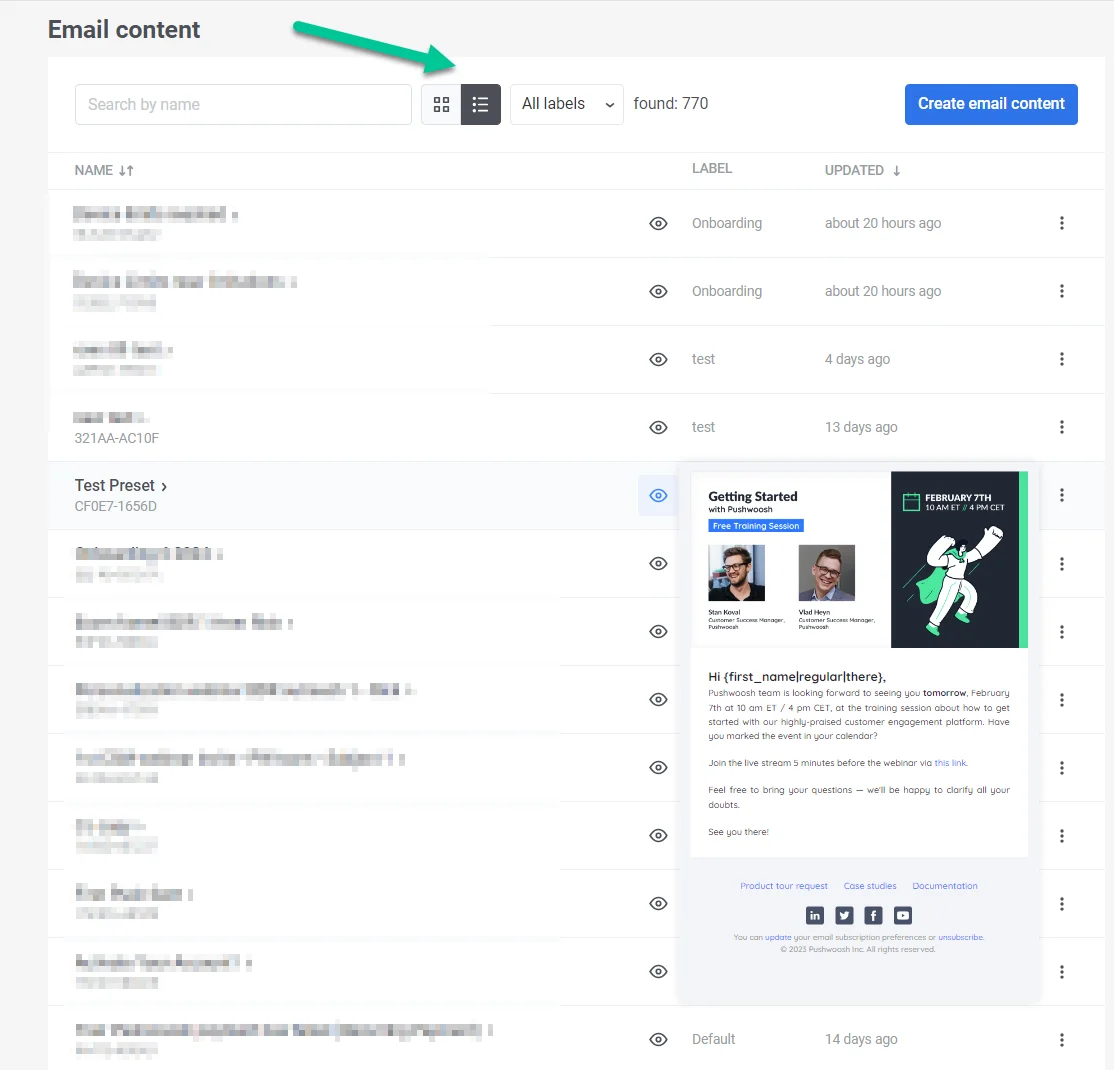
이메일 콘텐츠를 타일 또는 목록 두 가지 방식으로 유연하게 볼 수 있습니다. 콘텐츠 목록 상단에서 선호하는 옵션을 선택하기만 하면 됩니다.
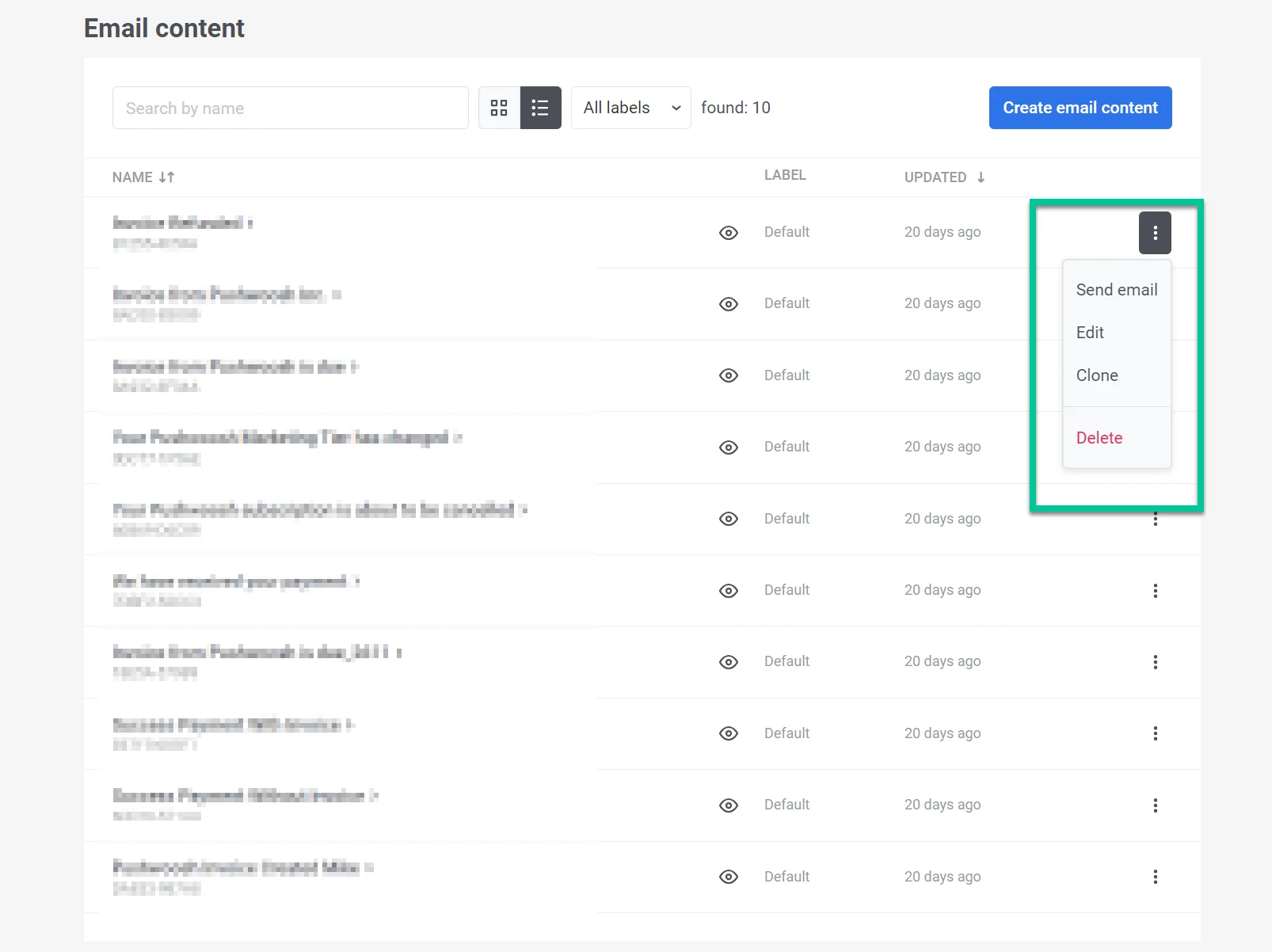
여기에서 이메일 콘텐츠를 편집, 복제, 삭제하거나 이메일을 보내거나 새 이메일 콘텐츠를 생성할 수도 있습니다.
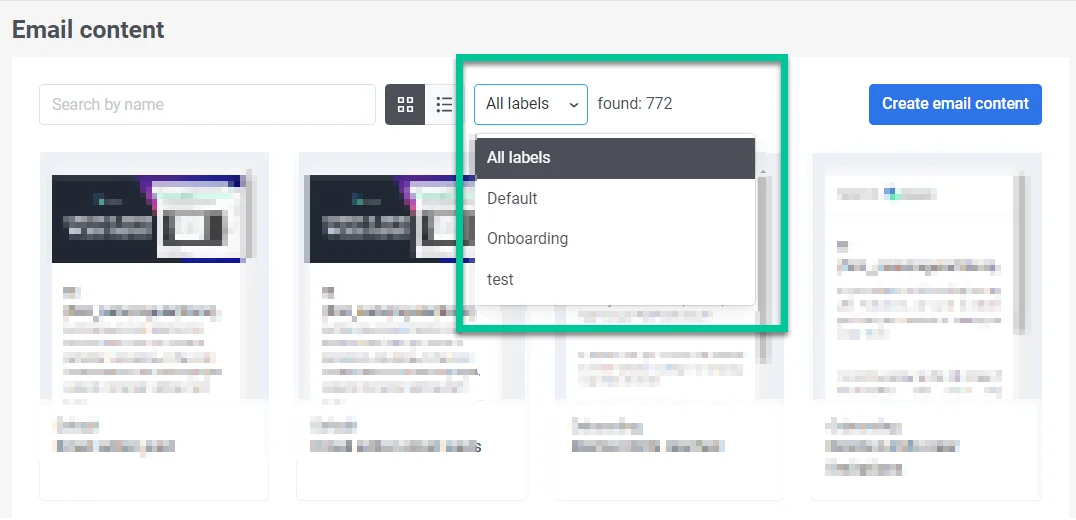
또한 특정 이메일을 검색하거나 할당한 레이블을 기반으로 콘텐츠를 필터링할 수 있습니다. 이렇게 하려면 콘텐츠 목록 상단의 레이블을 클릭하고 드롭다운 메뉴에서 레이블을 선택하면 됩니다.
이전에 생성된 이메일 콘텐츠 재사용하기
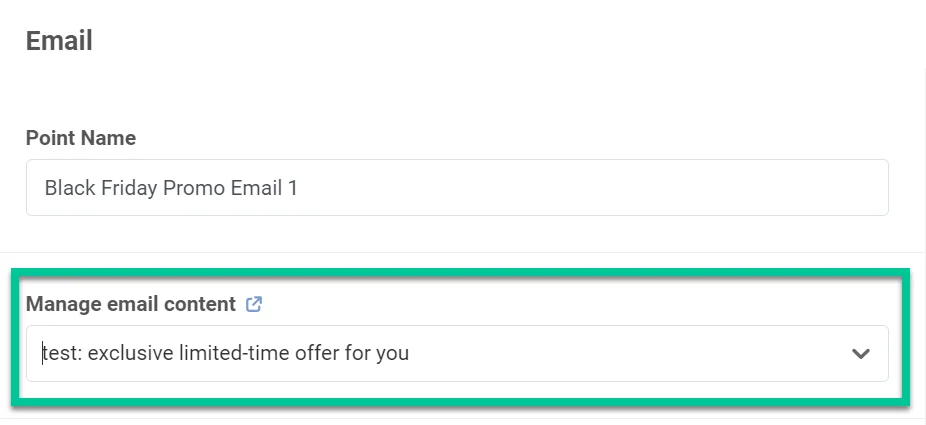
Anchor link to작업 흐름을 간소화하기 위해 기존 이메일 콘텐츠를 새 캠페인에 활용하세요. 이를 위해 고객 여정에서 이메일 요소를 생성할 때 드롭다운 메뉴에서 원하는 이메일 콘텐츠를 선택하기만 하면 됩니다. 자세히 알아보기