Telegram 플랫폼 구성
Telegram 봇을 Pushwoosh에 연결하여 옴니채널 Journey의 일부로 Telegram을 한 곳에서 실행하고 Journey 분석에서 전송 결과를 추적하세요.
전제 조건
Anchor link toTelegram을 구성하기 전에 다음 요구사항이 충족되었는지 확인하세요:
- Telegram 계정: @BotFather에 액세스할 수 있는 활성 Telegram 계정을 사용하세요.
- Telegram 봇: BotFather에서 Telegram 봇을 생성하세요.
Telegram 봇 API 토큰 복사하기
Anchor link to기존 봇의 API 토큰을 얻으려면:
- Telegram에서 @BotFather를 엽니다.
/mybots를 보내고 봇을 선택합니다.- API 토큰을 탭하고 토큰을 복사합니다.
봇이 없는 경우, 공식 Telegram 가이드에 따라 @BotFather에서 봇을 생성하세요.
Pushwoosh에서 Telegram 구성 설정하기
Anchor link toTelegram 구성을 설정하려면 다음 단계를 따르세요:
-
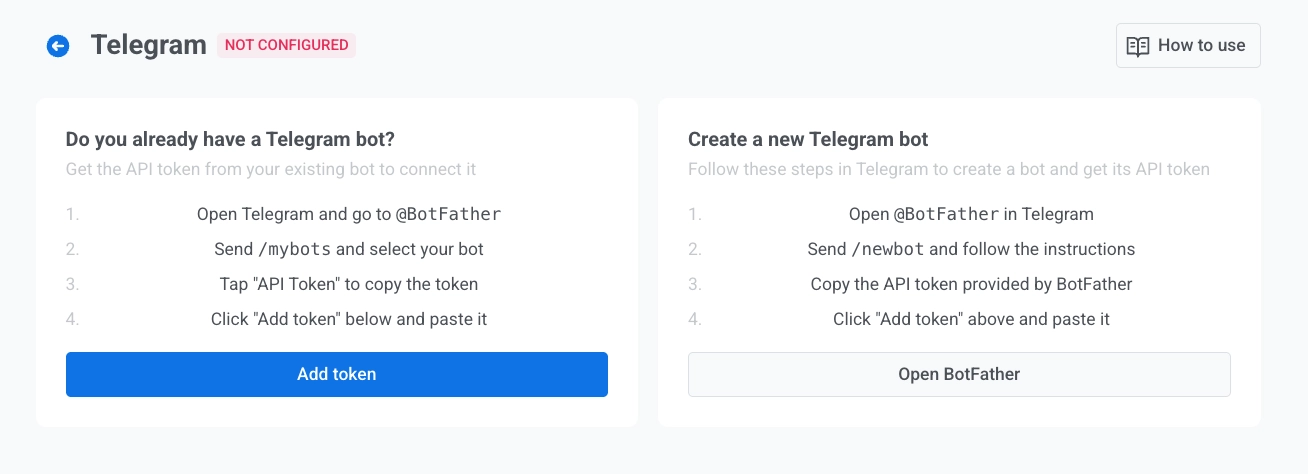
설정 > 플랫폼 구성으로 이동하여 Telegram을 엽니다.
-
이미 봇이 있는 경우 토큰 추가를 클릭합니다. 없는 경우 봇 생성을 클릭합니다.
봇 생성을 클릭하면 Pushwoosh가 @BotFather를 통해 Telegram에서 봇을 생성하는 방법에 대한 지침을 엽니다. Telegram에서 봇 생성을 완료한 다음 Pushwoosh로 돌아와 봇 토큰을 연결하세요.
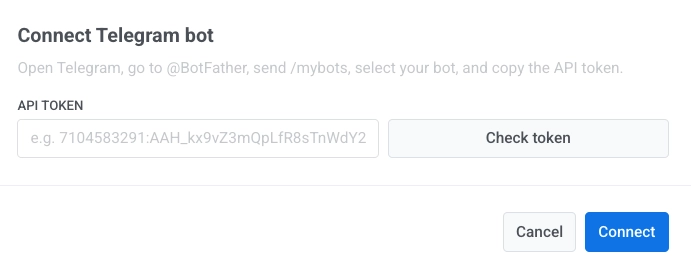
- Telegram 봇 연결 대화상자에서 BotFather에서 복사한 API 토큰을 입력합니다. 토큰을 얻는 방법 알아보기.
- 토큰 확인을 클릭하여 토큰을 검증합니다.
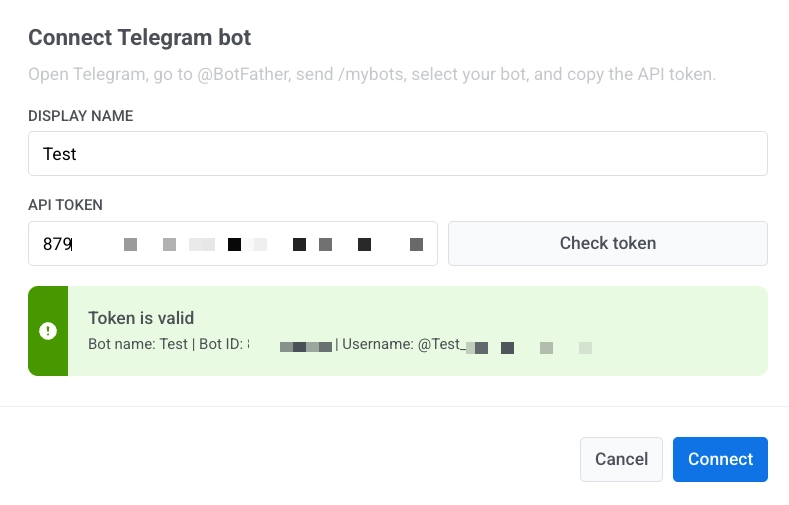
- 연결을 클릭하여 저장합니다. 변경 사항을 취소하려면 취소를 클릭합니다.
Telegram 봇 토큰 관리
Anchor link to새 토큰 추가
Anchor link to- Telegram 설정에서 토큰 추가를 클릭합니다.
- Telegram 봇 연결 대화상자에서 새 API 토큰을 입력합니다.
- 토큰 확인을 클릭합니다.
- 연결을 클릭합니다.
토큰 삭제
Anchor link to- 봇 토큰 옆에 있는 점 세 개 메뉴를 클릭합니다.
- 삭제를 클릭합니다.
토큰을 삭제하면 모든 활성 Telegram Journey가 일시 중지됩니다.
Telegram 메시지 보내기
Anchor link to설정 후 Customer Journey Builder에서 Telegram 메시지를 보낼 수 있습니다.