Airtable: 레코드 생성
Airtable: 레코드 생성을 사용하여 Journey 단계에서 Airtable 테이블에 새 레코드를 추가합니다.
일반적인 사용 사례:
- 베이스에 리드 또는 케이스 추가: Airtable에서 작업을 관리하는 팀을 위해 트래블러의 필드를 포함한 레코드를 추가합니다.
- 운영 로그 구축: 데이터베이스 외부에서 추적하기 위해 도달한 단계당 하나의 레코드를 추가합니다.
- 다른 팀에 전달: 비기술팀이 후속 조치를 취할 수 있도록 공유 베이스에 기록합니다.
포인트 구성
Anchor link to- 왼쪽 패널의 통합 섹션에서 Airtable: 레코드 생성을 캔버스로 드래그합니다.
- 포인트를 더블 클릭하고 단계 이름을 입력합니다.
- 개인용 액세스 토큰에 대상 베이스에 레코드를 쓸 수 있는 권한이 있는 Airtable 개인용 액세스 토큰을 입력합니다. 이 토큰은 웹훅 비밀 헤더처럼 마스킹되어 저장됩니다.
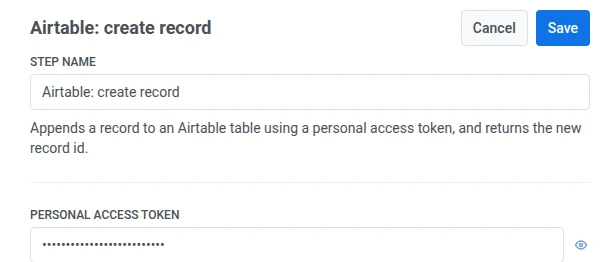
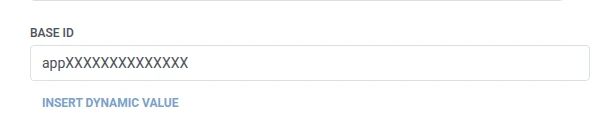
- 베이스 ID에 대상 Airtable 베이스 ID를 입력합니다.
- 테이블 ID 또는 이름에 대상 테이블을 ID 또는 이름으로 입력합니다.

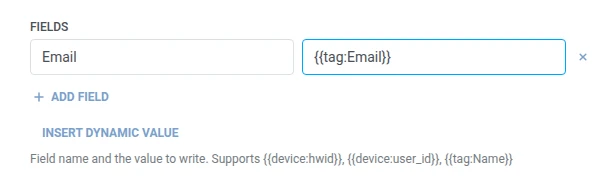
- 필드에서 작성할 Airtable 필드당 하나의 행을 추가합니다. 필드 이름과 값을 입력합니다. 이름은 비어 있지 않고 고유해야 합니다. 값은 고정된 텍스트이거나 웹훅 본문에서와 같은
{{tag:Name}}과 같은 트래블러 매크로일 수 있습니다. 또는 동적 값 삽입을 클릭하여 이 Journey의 이전 단계에서 생성된 속성(예: LLM 응답 또는 매핑된 웹훅 값)을 선택합니다.
- 저장을 클릭합니다.
트래블러는 캔버스에서 다음에 연결하는 단계로 계속 진행합니다.
단계 실행 후 속성
Anchor link to| 속성 | 내용 |
|---|---|
airtable_record_id | 새 레코드의 ID |
이후 단계에서 사용하는 방법
Anchor link to트래블러는 이 속성과 관계없이 이미 다음 단계로 진행했습니다. 나중에 이 특정 레코드를 조회해야 하는 경우(예: Airtable 자체 API를 통해), 사용자 프로필 업데이트를 사용하여 태그에 저장하세요.
실패 및 예기치 않은 응답
Anchor link to요청이 실패하면 트래블러는 Journey에서 제외됩니다. 오류 및 실패한 요청을 참조하세요.
예시 시나리오: Airtable에 새 지원 케이스 기록하기
Anchor link to한 팀이 Airtable에서 지원 케이스를 추적하고 있으며, 케이스가 열리는 순간 수동 입력 없이 행이 생성되기를 원합니다.
- 트리거 기반 진입 요소를 추가하고
SupportCaseOpened이벤트에서 실행되도록 설정합니다. - 바로 뒤에 Airtable: 레코드 생성을 추가합니다. 테이블 ID 또는 이름을
Cases로 설정합니다. 필드에서Email을{{tag:Email}}로 설정합니다. - 저장을 클릭합니다.
이것이 실행되면 모든 새 지원 케이스는 트래블러의 이메일이 이미 채워진 상태로 Cases 테이블에 행으로 추가됩니다.