인앱 템플릿 설정 구성
이 설정은 단일 블록이 아닌 전체 인앱 템플릿에 한 번에 적용됩니다. 먼저 내장 편집기에서 템플릿을 열거나 생성한 다음(콘텐츠 → 인앱), 아래 설명된 대로 설정 및 인앱 설정을 사용하세요.
템플릿 전체 스타일링 구성
Anchor link to템플릿 설정은 전체 인앱 템플릿의 스타일링을 제어합니다: 문서 크기 및 배경, 팝업 모양, 블록의 기본 스타일 등입니다.
오른쪽 패널에서 설정 탭을 엽니다.

공유된 모양, 크기, 새 블록의 기본값 순서로 시작합니다:
- 색상 구성표와 타이포그래피를 설정하여 템플릿 전체에서 색상과 글꼴이 일관되게 유지되도록 합니다.
- 문서와 팝업을 설정하여 크기, 여백, 배경 및 메시지가 어두운 배경 위에 어떻게 표시될지 지정합니다.
- 새 블록이 템플릿과 자동으로 일치하도록 하려면 기본값 섹션만 사용합니다.
캔버스에서 특정 부분이 다르게 보여야 할 때는 단일 블록을 변경합니다. 개별 블록이 재정의하지 않는 모든 곳에 기본값이 적용됩니다. 템플릿의 스타일 재정의를 지우고 기본값으로 돌아가려면 상단 바 ⋮ 메뉴에서 사용자 지정 스타일 재설정을 사용합니다. 내장 편집기에서 인앱 메시지 만들기를 참조하세요.
문서 및 팝업 크기
Anchor link to문서를 사용하여 메시지 크기와 캔버스 간격을 제어합니다. 팝업을 사용하여 메시지가 어두운 배경 위에 어떻게 표시될지 제어합니다. 높이 설정은 없습니다. 팝업은 콘텐츠에 따라 커집니다.
문서에서 패딩, 배경 이미지, 블록 간 간격, 이미지의 기본 모서리 반경을 설정합니다.
휴대폰에서 팝업이 얼마나 넓게 보이는지 변경하려면 문서의 이 두 필드를 사용합니다.
**최대 너비(px)**는 팝업이 가질 수 있는 최대 너비를 픽셀 단위로 나타냅니다. 큰 화면에서는 팝업이 이 숫자 이상으로 커지지 않습니다.
**측면 여백(px)**은 패딩 바로 아래에 있습니다. 팝업의 왼쪽과 오른쪽에 빈 공간을 설정합니다. 하나의 값이 양쪽에 모두 적용됩니다. 팝업을 더 넓거나 좁게 보이게 하려면 이 필드를 변경합니다:
- 숫자를 높이면 빈 공간이 더 많이 생기고 팝업이 좁아집니다.
- 숫자를 낮추면 팝업이 넓어집니다.
- 음수를 입력하면 편집기는 이를 0으로 처리합니다.
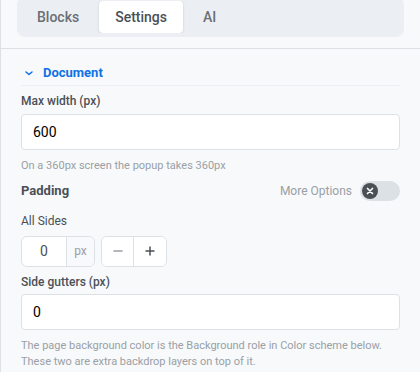
새 템플릿은 0px 여백으로 시작하므로 팝업이 화면 너비를 채웁니다.
최대 너비 아래의 힌트를 확인하여 현재 값으로 팝업이 얼마나 넓어질지 확인합니다.
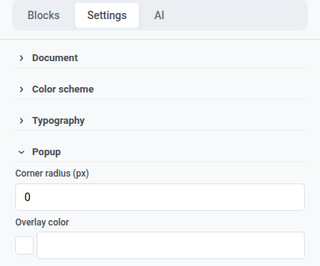
팝업에서 메시지가 어두운 배경 위에 표시될 때의 모서리 반경과 오버레이 색상을 설정합니다.
색상 구성표 및 타이포그래피
Anchor link to색상 구성표에서 이름이 지정된 색상 역할(제목, 강조, 링크, 배경, 테두리 등)을 설정합니다. 이러한 역할은 템플릿 전체의 색상을 한 번에 업데이트합니다. 기존 블록은 해당 블록에 이미 설정한 색상을 유지합니다.
타이포그래피에서 템플릿의 텍스트에 대한 기본 글꼴 모음과 크기를 설정합니다.
다크 모드 변형
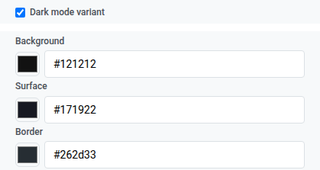
Anchor link to다크 모드 변형을 사용하면 템플릿이 다크 모드에서 표시될 때 사용할 두 번째 색상 세트를 설정할 수 있습니다.
- 색상 구성표에서 다크 모드 변형을 켭니다.
- 다크 모드에 대한 별도의 색상을 설정합니다.
- 상단 바의 해/달 아이콘을 사용하여 편집하는 동안 라이트 모드와 다크 모드를 확인합니다.
이 캔버스 토글은 읽기 전용 미리보기 패널과 다릅니다. 자신만의 어두운 색상을 설정하기 전까지는 토글이 자동으로 색상을 파생시킬 수 있습니다. 내장 편집기에서 인앱 메시지 만들기를 참조하세요.
블록 및 레이아웃 기본값
Anchor link to캔버스에서 블록 스타일을 지정하기 전까지 새 콘텐츠가 템플릿과 일치하도록 이 섹션을 사용합니다:
- 블록 기본값: 나중에 추가하는 블록에 대한 공유 시작 스타일입니다.
- 열 기본값: 모든 열 레이아웃의 간격(외부 패딩, 각 열 내부 패딩, 열 사이 간격)입니다.
- 카드 기본값: 레이아웃에서 콘텐츠를 그룹화하는 카드 컨테이너의 시작 모양입니다.
- 버튼 그룹 기본값: 여러 버튼이 그룹으로 함께 있을 때의 간격 및 정렬입니다.
- 버튼 기본값: 새 버튼 블록의 시작 모양으로, CTA가 템플릿 전체에서 일관되게 유지되도록 합니다.
- 구분선 기본값: 새 구분선 블록의 시작 선 스타일, 색상, 두께 및 너비입니다.
설정에서 작업을 마치면 상단 바에서 저장을 클릭하여 템플릿 변경 사항을 유지합니다.
기기에서 인앱이 어떻게 보이는지 구성
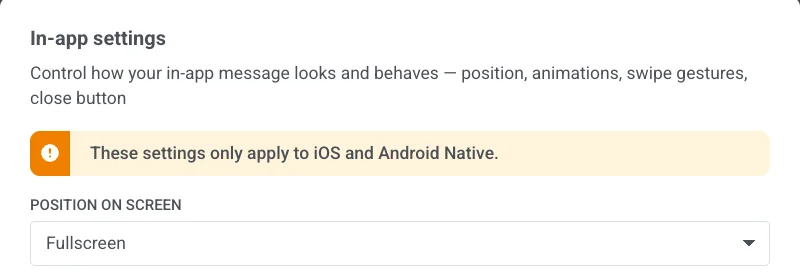
Anchor link to인앱 설정은 메시지가 기기에서 나타나고 동작하는 방식(위치, 애니메이션, 스와이프 제스처, 닫기 버튼)을 제어합니다. 위치, 애니메이션, 스와이프는 iOS 및 Android Native에 적용됩니다. 닫기 버튼 스타일은 다릅니다. 이 템플릿과 함께 저장되며 메시지를 표시하는 모든 플랫폼에 표시됩니다.
상단 바에서 인앱 설정을 클릭합니다.

화면 위치
Anchor link to전체 화면, 상단, 중앙 또는 하단을 선택합니다.
전체 화면 메시지의 경우, 문서에서 설명한 대로 문서에서 최대 너비도 설정합니다.
애니메이션
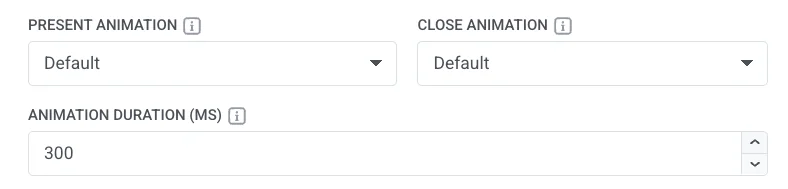
Anchor link to- 표시 애니메이션 / 닫기 애니메이션: 없음, 페이드, 왼쪽, 오른쪽, 위 또는 아래. 기본값을 선택하여 앱이 이미 인앱에 사용하는 것과 동일한 열기/닫기 동작을 사용합니다.
- 애니메이션 지속 시간(MS): 100 ~ 3000밀리초. 앱의 일반적인 타이밍을 유지하려면 비워 둡니다.
스와이프로 닫기
Anchor link to왼쪽, 오른쪽, 위, 아래의 조합을 활성화합니다.

닫기 버튼
Anchor link to닫기 버튼 표시를 켜거나 끕니다.
켜져 있을 때 다음을 설정합니다:
- 위치: 오른쪽 상단, 왼쪽 상단, 오른쪽 하단 또는 왼쪽 하단.
- 배경: 색상 또는 투명.
- 모서리 반경: 닫기 버튼 배경의 모서리를 둥글게 만듭니다. 배경이 색상일 때만 사용 가능합니다(투명이 아님). 0–16px로 설정합니다. 16px는 원(기본값)을 만듭니다. 0px는 사각형을 만듭니다.
- 아이콘 색상: 닫기 아이콘의 색상입니다.
- 여백: 닫기 버튼 주위의 각 면(상단, 오른쪽, 하단, 왼쪽)의 공간입니다.
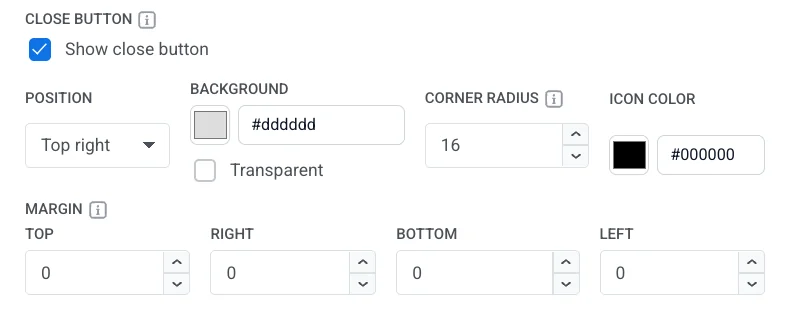
위치, 애니메이션, 스와이프와 달리 닫기 버튼 스타일은 이 템플릿과 함께 저장되며, iOS 및 Android Native뿐만 아니라 메시지를 표시하는 모든 플랫폼에 표시됩니다.
- 적용을 클릭하여 인앱 설정 선택 사항을 저장하거나, 취소를 클릭하여 취소합니다.
- 저장하기 전에 상단 바 ⋮ 메뉴에서 미리보기를 열어 위치, 애니메이션, 닫기 버튼을 확인합니다.
- 상단 바에서 저장을 클릭하여 템플릿을 저장합니다.