집계된 메시지
집계된 메시지(캠페인) 섹션은 캠페인으로 그룹화된 커뮤니케이션에 대한 성과 통계를 제공합니다. 이를 통해 시간이 지남에 따라 메시지가 어떻게 수행되는지 모니터링하고 메시징 전략의 성과를 분석할 수 있습니다.
일회성 푸시 알림 또는 이메일을 각자의 발송 흐름에서 직접 캠페인에 추가할 수 있습니다. 메시지가 추가되면 전체 성과가 하나의 캠페인 보기에서 추적됩니다.
캠페인 만들기
Anchor link to-
Statistics → Aggregated messages로 이동합니다.
-
Create를 클릭합니다.
-
캠페인의 이름과 설명을 입력합니다.
-
변경 사항을 저장하려면 Apply를 클릭합니다.
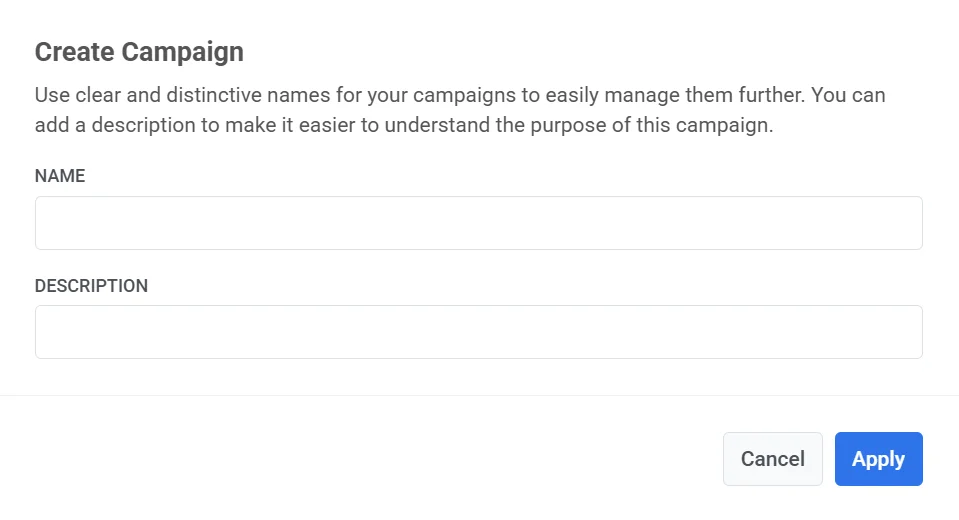
캠페인이 생성된 후, 일회성 이메일 또는 푸시 알림을 여기에 할당할 수 있습니다.
Pushwoosh는 할당된 모든 메시지의 통합 성과를 Message stats에서 자동으로 추적하고 표시합니다.
캠페인 보기 및 관리
Anchor link toStatistics → Aggregated messages에서 목록은 각 캠페인의 Campaign name과 Description을 보여줍니다. 이름으로 캠페인을 찾으려면 Search를 사용하세요.
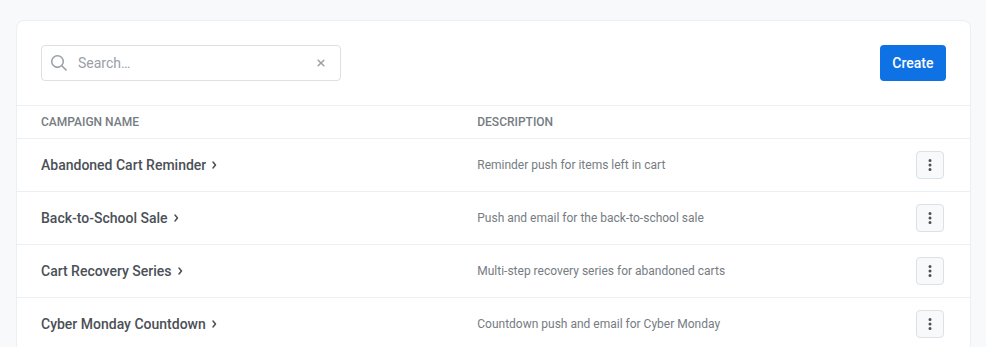
캠페인을 관리하려면 캠페인 이름 옆의 **세 점 메뉴(⋮)**를 클릭한 다음 선택합니다:
- Open: 상세 성과 지표와 관련된 모든 메시지를 봅니다.
- Messages Log: 캠페인에 포함된 커뮤니케이션의 전체 목록에 액세스합니다.
- Edit: 캠페인의 이름 또는 설명을 업데이트합니다.
- Delete: 대시보드에서 캠페인을 제거합니다.
Message stats
Anchor link to캠페인의 Message stats를 열려면 Aggregated messages 목록에서 이름을 클릭하세요.
대시보드는 항상 Overview, Errors, Timeline을 보여줍니다. Events(푸시) 또는 Clicks(이메일)는 캠페인이 해당 채널로 무언가를 보낸 후에만 나타납니다.
개요 탭
Anchor link toOverview 탭을 사용하여 전체 기간의 도달 범위, 열람, 수신자가 이탈한 지점을 확인하세요. 이메일에서는 전달, 클릭, 구독 취소도 확인할 수 있습니다.
캠페인 성과
Anchor link to이 카드들은 지금 보고 있는 채널에서 캠페인이 어떻게 수행되었는지 요약합니다. 정확한 백분율 공식을 보려면 아무 카드에나 있는 i 아이콘 위로 마우스를 가져가세요.
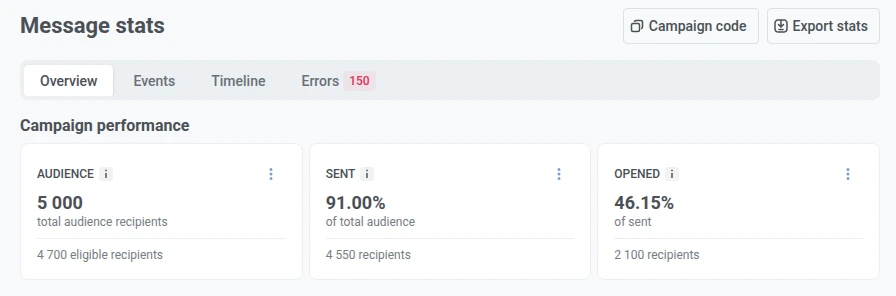
| 카드 | 내용 |
|---|---|
| Audience | 이 캠페인에서 타겟으로 한 대상과 제외 후에도 자격이 유지된 수. |
| Sent | 전송 측이 발송을 수락한 Audience의 비율. |
| Opened | 푸시에서는 Sent, 이메일에서는 Delivered의 비율 중 최소 한 번 열람한 비율. |
| Delivered | 이메일 전용. 반송되지 않은 Sent의 비율. |
| Clicked | 이메일 전용. Clicks 탭이 링크별로 세분화하는 것과 동일한 총계. |
| Unsubscribed | 이메일 전용. 전달된 수신자 중 구독을 취소하거나 메시지를 스팸으로 표시한 비율. |
카드에 수신자가 있으면 **세 점 메뉴(⋮)**를 사용하여 Export list 또는 Create segment를 선택하세요. 자세한 내용은 수신자 내보내기 및 세그먼트 만들기에 있습니다.
캠페인 분포
Anchor link toCampaigns distribution은 카드와 동일한 전체 기간 수치를 네 단계로 나누어 보여줍니다:
- Audience: 타겟으로 한 대상
- Sent: 발송이 수락된 대상
- Deliveries: 전달 확인을 받은 대상
- Opened: 열람한 대상
- 섹션의 오른쪽 상단 모서리에서 보기 드롭다운을 엽니다.
- Funnel view(기본값) 또는 Table view를 선택합니다.
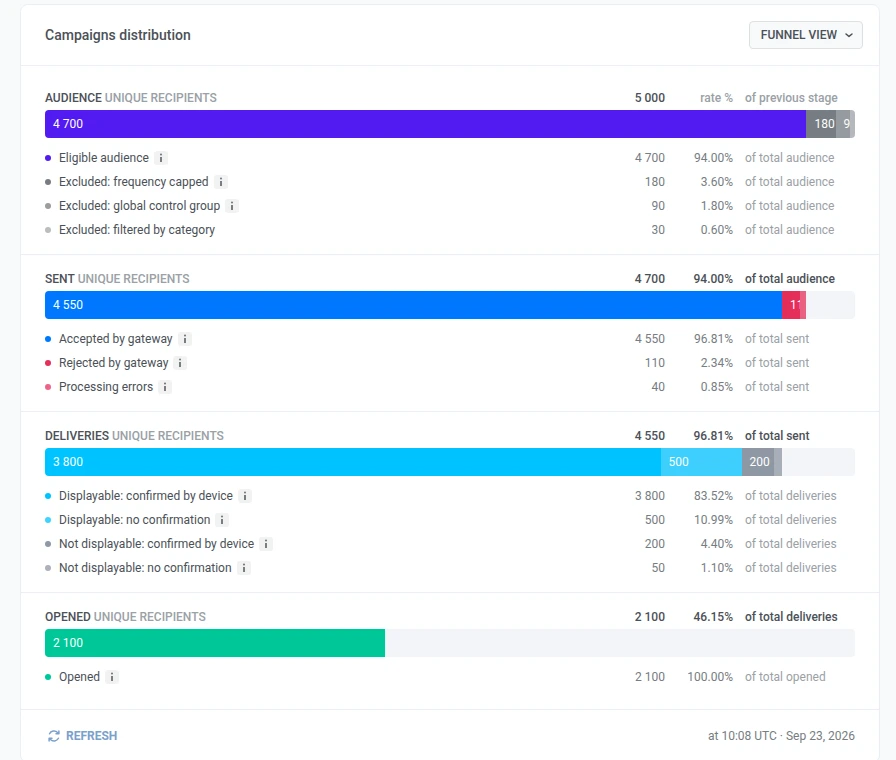
퍼널 읽는 방법
Anchor link to- 단계의 백분율은 위 단계에서 해당 단계에 도달한 비율입니다.
- 단계 아래의 목록은 해당 수신자들이 어떻게 나뉘었는지 보여줍니다(예: 수락됨 대 거부됨).
- 행이 누락된 경우, 이 캠페인에서 해당 그룹에 속한 사람이 아무도 없다는 의미입니다.
| 단계 | 내용 |
|---|---|
| Audience | 타겟으로 한 대상, 그리고 제외된 대상. 모든 채널:이메일 전용:
|
| Sent | 메시지가 발송을 위해 처리되었는지 여부.
|
| Deliveries | 푸시 전용. 발송 시점에 알림이 켜져 있었는지, 기기가 전달을 확인했는지 여부. 참고: 확인된 사일런트 푸시도 전달로 계산됩니다. |
| Opened |
|
이벤트 탭
Anchor link toEvents 탭은 캠페인의 푸시 채널에서만 나타납니다. 이를 사용하여 자동으로 추적되는 열람 외에 캠페인의 푸시가 발송된 후 커스텀 앱 이벤트가 얼마나 자주 발생했는지 확인하세요.
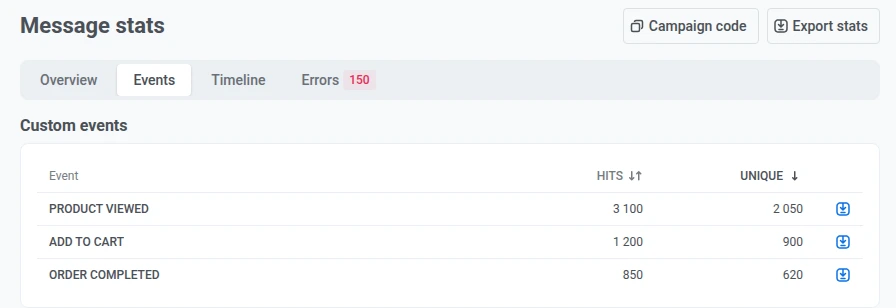
| 열 | 내용 |
|---|---|
| Hits | 이벤트가 발생한 횟수. |
| Unique | 이벤트를 최소 한 번 트리거한 고유 사용자 수. 이는 추정치이며 정확한 재계산이 아니므로 내보내기와 행 단위로 정확히 일치할 것으로 기대하지 마세요. |
이벤트 옆의 다운로드 아이콘을 클릭하여 내보냅니다.
클릭 탭
Anchor link toClicks 탭은 캠페인의 이메일 채널에서만 나타납니다. 캠페인 이메일의 모든 링크를 클릭 수와 함께 나열하며, 클릭 수로 정렬할 수 있습니다.
- 클릭 맵에서 링크를 강조 표시하려면 목록에서 해당 행을 선택하세요.
- 링크에 추가 추적 매개변수가 있는 경우, 행을 확장하여 매개변수 값별 클릭을 확인하세요.
- 링크를 클릭한 사람을 내보내려면 그 옆의 다운로드 아이콘을 사용하세요.
클릭 맵
Anchor link to링크 목록 옆의 클릭 맵을 사용하여 사람들이 이메일에서 어디를 클릭했는지 확인하세요. 더 어두운 링크가 더 많은 클릭을 받았습니다. 캠페인에서는 맵이 캠페인의 모든 메시지의 클릭을 그 하나의 미리보기로 모읍니다.
타임라인 탭
Anchor link to캠페인이 Overview의 전체 기간 총계뿐만 아니라 날짜 범위에 걸쳐 어떻게 수행되었는지 확인하려면 Timeline 탭을 사용하세요.
차트와 그 아래의 표는 동일한 네 가지 지표를 추적합니다:
- Accepted by gateway: 전달 플랫폼(Apple, Google 또는 다른 플랫폼)이 푸시 작업을 시작했습니다. 이메일에서는 Accepted by sender service입니다: 제공업체가 메시지 작업을 시작했습니다.
- Rejected by gateway: 플랫폼이 발송을 거부했습니다(예: 토큰 또는 구성 문제). 이메일에서는: Rejected by sender service입니다.
- Delivery confirmations: 기기, 플랫폼 또는 사서함 제공업체가 전달을 보고했습니다. 이는 사람이 메시지를 보거나 열람한 것과 같지 않습니다.
- Opens: 누군가 푸시 또는 이메일을 열람했습니다.
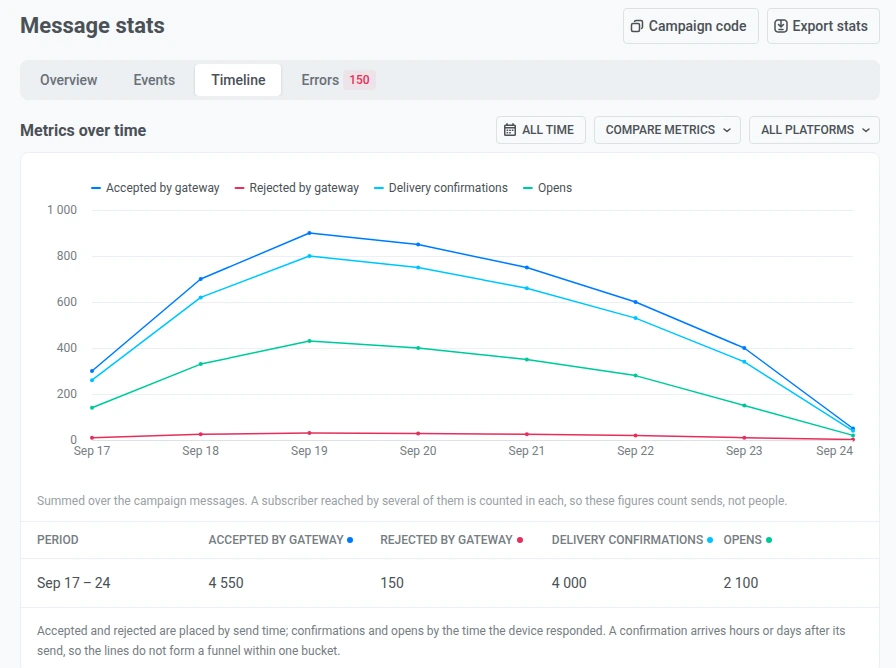
차트를 구성하려면:
- All time 또는 사전 설정된 기간으로 시간 범위를 설정합니다.
- Compare metrics를 사용하여 차트의 선 중 일부만 표시합니다.
- 모든 플랫폼을 유지하려면 All platforms를 사용하거나, 차트와 표를 필터링하려면 플랫폼 하나를 선택합니다.
이 컨트롤은 차트와 요약 표에만 적용됩니다. Overview 카드나 퍼널은 변경하지 않습니다.
오류 탭
Anchor link toErrors 탭을 사용하여 전송이 거부된 이유를 확인하세요. 탭에 표시되는 내용은 오류 탭 읽는 방법을, 각 오류 코드의 의미는 발송 오류를 참조하세요.
캠페인 코드 복사
Anchor link to캠페인 ID를 복사하려면:
- 페이지 상단에서 Campaign code를 클릭합니다.
- ID가 클립보드에 복사됩니다.
API에서 캠페인의 메시지가 필요할 때 messages:list에 campaign 매개변수로 전달하세요. 통계를 읽는 데는 일반적으로 필요하지 않습니다.
수신자 내보내기 및 세그먼트 만들기
Anchor link to수신자 내보내기
Anchor link to수신자를 내보내려면 역할에 Personal data 권한이 필요합니다.
페이지 상단에서 수신자를 CSV로 다운로드하려면:
- Export stats를 클릭합니다.
- 다운로드를 확인합니다.
Overview에서 카드의 세 점 메뉴(⋮)에서, 또는 Errors 탭의 오류 행에서도 Export list를 클릭할 수 있습니다.
Export stats와 이 두 곳에서의 Export list는 동일한 수신자별 로그를 사용하며, 최근 30일로 제한됩니다: 그보다 오래된 수신자는 다운로드에서 누락됩니다.
Events 또는 Clicks 탭의 이벤트 또는 링크 행(다운로드 아이콘)은 별도로 내보내지며, 최근 30일이 아니라 캠페인의 전체 기록을 다룹니다.
내보내기 컨트롤은 캠페인이 최소 하나의 메시지를 보낸 후에만 나타납니다.
세그먼트 만들기
Anchor link toOverview의 Sent, Delivered, Opened, Clicked에서 세그먼트를 만들 수 있습니다.
- 해당 카드의 **세 점 메뉴(⋮)**를 엽니다.
- Create segment를 클릭합니다.
- 세그먼트 이름을 지정하고 저장합니다.