메시지 기록
Pushwoosh는 지난 1년간의 푸시 알림과 이메일을 편리하게 모니터링할 수 있는 방법을 제공합니다.
메시지 기록에서 목록을 검색하고 필터링하며, 예약된 일회성 메시지를 편집하거나 취소하고, 모든 메시지에 대한 상세 통계를 열 수 있습니다.
메시지 목록
Anchor link to메시지 기록에 액세스하려면 캠페인 → 일회성 메시지로 이동하세요. 검색창을 사용하여 캠페인 이름, 텍스트, 알림 ID 또는 코드로 메시지를 필터링할 수 있습니다. 전체 값 또는 일부를 입력할 수 있습니다.
메시지 유형별 필터링
Anchor link to목록 위에서 메시지 유형 드롭다운을 사용하여 표시되는 메시지를 빠르게 좁힐 수 있습니다:
- 전체: 마케팅 및 트랜잭셔널 메시지를 모두 표시합니다(기본값).
- 마케팅: 마케팅 메시지(캠페인 및 프로모션)만 표시합니다.
- 트랜잭셔널: 트랜잭셔널 메시지(운영 또는 서비스 메시지)만 표시합니다.
날짜 범위별 필터링
Anchor link to표 헤더의 날짜 범위 필터를 사용하여 특정 기간의 메시지만 표시할 수 있습니다.
- 날짜 유형 드롭다운을 열고 날짜 범위가 적용될 날짜를 선택합니다:
- 전송 날짜: 전송 날짜로 필터링합니다.
- 마지막 수정: 메시지를 마지막으로 편집한 날짜로 필터링합니다.
- 캘린더를 사용하여 시작일과 종료일을 선택합니다.
기본적으로 메시지 기록은 최근 30일 동안 전송된 메시지를 표시합니다. 범위는 최근 12개월 이내여야 하며 최대 3개월까지 설정할 수 있습니다.
브라우저의 시간대가 계정 시간대와 일치하지 않는 경우, 메시지 기록에 계정을 브라우저의 시간대로 전환하라는 배너가 표시됩니다. 배너를 닫으면 해당 브라우저에서는 더 이상 표시되지 않습니다.
배너 아래에는 목록의 날짜가 사용하는 계정 시간대를 나타내는 레이블이 표시됩니다. 예를 들어 EDT(UTC-04:00) 기준 날짜와 같습니다. Asia/Karachi와 같이 일반적인 문자 약어가 없는 지역의 경우, 레이블은 UTC 오프셋을 대신 표시합니다. 예를 들어 UTC+05:00 기준 날짜와 같습니다.
목록 정렬
Anchor link to표 위의 도구 모음에서 날짜 범위 필터 오른쪽에 있는 정렬 드롭다운을 클릭하여 목록을 정렬합니다. 버튼 레이블에는 활성 정렬 필드가 표시됩니다(예: 마지막 수정).
- 마지막 수정: 마지막 편집 날짜순으로 정렬합니다(기본값).
- 생성됨: 생성 날짜순으로 정렬합니다.
- 전송 날짜: 전송 날짜순으로 정렬합니다.
- 수신자: 수신자 수순으로 정렬합니다.
- 열람: 고유 열람 수순으로 정렬합니다.
- 열람률: 열람률순으로 정렬합니다.
- 오류: 오류 수순으로 정렬합니다.
고급 필터
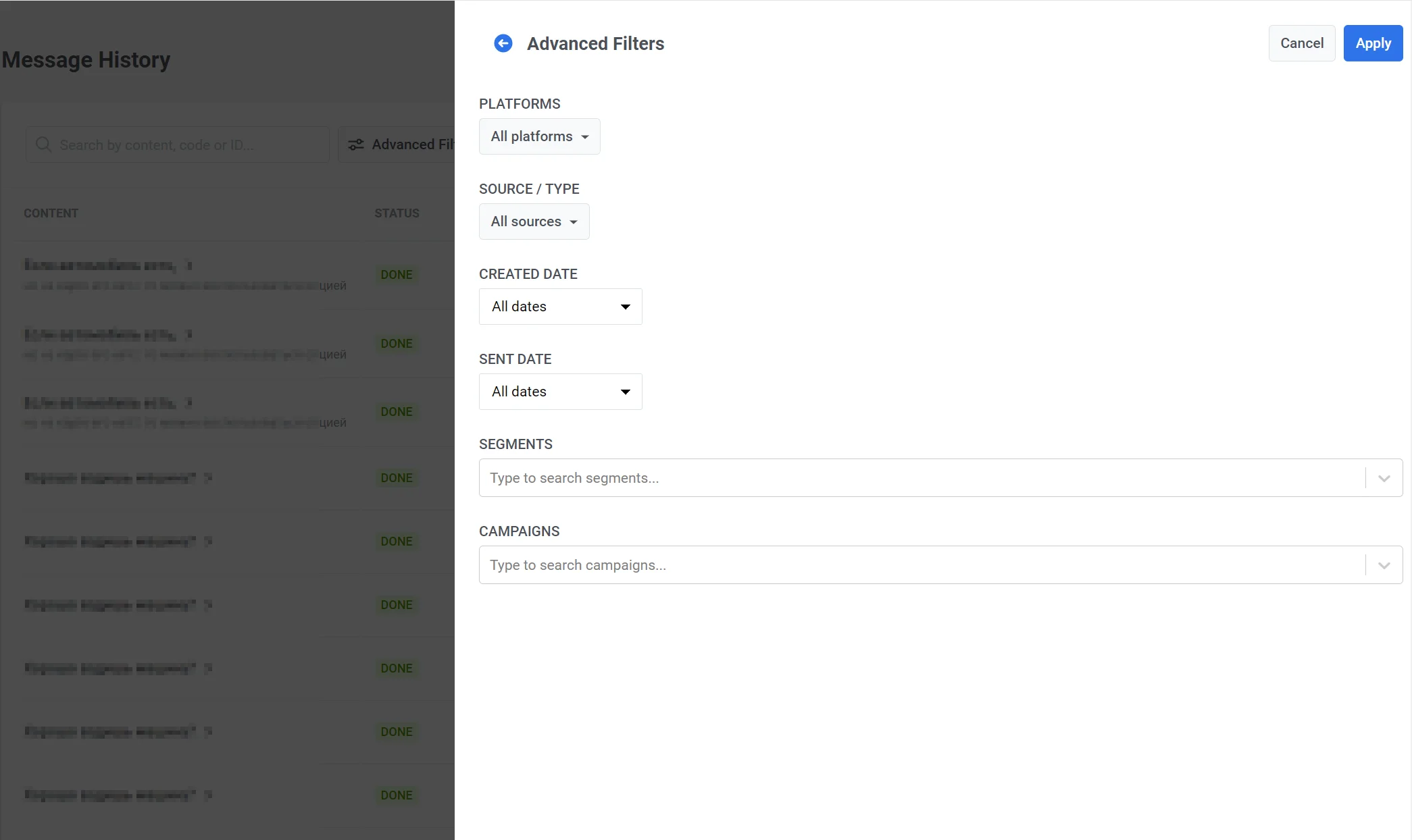
Anchor link to고급 필터를 사용하여 플랫폼, 메시지 소스(API, Control Panel, AutoPush, Geozone, SMS API, WhatsApp API, Test email 등), 세그먼트 및 캠페인을 지정할 수 있습니다.
ID로 Live Activity 찾기
Anchor link toiOS Live Activities API를 통해 시작된 하나의 Live Activity(잠금 화면에서 실시간으로 업데이트되는 카드)의 모든 메시지를 보려면 검색창에 전체 live_activity_id를 입력하세요. ID는 대소문자를 구분하며 공백을 포함할 수 없습니다.
목록에는 메시지 유형 필터와 관계없이 선택한 날짜 범위 내의 해당 Live Activity 메시지가 표시됩니다. 고급 필터에서 소스를 선택하는 경우 Live Activity API 소스를 포함하세요. 이 소스가 없거나 ID와 일치하는 Live Activity가 없으면 검색은 일반 검색으로 작동합니다.
메시지 상태
Anchor link to상태 열은 각 메시지의 현재 상태를 보여줍니다:
| 상태 | 설명 |
|---|---|
| 생성 중 | 메시지가 방금 생성되어 준비 중입니다. |
| 예약됨 | 전송이 미래로 예약되었습니다: 전송 날짜와 시간이 아직 도래하지 않았습니다. 여기에는 지연된 메시지와 아직 시작되지 않은 시간대 기반 또는 최적 시간 전송이 포함됩니다. 메시지를 편집하거나 취소할 수 있습니다. |
| 보류 중 | 메시지가 지금 전송 대기열에 있습니다(전송 시간이 이미 도래함), 또는 전송이 방금 시작되었습니다. 이것은 거의 보이지 않는 짧고 일시적인 상태입니다. |
| 대기 중 | 메시지가 구독자의 현지 시간대로 전송되고 있습니다 — Pushwoosh는 각 시간대가 예약된 시간에 도달함에 따라 시간별로 메시지를 전송하며, 모든 시간대가 처리될 때까지 상태는 대기 중으로 유지됩니다. |
| 처리 중 | 메시지가 전송 중입니다. |
| 완료 | 전송이 성공적으로 완료되었습니다. |
| 실패 | 전송이 실패했습니다. 메시지 통계에 원인이 표시됩니다. 메시지가 실패한 이유를 참조하세요. |
| 취소됨 | 예약된 메시지가 전송 전에 취소되었습니다(예: 메시지 삭제를 통해). |
메시지가 실패한 이유
Anchor link to메시지가 실패 상태이면 메시지 통계의 개요 탭에 숫자 대신 대시가 표시되고, 전송이 중단된 이유를 알리는 알림이 표시됩니다. 알림 텍스트는 이유에 따라 다릅니다.
| 메시지 통계의 알림 | 발생한 일 | 해야 할 일 |
|---|---|---|
| This message was not sent: its audience filter could not be built. Check the segment conditions | Pushwoosh가 세그먼트로부터 오디언스를 구성하지 못했습니다. | 세그먼트를 열어 조건을 확인한 다음 메시지를 다시 전송하세요. |
| This message was not sent: its segment no longer exists | 메시지가 대상으로 하는 세그먼트가 삭제되었습니다. | 기존 세그먼트를 선택하고 메시지를 다시 전송하세요. |
| This message was not sent: the application of its segment no longer exists | 세그먼트가 속한 애플리케이션이 삭제되었습니다. | 기존 애플리케이션의 세그먼트를 선택하고 메시지를 다시 전송하세요. |
| This message was not sent: its email category was deleted | 메시지에 설정된 이메일 카테고리가 삭제되었습니다. | 기존 이메일 카테고리를 선택하고 이메일을 다시 전송하세요. |
| This message was not sent: its send date is missing or invalid. Schedule it again | Pushwoosh가 메시지 처리를 시작했을 때 유효한 전송 날짜가 없었습니다. Best time 전송 옵션을 사용하는 경우, 메시지에 전송할 유효한 날짜가 없을 때도 같은 알림이 표시됩니다. | 메시지를 다시 만들고 전송 날짜를 설정하세요. 알림이 다시 표시되면 메시지 코드와 함께 Pushwoosh 지원팀에 문의하세요. |
| This message was not sent because of an internal error. Contact support and share the message code | Pushwoosh 측에서 전송이 중단되었거나, 메시지 통계에 해당 이유에 대한 구체적인 텍스트가 없습니다. 기록된 이유 없이 실패한 메시지에도 이 알림이 표시됩니다. | 메시지 코드와 함께 Pushwoosh 지원팀에 문의하세요. |
오디언스 일부에 이미 도달한 후 전송이 중단된 경우, 메시지 통계에는 지금까지 수집된 숫자가 Sending stopped because of an error, so this message’s numbers are incomplete 알림과 함께 표시됩니다.
테스트 이메일은 상태 옆에 회색 테스트 배지가 표시되므로, 테스트 전송이 실제 캠페인으로 오인되지 않습니다.
예약된 일회성 메시지 편집 또는 취소
Anchor link to예약됨 상태(전송 시간이 아직 도래하지 않음)의 메시지만 편집하거나 취소할 수 있습니다. 이 작업은 메시지 기록 또는 캠페인 → 일회성 메시지에서 수행할 수 있습니다.
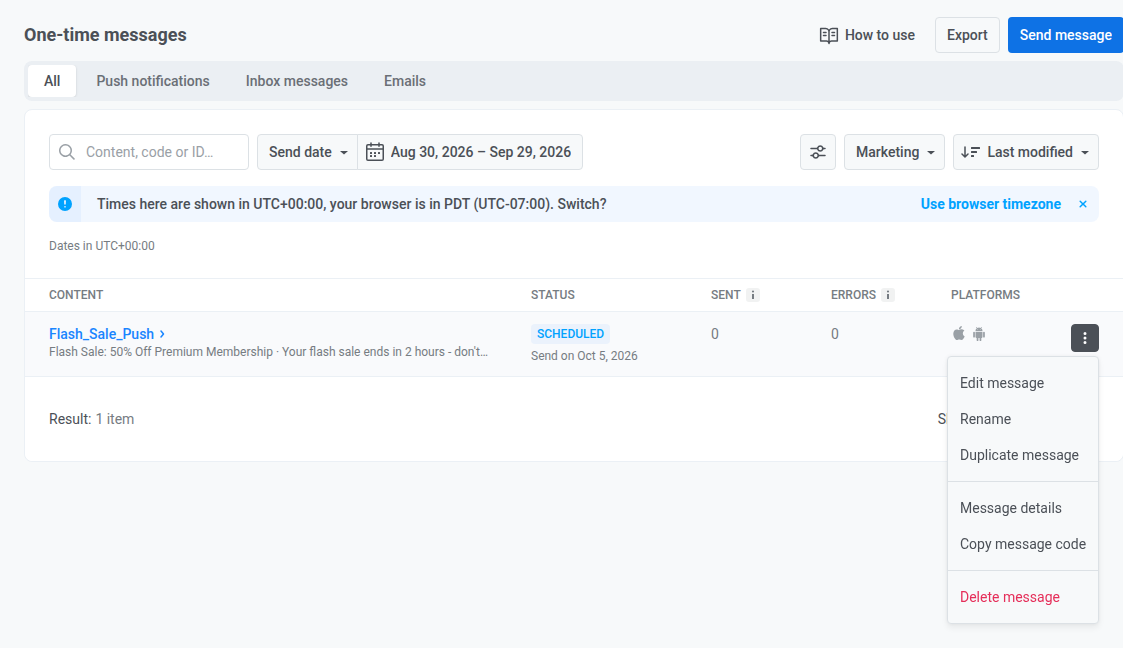
메시지에 대한 작업 메뉴(⋮)를 엽니다:
- 메시지 삭제: 예약된 전송을 취소합니다. 상태가 취소됨이 됩니다.
- 메시지 편집: 캠페인 양식을 열어 메시지를 변경할 수 있습니다. 양식 상단의 단계 표시기 아래에 마지막 수정은 메시지를 마지막으로 변경한 날짜, 시간 및 사용자를 표시합니다.
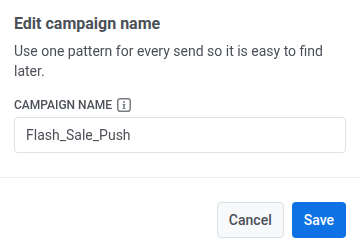
- Rename: 전체 편집 양식을 다시 열지 않고 캠페인 이름을 설정하거나 변경할 수 있는 작은 대화상자를 엽니다. 전송 시 설정하는 Campaign name 필드와 동일한 255자 제한이 적용됩니다. 필드를 지우고 저장하면 이름이 제거됩니다. 행은 이전 기본 제목으로 돌아갑니다.
- 메시지 코드 복사: 메시지 코드를 클립보드에 복사합니다. 목록의 모든 메시지에서 사용할 수 있습니다.
Rename을 클릭하면 캠페인 이름을 설정하거나 변경하는 대화상자가 열립니다:
상세 통계 보기
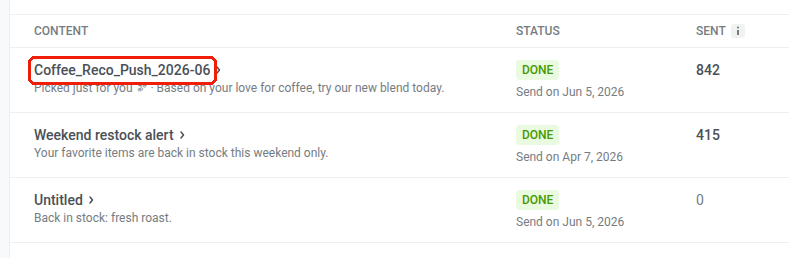
Anchor link to콘텐츠 열에서 메시지 이름을 클릭하여 해당 전송에 대한 메시지 통계를 엽니다(개요, 이메일의 경우 클릭, 그 다음 타임라인 및 오류). 이미 전송된 메시지를 API를 통해 삭제하면 되돌릴 방법 없이 영구적으로 삭제됩니다. 마지막 상태로 목록에 계속 표시될 수 있지만, 더 이상 메시지 코드나 ID로 검색하거나 메시지 통계를 열 수 없습니다.
메시지에 Campaign name이 있는 경우(전송 또는 예약 시 Confirm sending 대화상자에서 설정), 콘텐츠 열은 이를 행의 굵은 제목으로 사용하고, 메시지 자체의 제목, 제목 줄, 템플릿 또는 프리셋 이름은 아래 회색 줄에 표시됩니다. 캠페인 이름이 없으면 행은 이전 기본 동작으로 돌아갑니다: SMS 프리셋에서 전송된 SMS의 경우, 콘텐츠 열은 행 이름을 (Untitled 대신) 프리셋 이름으로 표시하고 행 이름 아래에 프리셋의 텍스트를 보여줍니다.
행의 메시지 통계를 열면 해당 행에 캠페인 이름이 있는지 여부와 관계없이 페이지 상단에 Message code 및 Export stats 버튼이 표시됩니다.

여전히 Scheduled 상태인 메시지의 경우, 헤더에는 Message code 및 Export stats 옆에 작업 메뉴(⋮)도 표시되며, 여기에는 Rename 옵션 하나만 있습니다. 이는 목록의 작업 메뉴에 있는 Rename과 동일한 대화상자를 엽니다. 캠페인 이름이 설정되면 페이지 제목에 콜론 뒤에 해당 이름이 추가됩니다. 예를 들어 단순한 Message stats 대신 Message stats: Flash_Sale_Push로 표시됩니다.

메시지 기록 내보내기
Anchor link to메시지 기록 데이터를 내보내려면 메시지 기록 페이지의 오른쪽 상단에 있는 내보내기 버튼을 클릭하세요. 내보내기 대화 상자에서 포함할 필드를 선택합니다. 내보내기가 준비되면 CSV 다운로드 링크가 포함된 알림을 받게 됩니다.
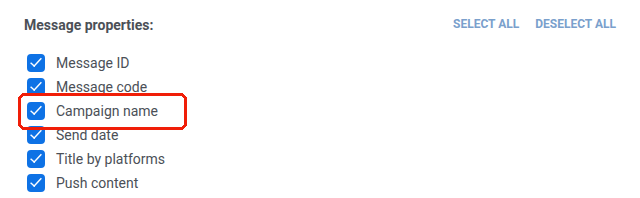
내보내기에는 현재 메시지 유형 필터 및 기타 적용된 필터와 일치하는 메시지만 포함됩니다. 예를 들어, 트랜잭셔널 필터가 활성화된 상태에서 내보내면 트랜잭셔널 메시지만 포함된 CSV가 생성됩니다. 검색창에 Live Activity ID가 입력된 상태에서 내보내면 해당 Live Activity의 메시지가 포함된 CSV가 생성됩니다.
메시지 상세 정보
Anchor link to| 필드 | 설명 |
|---|---|
| ID | 메시지의 고유 숫자 식별자입니다. 트랜잭셔널 메시지의 경우 이 필드는 0입니다. 대신 메시지 코드를 사용하여 메시지를 식별하세요. |
| 메시지 코드 | 추적 또는 API 상호 작용에 사용되는 메시지 코드입니다. |
| Campaign name | 메시지에 설정된 캠페인 이름(있는 경우). 설정되지 않은 경우 비어 있습니다. |
| 전송 날짜 | 메시지가 전송된 날짜와 시간입니다. |
| 콘텐츠 | 알림 제목 및 본문 텍스트입니다. |
| 애플리케이션 | 메시지가 전송된 애플리케이션 또는 애플리케이션 그룹입니다. |
| 상태 | 최종 전송 상태입니다. |
| 플랫폼 | 메시지가 타겟팅된 플랫폼 목록입니다(예: iOS, Android). |
| 소스 | 메시지가 생성된 방법: API, Control Panel, Customer Journey, Test email 등 |
| 필터 코드 | 타겟팅에 사용된 잠재고객 필터의 코드입니다. |
| 필터 조건 | 잠재고객 필터의 조건 표현식입니다. |
| 필터 이름 | 잠재고객 필터의 이름입니다. |
| 구독 세그먼트 | 전송에 포함된 구독 기반 세그먼트입니다. |
전송 및 참여 지표
Anchor link to| 필드 | 설명 |
|---|---|
| 총 전송 수 | 제공업체에 발송된 총 전송 시도 횟수입니다. |
| 총 수신자 수 | 수신자의 기기에 표시될 수 있는 전송된 메시지 수입니다(총 전송 수에서 메시지를 수신할 수 없는 기기로의 전송을 뺀 값). |
| 총 고유 전송 완료 수 | 고유 전송 확인 수 — 각 기기는 재시도를 받았더라도 한 번만 계산됩니다. |
| 총 전송 완료 수 | 재시도 및 동일 기기로의 반복 전송을 포함한 총 전송 확인 수입니다. |
| 총 고유 열람 수 | 메시지를 열람한 고유 사용자 수입니다. (이전 명칭 Total opened) |
| 총 열람 수 | 동일 사용자에 의한 반복 열람을 포함한 총 열람 이벤트 수입니다. (이전 명칭 Total all opened) |
| 총 오류 수 | 제공업체에서 반환된 전송 시간 오류 수입니다(예: 유효하지 않은 토큰, 메시지 거부). |
| 총 고유 클릭 수 | 메시지에서 하나 이상의 링크를 클릭한 고유 사용자 수입니다. 링크 추적이 활성화되어 있어야 합니다. (이전 명칭 Total clicks) |
| 총 클릭 수 | 모든 사용자에 걸친 총 링크 클릭 이벤트 수로, 반복 클릭을 포함합니다. 링크 추적이 활성화되어 있어야 합니다. (이전 명칭 Total all clicks) |
| 총 구독 취소 수 | 이 메시지에 대한 응답으로 트리거된 구독 취소 작업 수입니다. |
다음에 대해 자세히 알아보세요: