이메일 플랫폼 구성
Pushwoosh를 통해 이메일을 보내려면 설정 단계를 완료해야 합니다. 이 단계에서는 계정을 확인하고, 발신자 세부 정보를 구성하며, 도메인을 인증합니다. 이 프로세스는 안전하고 규정을 준수하는 이메일 전송을 보장하고 참여 지표를 정확하게 추적할 수 있게 해줍니다.
계정 확인
Anchor link to첫 번째 단계는 계정을 확인하는 것입니다. 이는 이메일의 신뢰성 있고 안전한 전송을 보장하기 위해 필수적입니다. 확인 절차는 스팸이나 악의적인 활동을 위한 플랫폼 오용을 방지하고 규정 준수를 보장하는 데 도움이 됩니다.
확인 절차를 완료하려면 다음 단계를 따르세요:
-
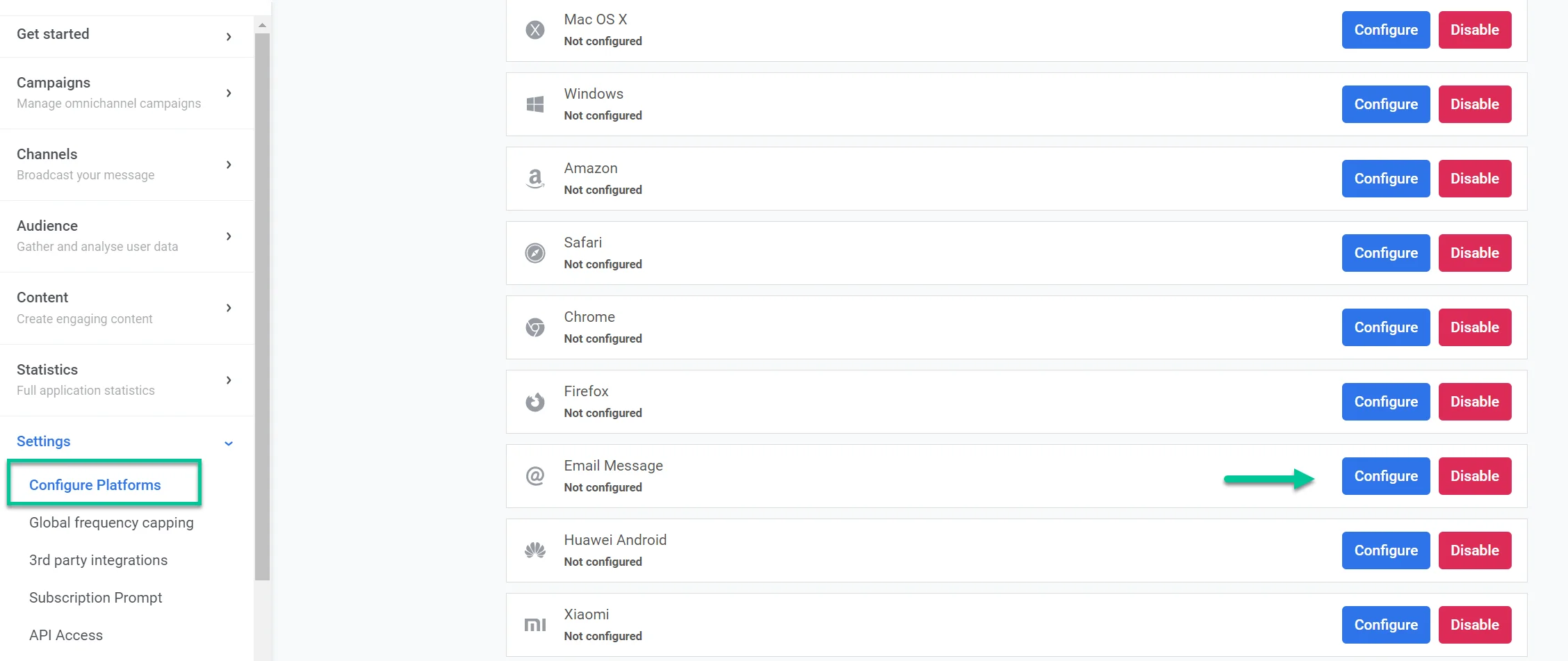
Settings > Configure platforms로 이동합니다.
-
Email message를 찾아 Configure를 클릭합니다.
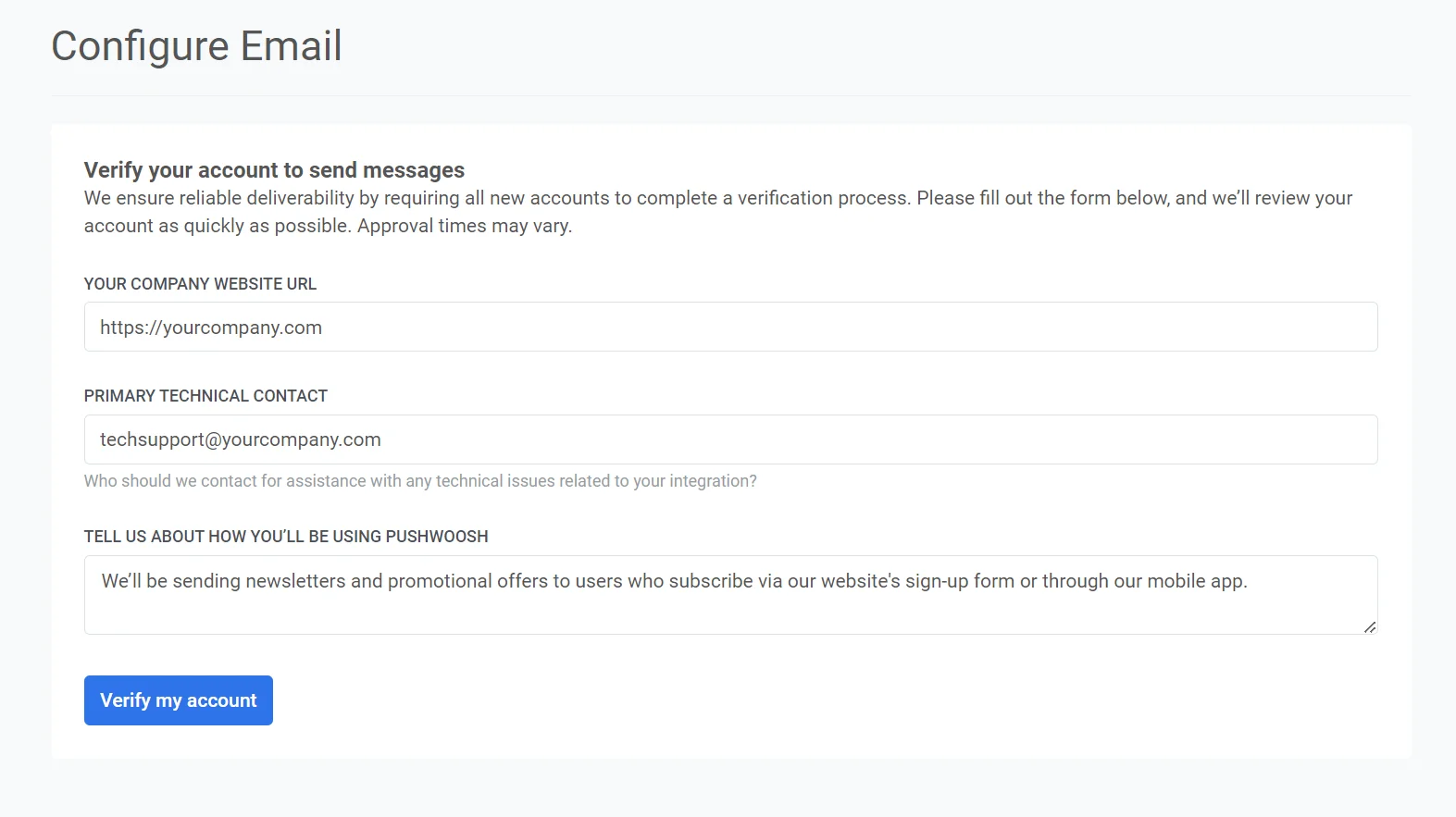
- 나타나는 양식에서 Your company website URL 필드에 회사 웹사이트의 URL을 입력합니다(예: https://example.com).
-
Primary technical contact 필드에 통합의 기술적인 측면을 관리하는 사람의 이메일 주소를 입력합니다. 이 연락처는 기술적인 문의나 문제가 발생했을 때 사용됩니다.
-
Tell us about how you’ll be using Pushwoosh 필드에 Pushwoosh를 이메일 캠페인에 어떻게 사용할 것인지에 대한 세부 정보를 제공합니다. 다음과 같은 정보를 포함하세요:
-
보낼 메시지 유형 (예: 뉴스레터, 프로모션 제안 등).
-
구독자가 이러한 메시지를 받기 위해 가입하는 방법 (예: 웹사이트 양식, 모바일 앱 등록).
모든 정보를 입력한 후 Verify my account를 클릭하여 요청을 제출합니다. Pushwoosh에서 세부 정보를 검토하고 가능한 한 빨리 회신할 것입니다.
계정이 확인되면 확인 이메일을 받게 됩니다. 그런 다음 이메일 발신자 설정을 구성할 수 있습니다.
이를 위해:
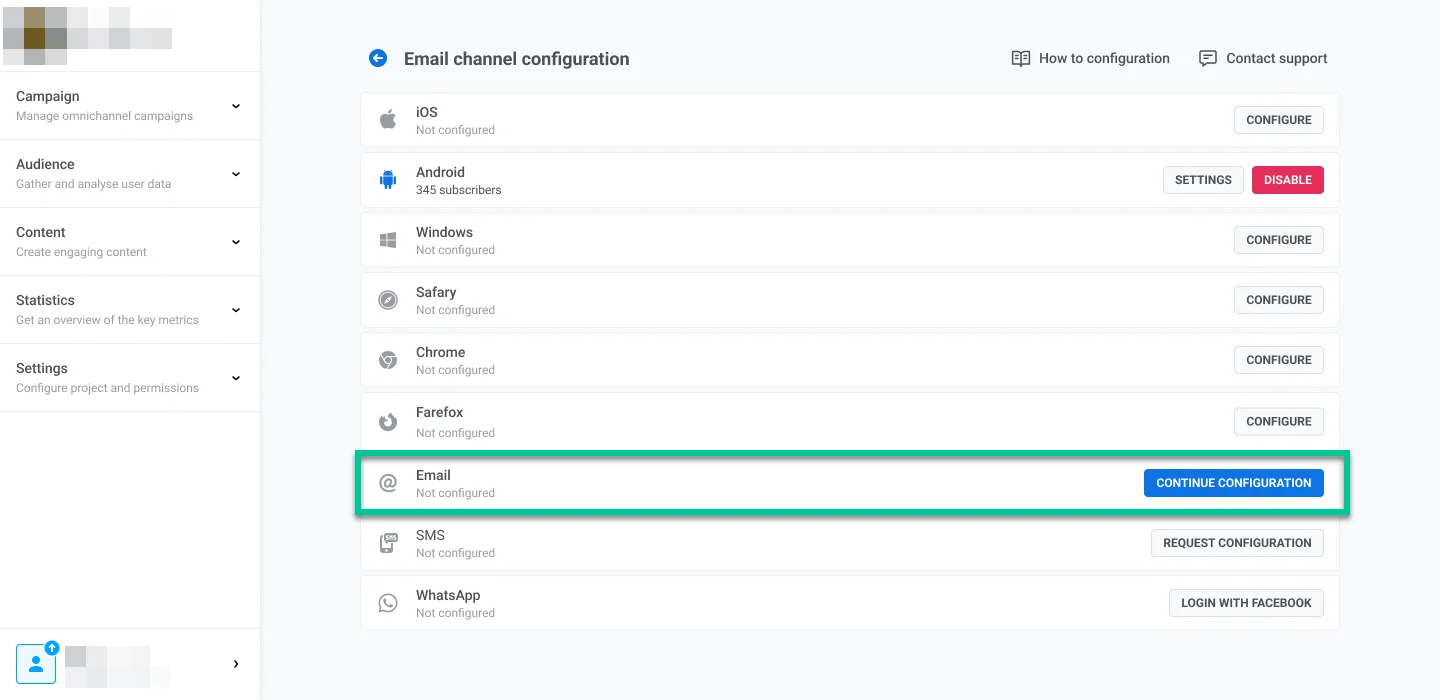
- Settings로 이동합니다.
- Configure platforms를 선택합니다.
- 이메일 플랫폼 옆의 Continue configuration을 클릭합니다.
발신자 세부 정보 구성
Anchor link to도메인 추가
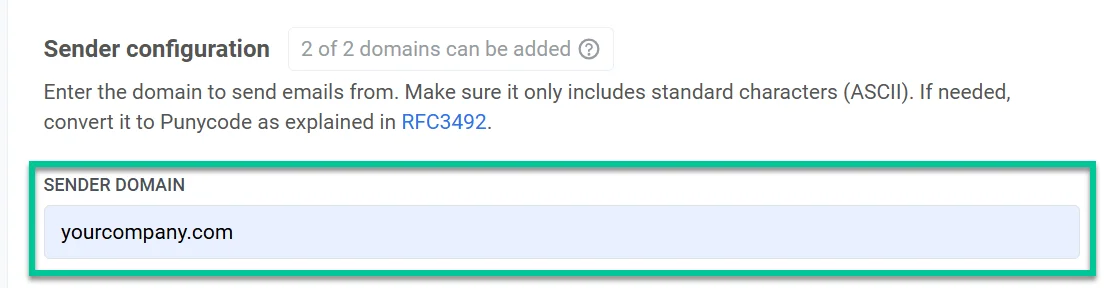
Anchor link toPushwoosh로 이메일을 보내려면 도메인을 추가하고 확인해야 합니다.
Domain 필드에 이메일 발송에 사용할 도메인을 입력합니다(예: yourcompany.com). 이 도메인은 이메일 캠페인에서 사용되기 전에 다음 단계에서 DNS를 통해 확인되어야 합니다.
기본 발신자 세부 정보 추가
Anchor link to보낸 사람 주소
Anchor link to수신자의 받은 편지함에 표시될 기본 발신자 이름과 이메일 주소를 설정합니다. 이는 사용자가 발신자를 인식하고 신뢰를 구축하는 데 도움이 됩니다.
- Name: 발신자 이름을 입력합니다(예: John).
- Email: ”@” 기호 앞의 발신자 이메일 주소를 입력합니다. 예를 들어, marketing@yourcompany.com의 경우 marketing을 입력합니다.
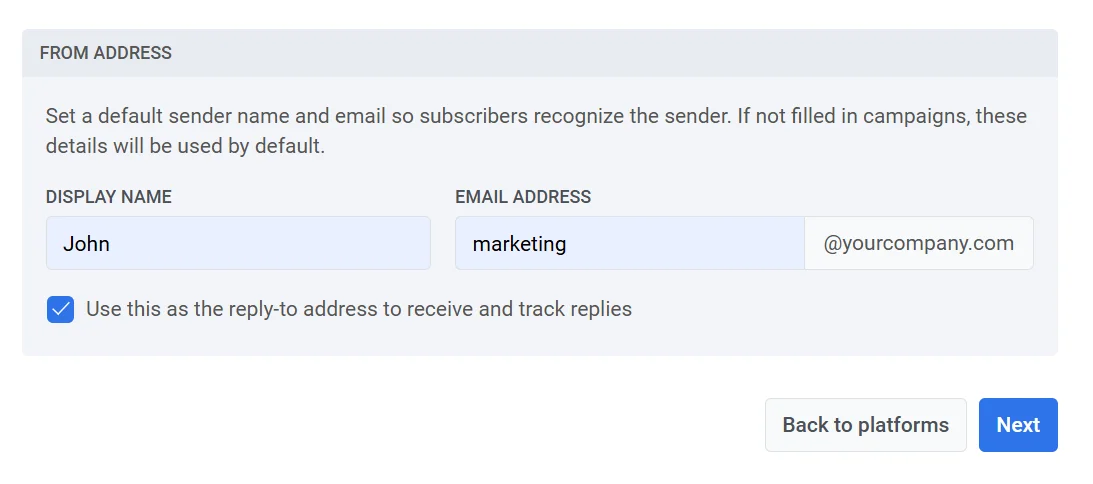
수신자의 회신이 발신자의 이메일 주소로 직접 가도록 하려면 Use this as reply-to address to track replies 확인란을 선택합니다.
회신 주소
Anchor link to다른 회신 주소를 사용하려면 확인란을 선택하지 않은 상태로 두고 다음을 지정합니다:
- Reply-To name: 회신 연락처로 표시될 이름입니다.
- Reply-To email: 회신을 받을 이메일 주소입니다.
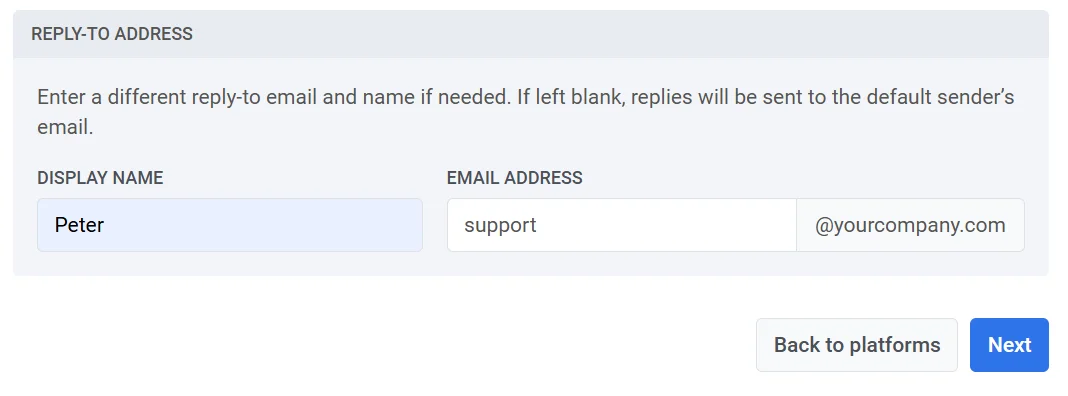
두 필드를 모두 비워두면 회신은 From address 섹션에 지정된 기본 발신자의 이메일로 전송됩니다.
필수 필드를 완료한 후 Next를 클릭하여 도메인 확인을 진행합니다.
DNS 레코드 구성
Anchor link to도메인을 인증하고 캠페인에 대한 이메일 발송을 활성화하려면 호스팅 제공업체의 DNS 설정에서 다음 DNS 레코드를 구성하세요:
- DKIM (필수). 이 레코드는 이메일에 디지털 서명을 하여 이메일 제공업체가 이메일이 귀하의 도메인에서 발신되었고 전송 중에 변경되지 않았음을 확인할 수 있도록 합니다.
- SPF (필수): 이 레코드는 귀하의 도메인을 대신하여 이메일을 보낼 수 있는 메일 서버를 지정하여 스푸핑을 방지하는 데 도움이 됩니다.
- DMARC (필수): 이 레코드는 인증되지 않은 이메일을 처리하고 귀하에게 보고하는 지침을 제공하여 이메일 보안을 강화합니다.
DKIM 레코드 (필수)
Anchor link toDKIM 레코드란 무엇인가요?
DKIM (DomainKeys Identified Mail)은 수신 서버가 이메일이 명시된 도메인에서 전송되었고 전송 중에 변경되지 않았음을 확인할 수 있게 해주는 이메일 인증 방법입니다.
DNS 설정에 DKIM 레코드를 추가하면 발신 이메일에 암호화 서명이 적용됩니다. 이 서명은 메시지 내용이 변경되지 않았음을 확인하고 귀하의 도메인에서 보낸 합법적인 메시지임을 인증합니다.
CNAME 레코드를 복사하여 DNS 설정에 추가합니다.
DKIM을 설정하려면 네 개의 CNAME (Canonical Name) 레코드 모두를 DNS 설정에 추가해야 합니다. 이 레코드들은 도메인을 인증하고 귀하의 도메인에서 보낸 이메일이 승인되었음을 확인하는 데 필수적입니다.
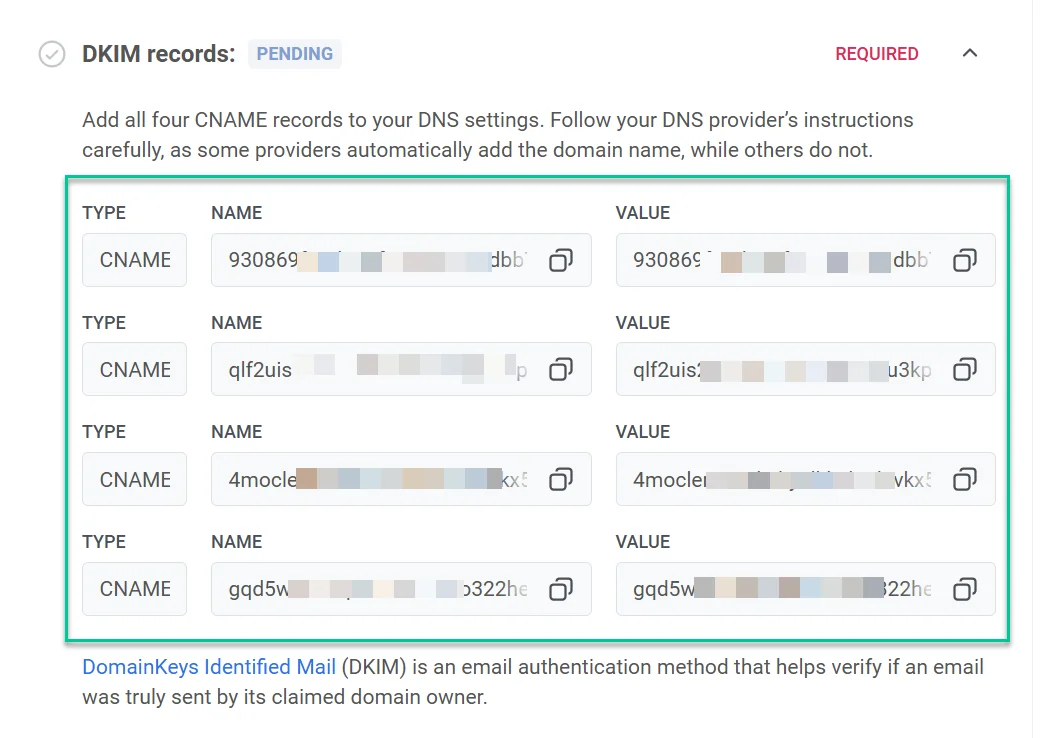
필요한 DNS 레코드를 추가한 후, 도메인 확인 절차는 보통 5~10분 정도 걸리지만 경우에 따라 최대 24시간이 걸릴 수 있습니다. 이 시간 동안에는 확인이 완료될 때까지 Pushwoosh를 통해 이메일을 보낼 수 없습니다. 그 동안 다른 설정 단계를 계속 진행하고 나중에 돌아와 확인 상태를 확인할 수 있습니다.
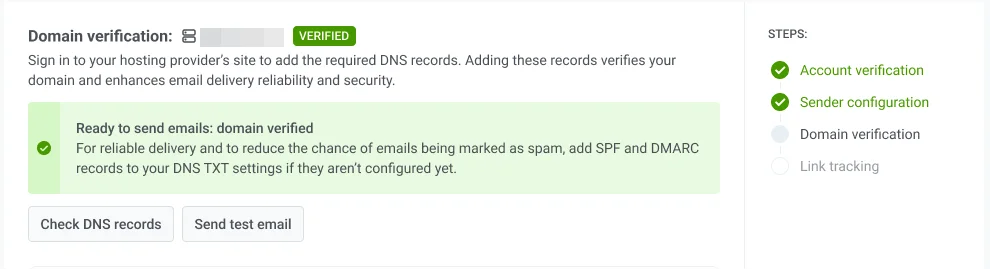
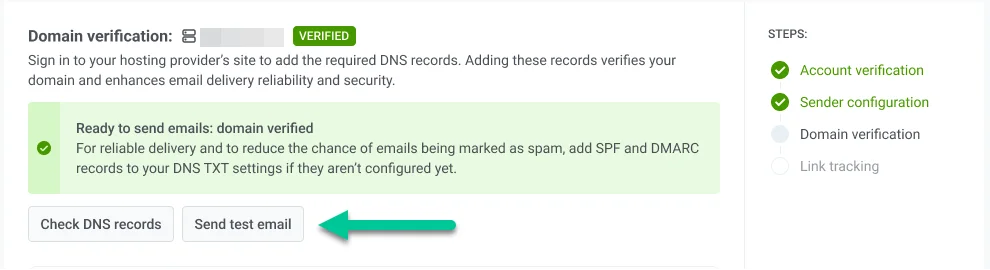
DNS 레코드를 추가한 후 Check DNS Records를 클릭하여 확인 상태를 새로고침합니다. 확인이 성공적으로 완료되면 도메인 확인 상태가 Verified로 변경됩니다.
테스트 이메일 보내기
Anchor link to도메인 구성과 DKIM 확인이 완료되면 테스트 이메일을 보내 이메일 설정이 올바르게 작동하는지, 캠페인이 시작되었을 때 이메일이 사용자에게 성공적으로 전달될 것인지 확인할 수 있습니다.
테스트 이메일을 보내려면:
- Email Channel Configuration 섹션에서 Send test email을 클릭합니다.
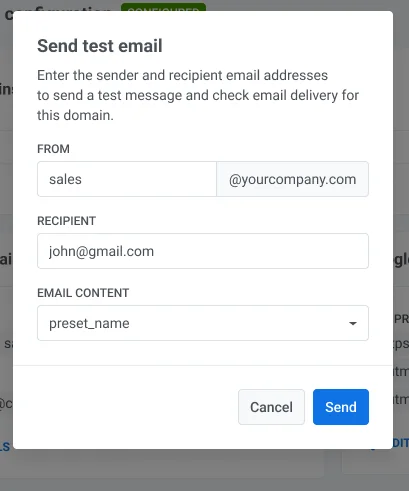
- 열리는 양식에서 발신자와 수신자 세부 정보를 입력합니다:
- From: 구성한 발신자의 이메일 주소입니다.
- Recipient: 테스트 이메일을 보낼 이메일 주소를 입력합니다. 기본적으로 이 필드는 로그인한 사용자의 이메일로 미리 채워져 있지만 필요한 경우 변경할 수 있습니다.
- 드롭다운에서 테스트 이메일에 포함할 이메일 콘텐츠를 선택합니다.
- Send를 클릭합니다.
SPF 레코드 (필수)
Anchor link toPushwoosh는 메일 서버가 귀하의 도메인을 대신하여 이메일을 보낼 수 있도록 Sender Policy Framework (SPF) 레코드 설정을 요구합니다. SPF는 스푸핑을 방지하고 이메일 전달률을 향상시키는 데 도움이 되는 이메일 인증 프로토콜입니다.
새 SPF 레코드 추가하기
Anchor link to도메인에 SPF 레코드가 없는 경우, 다음 값으로 새 TXT 레코드를 추가하세요.
SPF 값
"v=spf1 include:spf.pushwoosh.io ~all"DNS 제공업체에 따라 레코드 이름은 비어 있거나 @로 설정될 수 있습니다.
기존 SPF 레코드에 추가하기
Anchor link to도메인에 이미 SPF 레코드가 있는 경우, 기존 레코드에 다음 SPF 메커니즘을 추가하여 Pushwoosh를 승인하세요.
include:spf.pushwoosh.io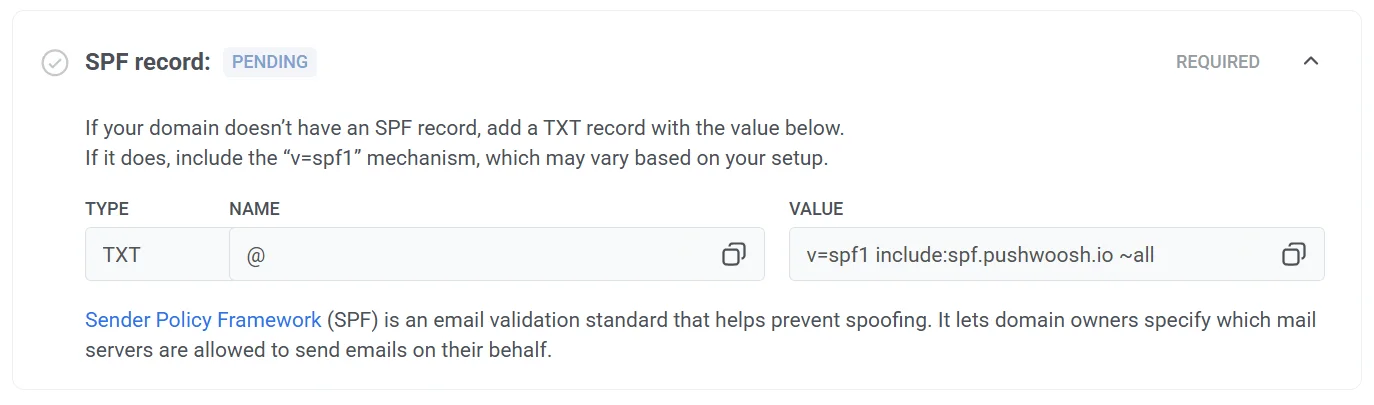
DMARC 확인 (필수)
Anchor link toDMARC (Domain-based Message Authentication, Reporting, and Conformance)는 이메일 인증 프로토콜입니다. 이메일 스푸핑과 같은 무단 사용으로부터 도메인을 보호하는 데 도움이 됩니다.
Pushwoosh는 안전하고 인증된 이메일 전송을 보장하기 위해 도메인에 DMARC가 구성되어 있어야 합니다. DMARC에 대한 자세한 정보는 DMARC 프로토콜 문서를 참조하세요.
DMARC를 구성하려면:
- DMARC TXT 레코드 복사하기
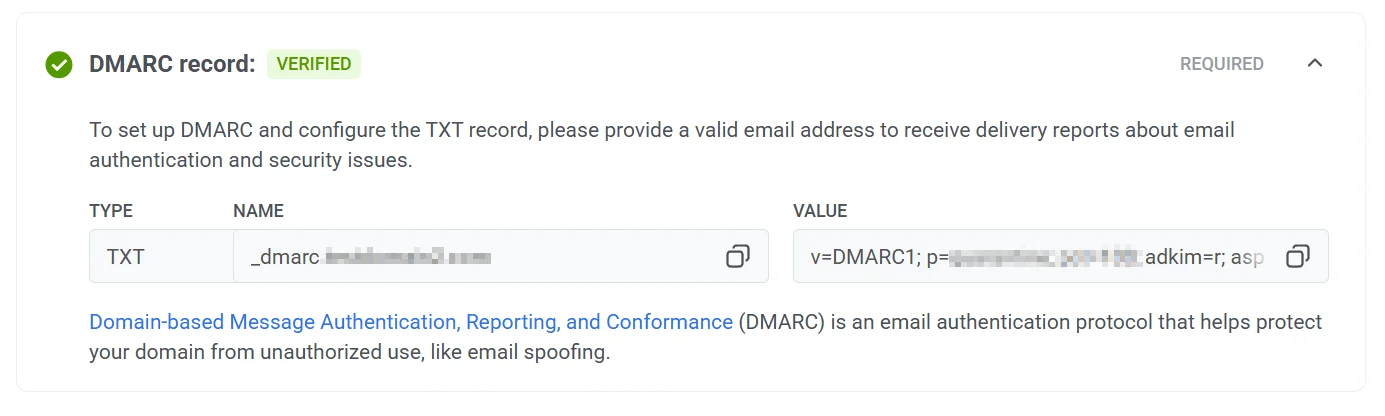
- DNS 제공업체의 설정으로 이동하여 DNS 설정에 DMARC 레코드를 추가합니다. 이 레코드를 추가하는 데 도움이 필요하면 DNS 제공업체의 문서를 참조하세요.
- 보고 활성화 (선택 사항). 이메일 인증 및 보안 문제에 대한 보고서를 받으려면 Value 매개변수 내의
rua필드에 이메일 주소를 추가하세요.
다른 도메인 선택하기
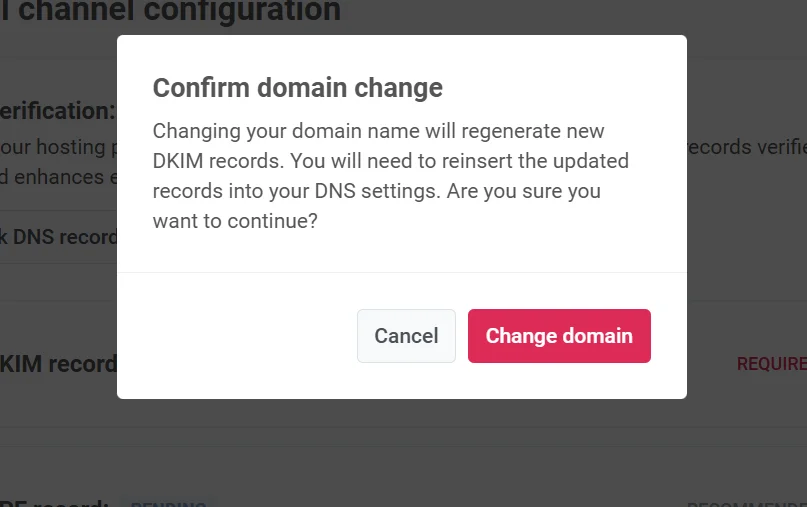
Anchor link to이 단계에서 도메인을 변경해야 한다는 것을 알게 되면 Choose different domain을 클릭하세요. 그런 다음 새 발신자 도메인을 추가할 수 있습니다.
도메인 이름을 변경하면 새 DNS 레코드가 생성된다는 점을 명심하세요. 이는 도메인 한도가 올바르게 추적되고 더 이상 필요하지 않은 도메인을 제외하도록 보장합니다.
링크 추적 구성
Anchor link to링크 추적은 UTM 매개변수를 추가하여 잠재고객이 이메일의 링크와 어떻게 상호 작용하는지 이해하는 데 도움이 됩니다. UTM 태그를 사용하면 Google Analytics나 UTM을 추적하는 다른 분석 시스템에서 직접 이메일 참여를 추적할 수 있습니다.
링크 추적을 활성화하려면 Google Analytics URL tracking 토글을 켭니다.
다음 UTM 매개변수가 링크에 추가됩니다:
-
utm_source: 트래픽 소스를 식별합니다.
-
utm_medium: 마케팅 매체를 지정하며, 기본값은 “email”입니다.
-
utm_campaign: 캠페인 코드(예: 캠페인 ID)를 추가합니다. 이는 자동으로 삽입됩니다.
-
utm_content: 제목과 같은 이메일 내의 특정 콘텐츠를 추적합니다. 이는 자동으로 삽입됩니다.
Link Preview는 선택한 UTM 매개변수로 링크가 어떻게 보일지에 대한 예시를 보여줍니다.
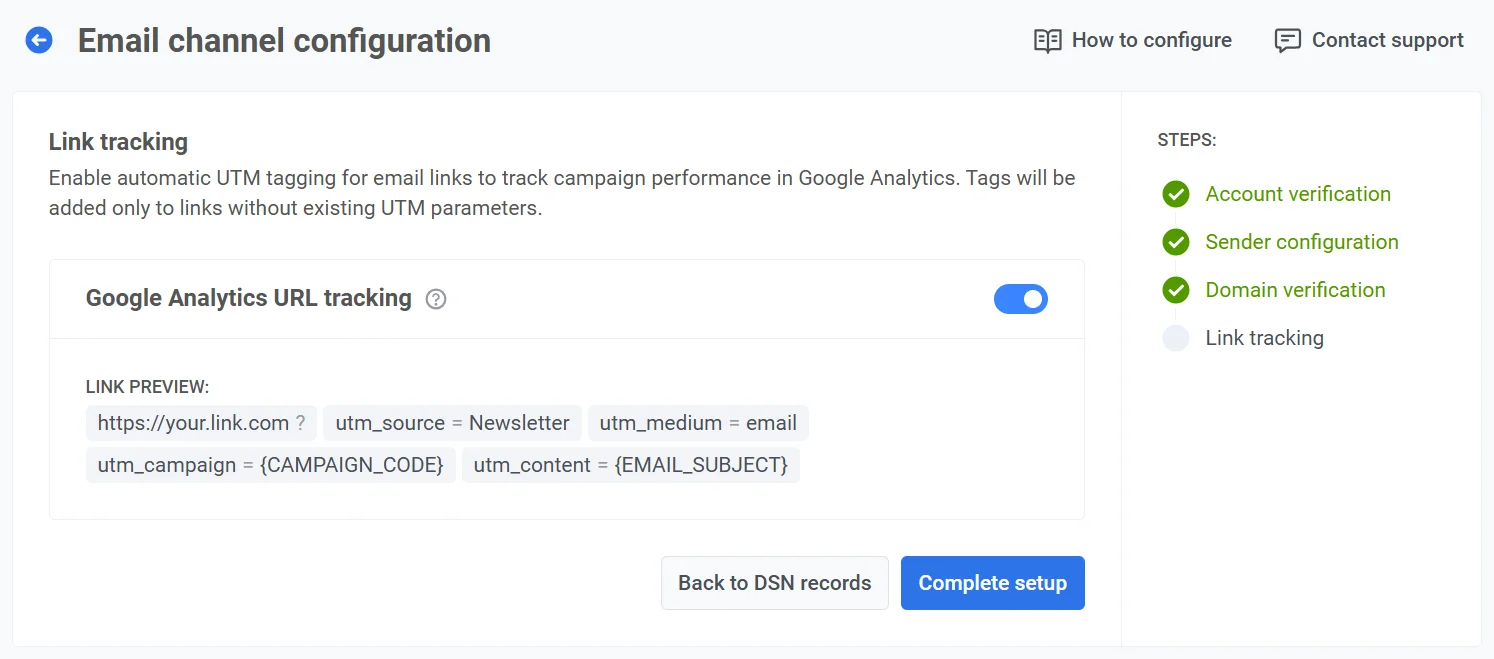
- UTM 매개변수를 구성한 후 Complete setup을 클릭하여 설정을 저장합니다.
UTM 태그는 이메일의 모든 링크에 자동으로 추가되어 Google Analytics에서 직접 소스, 매체, 캠페인 및 콘텐츠 성과를 추적할 수 있습니다.
이메일 채널 설정 검토 및 관리
Anchor link to이메일 채널이 구성되면 Email channel configuration 대시보드에서 발신자 도메인, 기본 발신자 세부 정보, 링크 추적 옵션을 포함한 이메일 발송의 주요 설정을 개요로 보고 관리할 수 있습니다.
구성 상태
Anchor link to상단에서 이메일 플랫폼의 구성 여부를 나타내는 상태를 볼 수 있습니다. 플랫폼이 구성되지 않은 경우 다음과 같은 이유 때문일 수 있습니다:
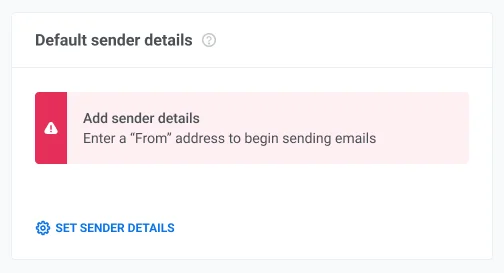
- Default sender details가 지정되지 않았습니다. 기본 발신자 세부 정보에 대해 자세히 알아보기.
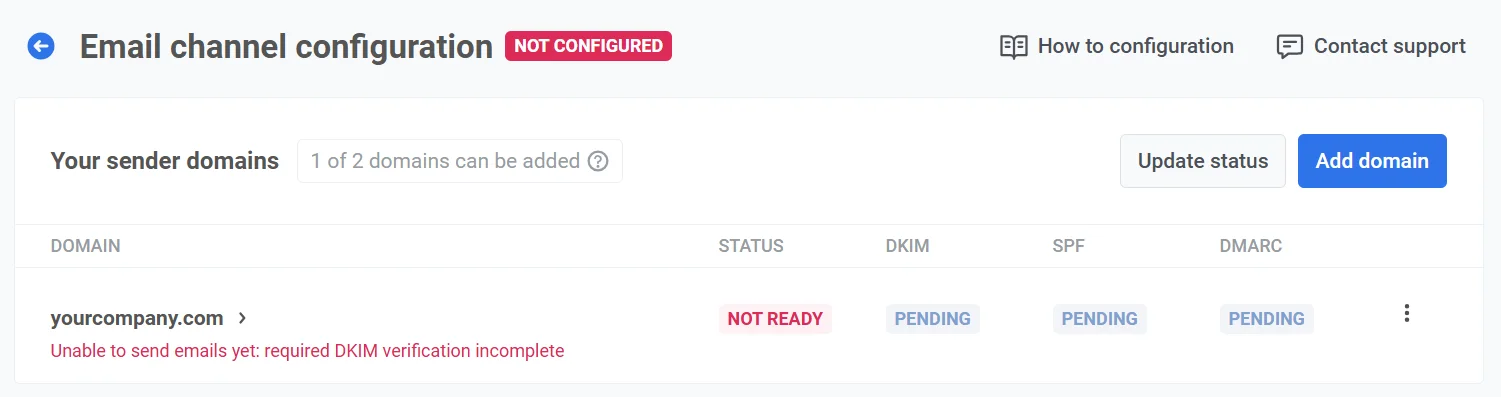
- 확인되지 않은 도메인이 기본 발신자로 설정되어 있습니다. 도메인 확인에 대해 자세히 알아보기.
발신자 도메인
Anchor link toYour sender domains 섹션에서는 이메일 발송에 사용하는 도메인과 각 도메인의 상태를 보고 관리할 수 있습니다:
- READY: 도메인이 구성되어 이메일을 보낼 준비가 되었습니다.
- NOT READY: 도메인 확인이 완료되지 않았으며, 일반적으로 필수인 DKIM 확인이 보류 중이기 때문입니다. NOT READY로 표시된 도메인은 필요한 모든 확인이 완료될 때까지 이메일을 보낼 수 없습니다. 구성을 완료하려면 목록에서 도메인 이름을 클릭하세요.
또한 이 섹션에서는 각 확인 레코드(DKIM, SPF, DMARC)의 상태를 Verified 또는 Pending으로 표시합니다. Pending은 레코드가 확인을 기다리고 있거나 아직 구성되지 않았음을 나타냅니다.
각 도메인의 확인 상태를 새로고침하려면 Update status를 클릭하세요.
도메인 추가하기
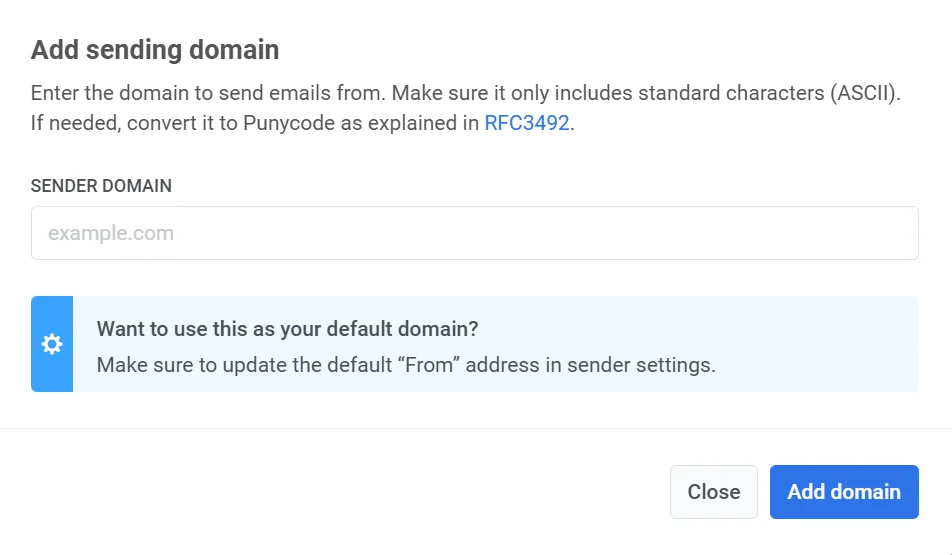
Anchor link to추가 도메인을 추가하려면 Add domain을 클릭하세요. 이 한도를 늘리려면 지원팀에 문의하세요.
도메인 삭제하기
Anchor link to도메인을 삭제하려면:
- Your Sender Domains에서 삭제할 도메인을 찾습니다.
- 도메인 이름 옆의 점 세 개 메뉴를 클릭하고 Delete domain을 선택합니다.
- 삭제를 확인하거나 Cancel을 클릭하여 도메인을 유지합니다.
참고: 도메인이 어떤 프로젝트에서든 기본 “From” 주소로 설정되어 있는 경우, 해당 프로젝트에서 발신자 정보가 업데이트될 때까지 삭제할 수 없습니다. 오류 메시지와 함께 이 도메인을 기본 발신자로 사용하는 프로젝트 목록이 나타납니다. 각 프로젝트의 “From” 주소를 다른 확인된 도메인으로 업데이트한 다음 다시 도메인 삭제를 시도하세요.
테스트 이메일 보내기
Anchor link to도메인 목록에서 테스트 이메일을 보낼 수도 있습니다.
이를 위해 구성된 도메인 옆의 점 세 개 메뉴를 클릭하고 Send Test Email을 선택하세요. 이 옵션은 완전히 구성된 도메인에 대해서만 사용할 수 있습니다.
기본 발신자 세부 정보
Anchor link to이 섹션에서는 다음을 포함한 기본 발신자 세부 정보를 보고 관리할 수 있습니다:
- From Address: 이메일에서 발신자로 표시될 이름과 이메일 주소입니다.
- Reply-To Address: 회신을 위한 기본 이름과 이메일입니다.
변경하려면 Edit default sender details를 클릭하세요.
Google Analytics URL 추적
Anchor link to이 섹션에서는 Link Tracking 설정을 관리할 수 있습니다. 추적을 활성화하려면 토글을 Enable로 전환하세요.
활성화되면 UTM 매개변수가 이메일 링크에 자동으로 추가되어 Google Analytics에서 사용자 참여를 추적할 수 있습니다. 또한 UTM 태그가 포함된 URL이 어떻게 표시되는지 보여주는 Link Preview도 볼 수 있습니다.
Pushwoosh API를 통한 이메일 구성
Anchor link toPushwoosh API를 사용하여 이메일 플랫폼을 설정할 수도 있습니다. 이를 위해서는 개발팀의 도움이 필요합니다. 자세한 지침은 이 가이드를 그들과 공유해 주세요.
구독 환경 설정 센터 설정
Anchor link to이메일 플랫폼이 구성되면(도메인 확인 및 기본 발신자 세부 정보 설정 완료), 사용자가 수신할 이메일 카테고리를 선택할 수 있도록 구독 환경 설정 센터를 설정할 수 있습니다.