구독 양식 생성 및 삽입
Pushwoosh는 다양한 가입 시나리오에 맞는 구독 양식을 만들고, 수집할 필드를 사용자 정의하며, 웹사이트에 모달 또는 인라인 위젯으로 양식을 표시할 수 있는 유연성을 제공합니다.
양식 만드는 방법
Anchor link to새 구독 양식을 만들려면:
- Audience → Subscription forms(잠재고객 → 구독 양식)로 이동합니다.
- Create form(양식 생성)을 클릭합니다.
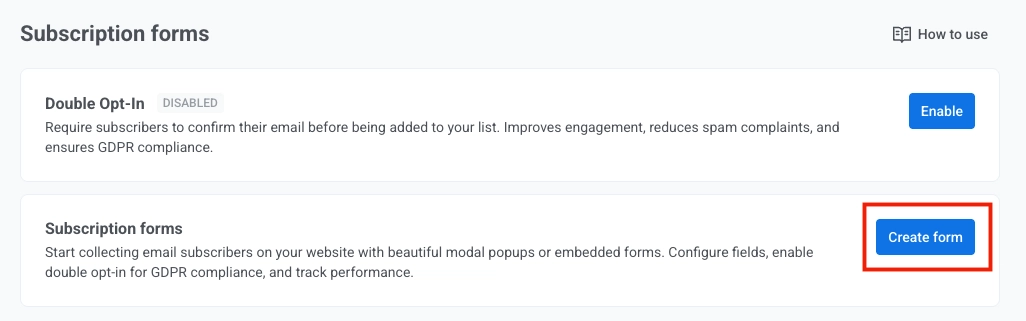
- 양식을 구성합니다. 오른쪽에는 실시간 미리보기가 나타나며 설정을 변경하면 업데이트됩니다.
일반 설정 구성
Anchor link to다음 필드를 구성합니다.
이 섹션의 모든 필드는 필수입니다.
- Internal form name(내부 양식 이름): Pushwoosh 내부에서만 사용되며 구독자에게는 표시되지 않습니다. 예: “뉴스레터 가입”.
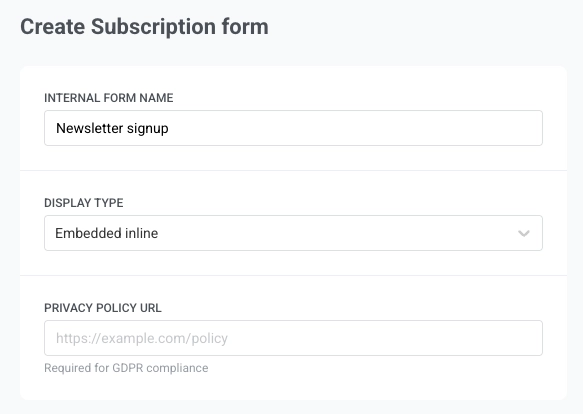
- Display type(표시 유형): 사이트에 양식이 표시되는 방식을 선택합니다:
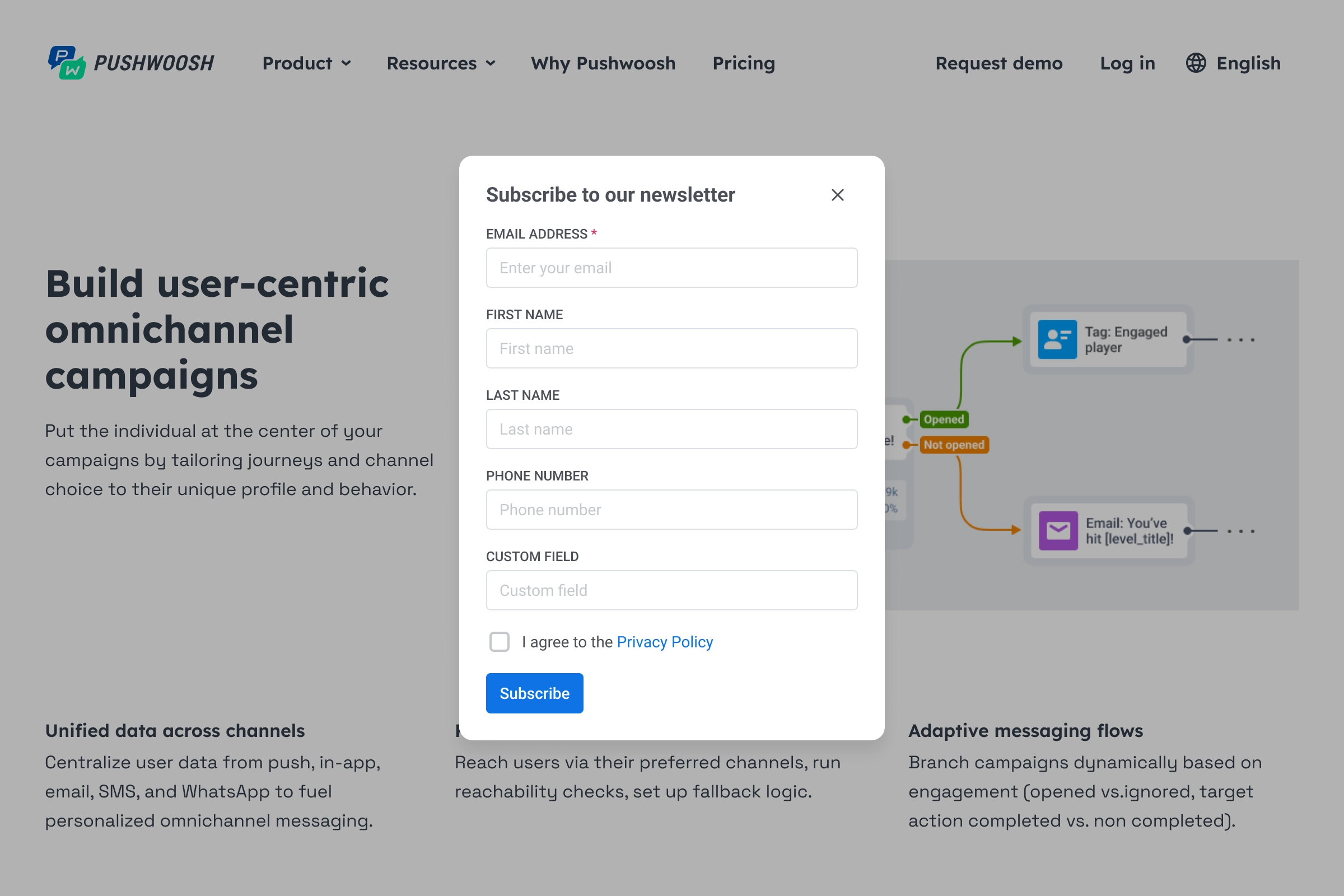
- Modal popup(모달 팝업): 설정한 Trigger(트리거)가 실행될 때 페이지 상단에 나타나는 팝업 오버레이입니다. 예를 들어 Immediately(즉시) 또는 몇 초 후에 표시됩니다(모달 팝업 타이밍 설정 참조). 방문자가 주목하기를 원하는 뉴스레터 가입이나 프로모션 제안에 적합합니다.
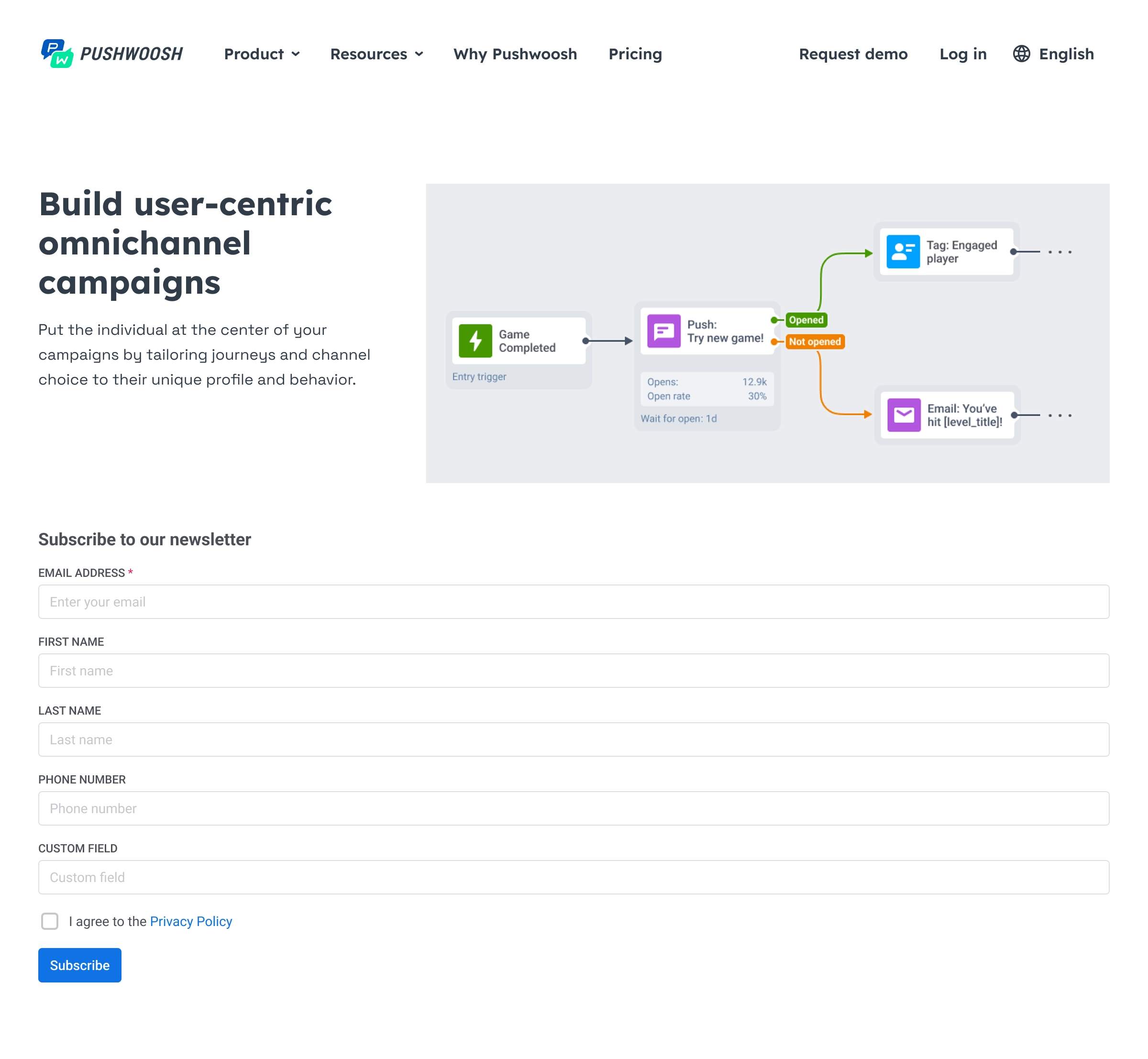
- Embedded inline(인라인 삽입): 양식이 페이지 콘텐츠 내(예: 사이드바 또는 기사 하단)에 위치합니다. 방문자는 별도의 팝업이 아닌 페이지 레이아웃의 일부로 보게 됩니다.
- Privacy policy URL(개인정보처리방침 URL): 양식에는 이 URL로 연결되는 동의 확인란(“개인정보처리방침에 동의합니다”)이 표시됩니다. 예:
https://example.com/policy.
모달 팝업 타이밍 설정
Anchor link to모달 팝업에만 해당됩니다:
- 페이지에 팝업이 나타나는 시점을 정의합니다. Trigger(트리거) 드롭다운에서 다음을 선택합니다:
- Immediately(즉시) (기본값)
- 3초 후
- 5초 후
- 10초 후
- Frequency(빈도) 드롭다운에서 각 방문자가 팝업을 얼마나 자주 볼지 선택합니다:
- Once per visitor(방문자당 한 번) (기본값): 기기당 한 번
- Once per session(세션당 한 번): 브라우저 세션당 한 번
- Always(항상): 페이지를 방문할 때마다
양식 필드 구성
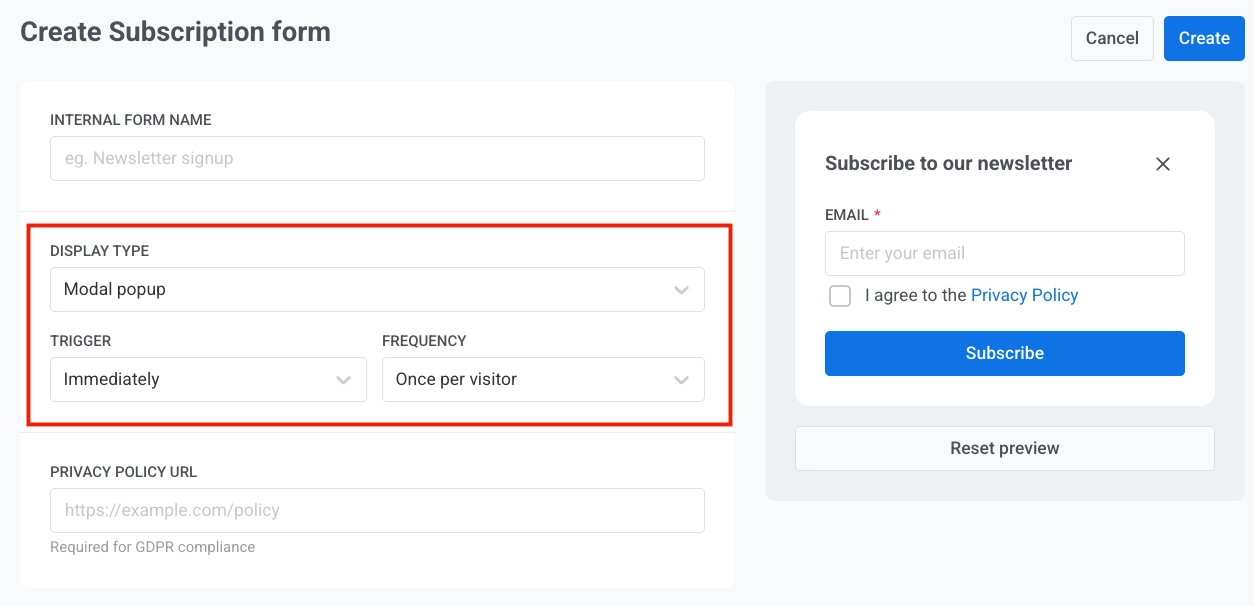
Anchor link to각 양식에는 기본적으로 Email(이메일) 필드가 포함됩니다(제거할 수 없음). 최대 4개의 필드를 추가하여 총 5개의 필드를 만들 수 있습니다.
+ First name(이름), + Last name(성), + Phone number(전화번호) 또는 + Custom field(사용자 정의 필드)를 클릭하여 추가합니다.
각 필드에 대해 방문자가 반드시 입력해야 하는 경우 Required(필수)를 선택합니다(필수 필드에는 별표 *가 표시됨). 필드를 제거하려면 휴지통 아이콘을 사용합니다.
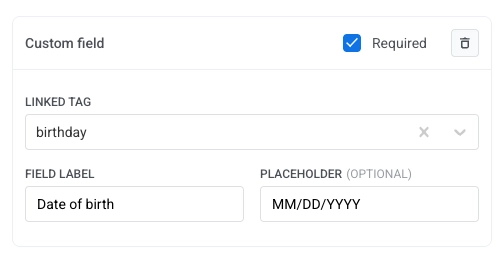
사용자 정의 필드 생성
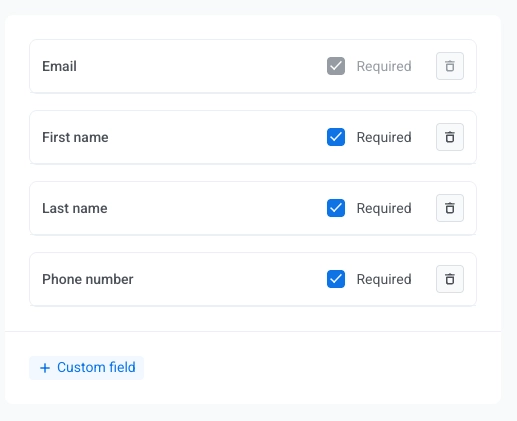
Anchor link to- 필드 목록에서 + Custom field(사용자 정의 필드)를 클릭합니다.
- Linked tag(연결된 태그) 아래에서 이 필드에서 제출된 값을 저장할 Pushwoosh 태그를 선택합니다(예:
birthday). 태그를 미리 만들어야 합니다. - Field label(필드 레이블) 설정: 방문자가 입력란 옆에 보게 될 텍스트입니다(예:
생년월일). - 선택적으로 Placeholder (optional)(플레이스홀더(선택 사항)) 설정: 빈 필드 안에 표시되는 힌트 텍스트입니다(예:
MM/DD/YYYY). - Required(필수)를 켜거나 끕니다.
양식 레이블 사용자 정의
Anchor link to기본적으로 모든 양식 텍스트는 영어입니다. 양식을 다른 언어로 번역하거나 문구를 변경하려면 실시간 미리보기 아래의 Customize labels(레이블 사용자 정의)를 클릭합니다.
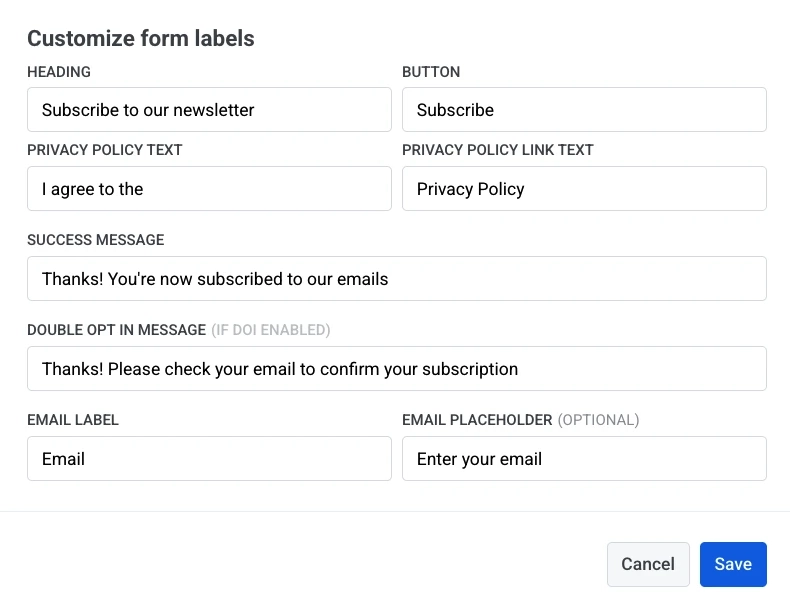
Customize form labels(양식 레이블 사용자 정의) 대화상자에서 다음을 편집할 수 있습니다:
- Heading(제목)
- Button(버튼)
- Privacy Policy Text(개인정보처리방침 텍스트)
- Privacy Policy Link Text(개인정보처리방침 링크 텍스트)
- Success Message(성공 메시지)
- Double Opt In Message(이중 옵트인 메시지) (이중 옵트인이 활성화된 경우에만 적용됨)
- 각 양식 필드에 대한 Label(레이블) 및 선택적 Placeholder(플레이스홀더)
Save(저장)를 클릭하여 변경 사항을 적용합니다. 변경 사항은 실시간 미리보기에 즉시 나타납니다. 게시된 양식은 구독 양식을 저장하거나 게시한 후에 업데이트됩니다.
양식 미리보기 및 저장
Anchor link to구독 양식 생성 인터페이스의 오른쪽에 실시간 미리보기가 나타나며 설정을 변경하면 업데이트됩니다. 미리보기 아래의 Reset preview(미리보기 재설정)를 사용하여 기본 미리보기 상태로 복원할 수 있습니다.
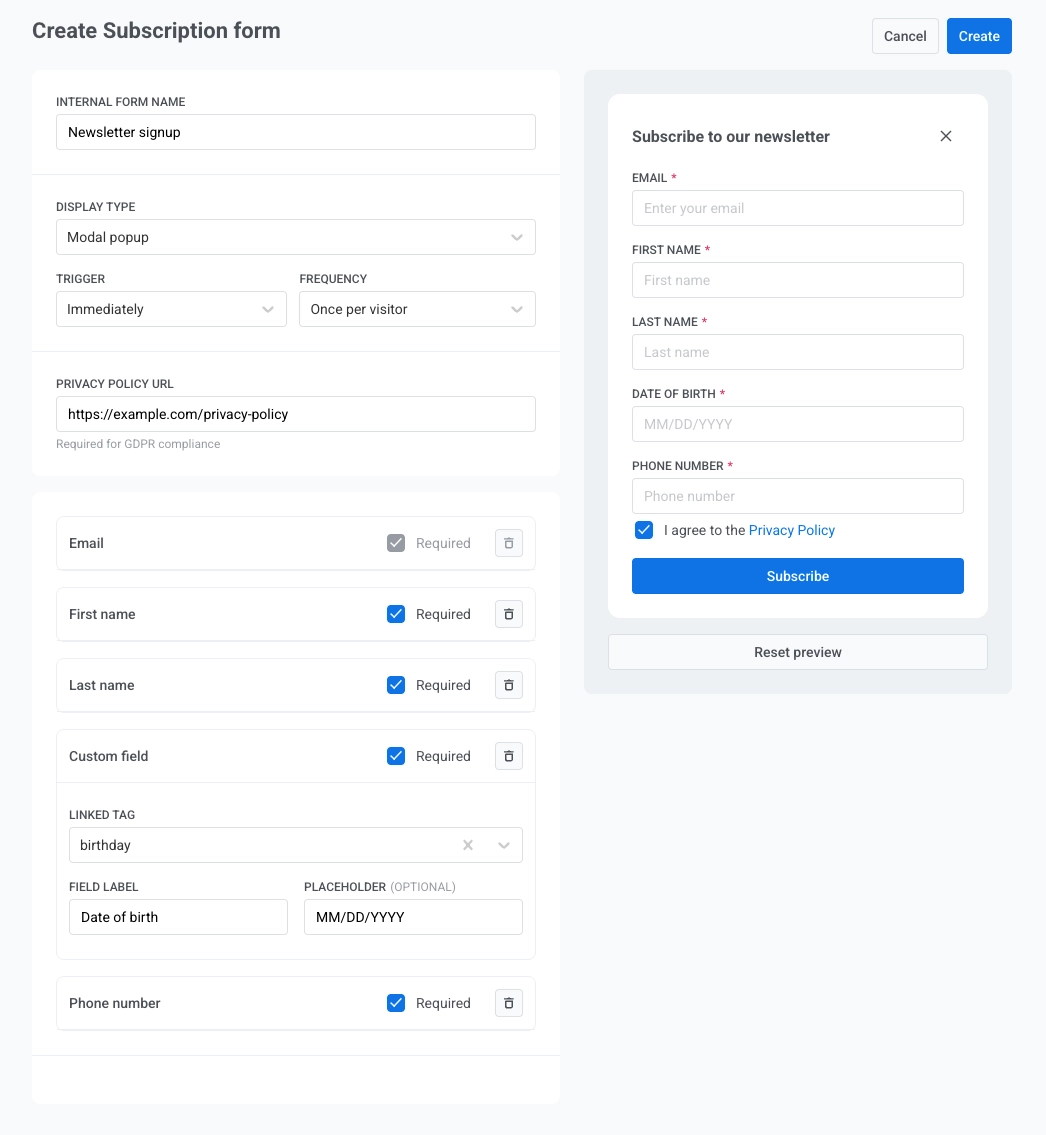
양식 구성을 마치면 오른쪽 상단의 Create(생성)를 클릭합니다.
삽입 코드 복사 및 사이트에 추가
Anchor link to양식에 대한 삽입 코드가 포함된 대화상자가 열립니다. Copy code(코드 복사)를 클릭하여 스니펫을 클립보드에 복사합니다.
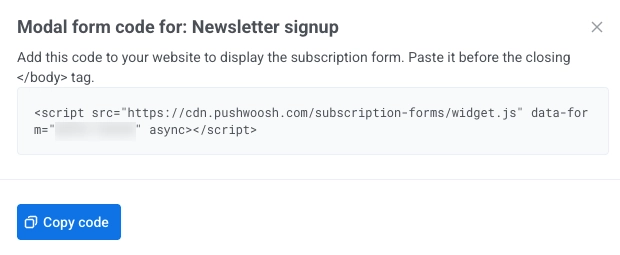
웹사이트에 삽입 코드를 붙여넣을 위치
Anchor link to스크립트를 실행해야 하는 페이지 HTML에 추가합니다.
-
모달 팝업의 경우, 닫는
</body>태그 앞에 스크립트를 배치하는 것이 일반적인 방법입니다. -
인라인 삽입의 경우, 양식 블록이 나타나기를 원하는 마크업의 정확한 위치에 스니펫을 넣습니다.
웹사이트에서 다른 표시 유형이 어떻게 보이는지
Anchor link to이 예제들은 각 양식 유형이 실제 페이지에 어떻게 나타날 수 있는지 보여줍니다. 필드 레이블과 필수 표시는 양식 빌더에서 구성한 것과 일치합니다.
다음 단계
Anchor link to- 이중 옵트인 활성화하여 구독자가 추가되기 전에 이메일 확인을 요구합니다.
- 구독 양식 위젯 사용자 정의하여 양식을 웹사이트에 맞게 조정합니다.
- 양식 성능 검토 및 구독자 내보내기하여 결과를 추적하고 구독자 데이터를 다운로드합니다.