시간 지연
시간 지연(Time Delay) 요소는 사용자를 지정된 시간 동안 대기하게 만듭니다. 지연 후 다음 단계로 이동합니다. 지연은 고정된 기간, 특정 시간 또는 날짜가 될 수 있습니다. 또한 태그 값이나 이벤트 속성을 기반으로 할 수도 있습니다.
지연 옵션
Anchor link to고정 기간
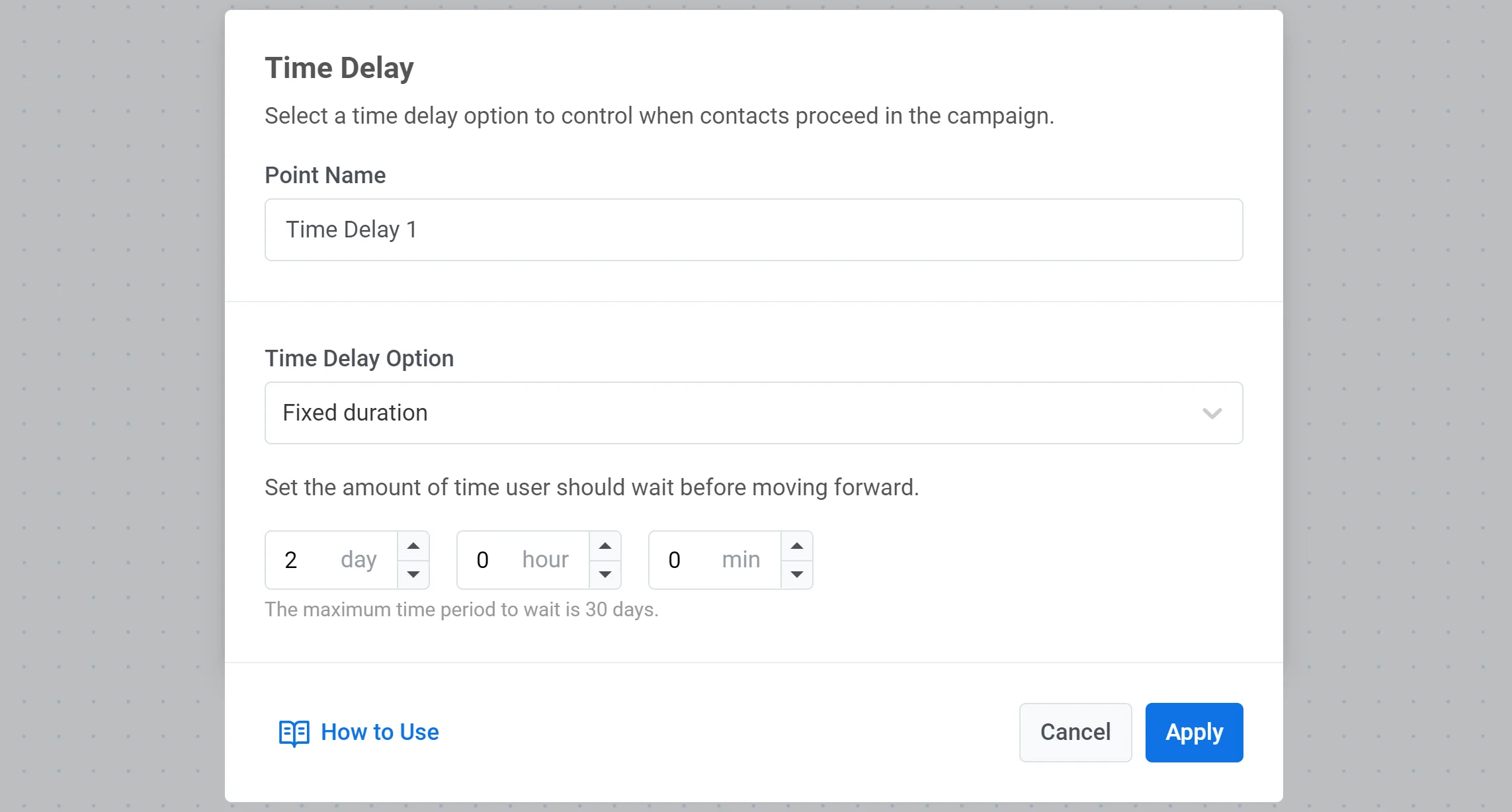
Anchor link to고정된 기간으로 설정하면, 시간 지연 요소는 지정된 시간이 경과했을 때만 사용자가 Journey를 계속할 수 있도록 합니다.
예를 들어, 지연이 8시간으로 설정된 경우 이 Journey 요소에 도달한 사용자는 다음 단계로 이동하기 전에 8시간을 기다립니다.
특정 시간
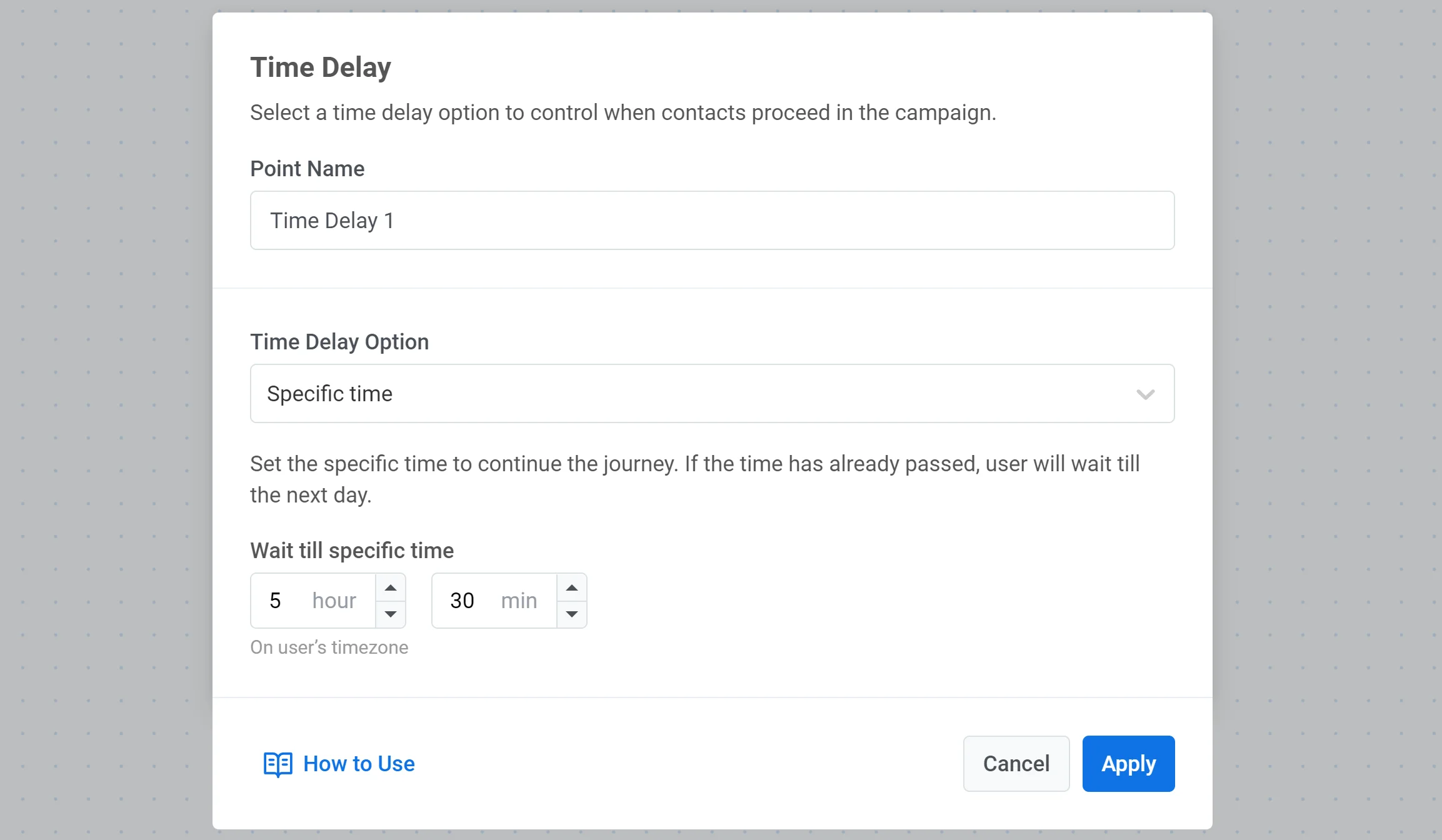
Anchor link to사용자가 앞으로 이동할 정확한 시간을 설정할 수 있습니다. 지연 요소에 도달한 사용자는 지정된 시간에 진행합니다.
예를 들어, 사용자가 이른 아침에 지연 요소에 도달하고 지연을 오후 5시 30분까지 기다리도록 설정한 경우, 해당 사용자는 자신의 기기 시간대에 따라 오후 5시 30분에 다음 Journey 지점으로 진행합니다.
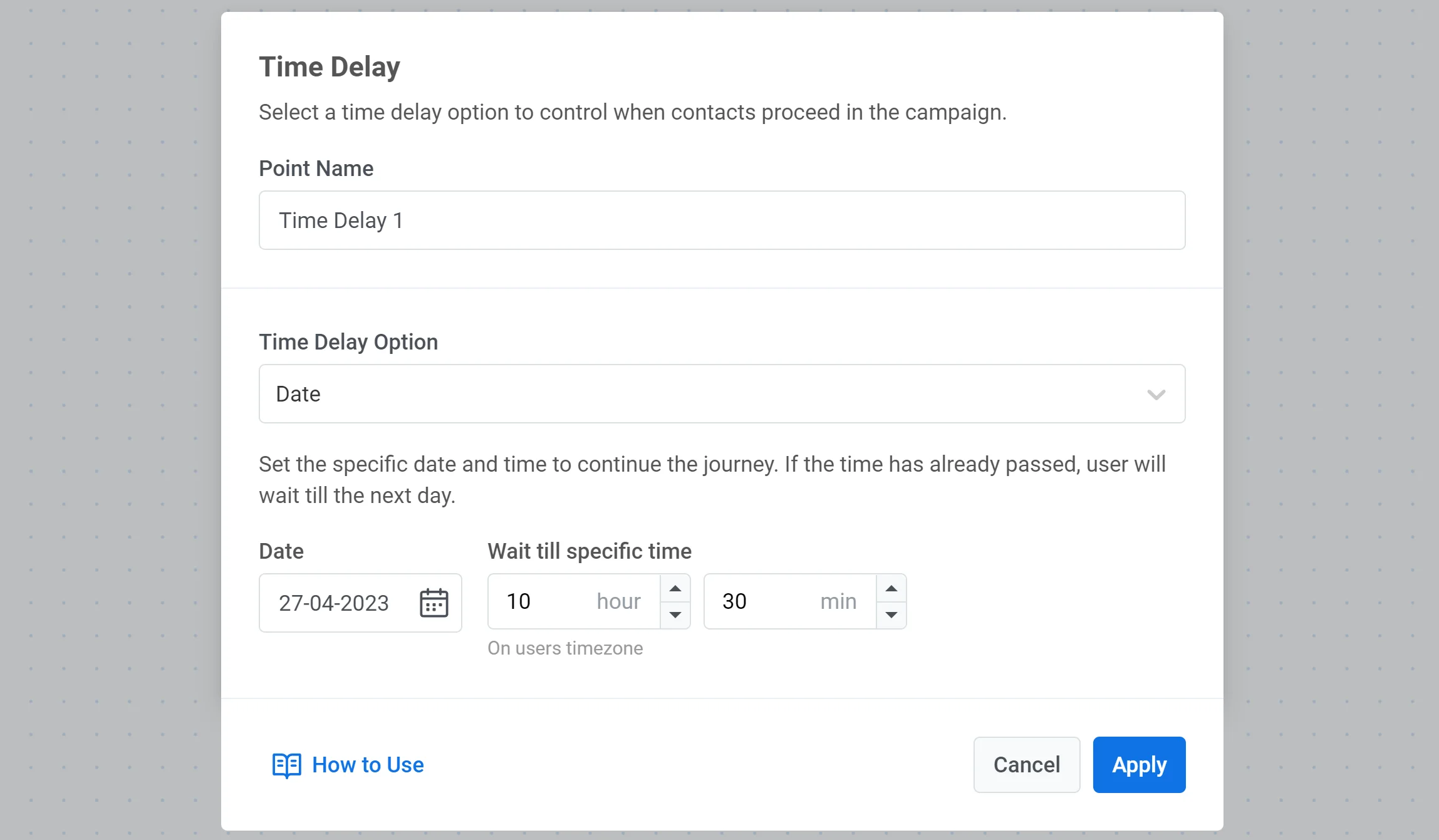
특정 날짜에 일회성 캠페인을 설정하려는 경우(예: 블랙 프라이데이 알림 보내기), Journey를 계속할 특정 날짜와 시간을 선택하십시오.
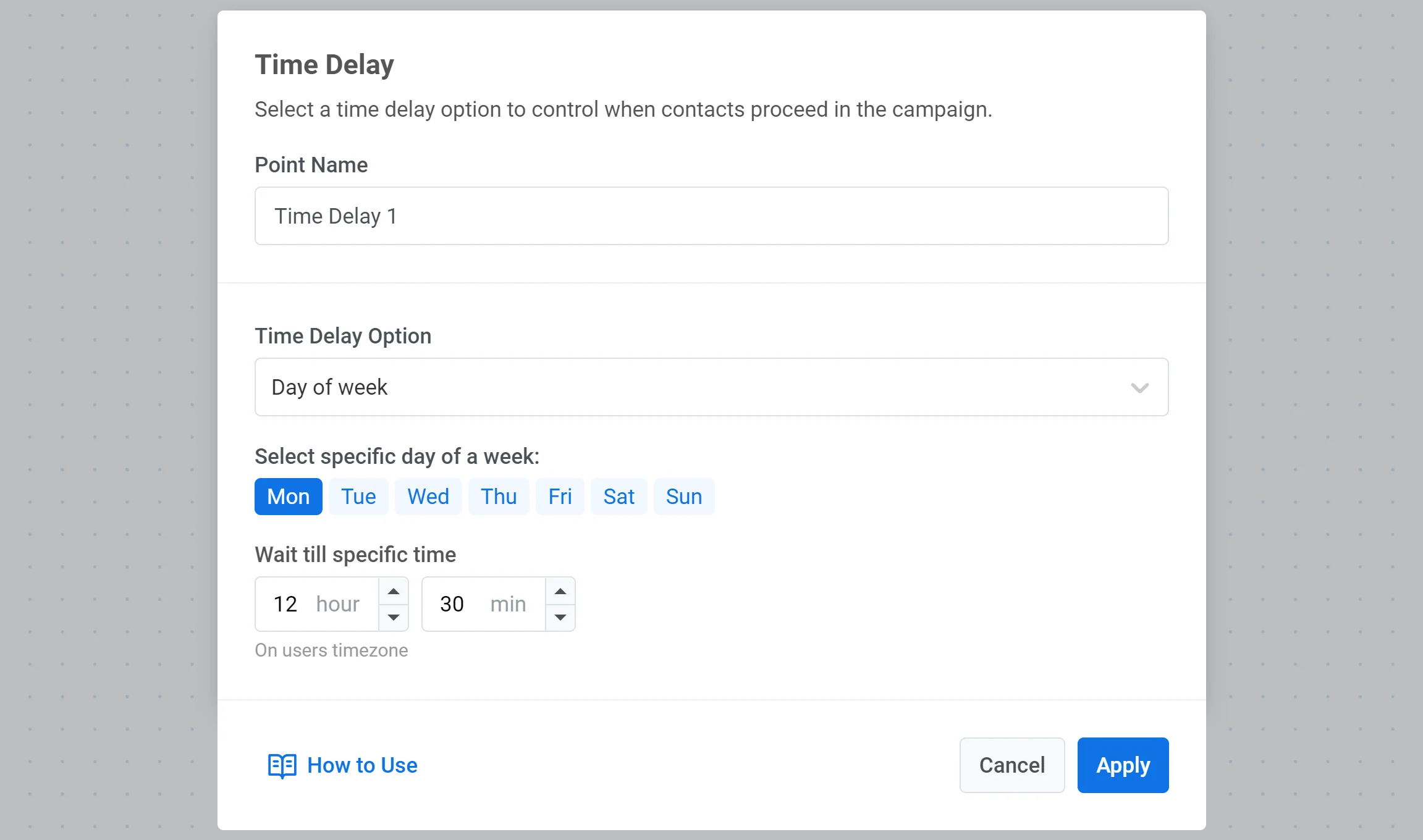
사용자가 특정 요일에만 다음 Journey 지점으로 이동하도록 하려면 요일(Day of week) 옵션을 선택하고 원하는 요일과 시간을 설정하십시오.
사용자 또는 이벤트 데이터 기반 지연
Anchor link to대기 시간이 태그, 이벤트 속성 또는 웹훅 응답에서 매핑된 값에서 와야 할 때 이 옵션을 사용하십시오.
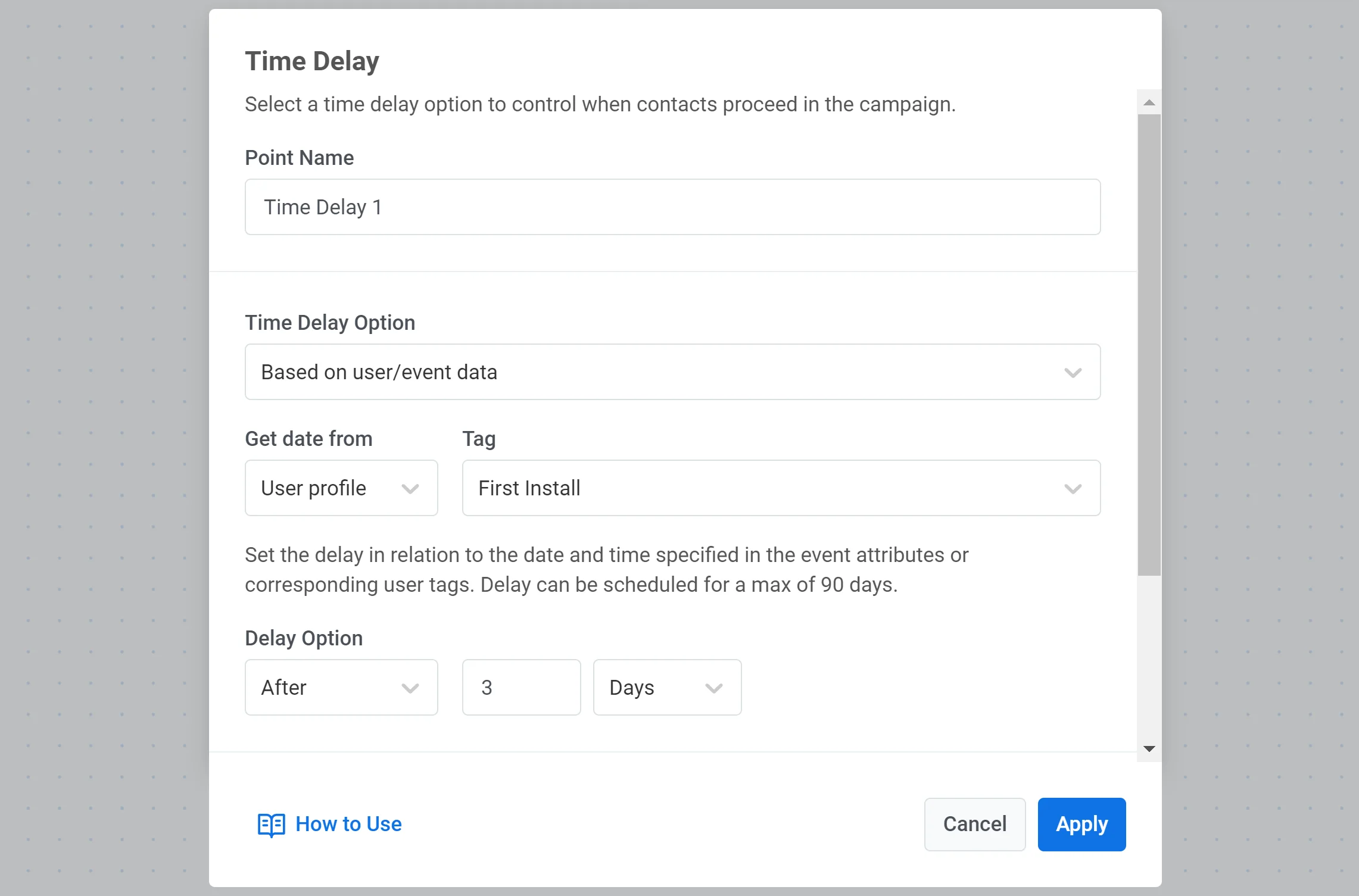
- **시간 지연 옵션(Time delay option)**에서 **사용자/이벤트 데이터 기반(Based on user/event data)**을 선택합니다.
- 날짜 가져오기(Get date from) 아래에서 태그를 사용하려면 **사용자 프로필(User profile)**을, 이벤트 속성이나 웹훅 응답의 값을 사용하려면 **이벤트(Event)**를 선택합니다.
- **사용자 프로필(User profile)**을 선택한 경우, 날짜가 포함된 태그를 선택합니다.
- **이벤트(Event)**를 선택한 경우, 날짜가 포함된 이벤트와 속성을 선택합니다. 웹훅으로 매핑된 값의 경우, 아래의 웹훅 응답의 날짜 사용을 참조하십시오.
- 오프셋을 설정합니다: 날짜 전(Before), 후(After) 또는 **당일(On)**을 선택한 다음 일 수를 입력합니다.
웹훅 응답의 날짜 사용
Anchor link toJourney 초반의 웹훅 요소에 **응답 매핑(Response mapping)**이 구성되어 있는 경우, 매핑된 속성은 이벤트(Event) 아래에서 사용할 수 있습니다.
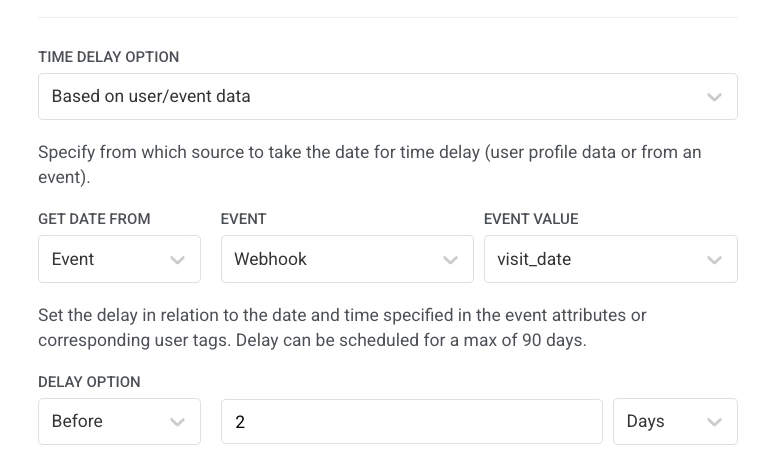
- **시간 지연 옵션(Time delay option)**에서 **사용자/이벤트 데이터 기반(Based on user/event data)**을 선택합니다.
- 날짜 가져오기(Get date from) 아래에서 **이벤트(Event)**를 선택합니다.
- **이벤트(Event)**에서 지정한 이름으로 웹훅 단계를 선택합니다 (예:
Get appointment details). - **이벤트 값(Event value)**에서 날짜를 포함하는 매핑된 속성을 선택합니다 (예:
visit_date). - 오프셋을 설정합니다 (예: 2 일 전(Before)).
값은 태그 및 이벤트와 동일한 날짜 형식 규칙을 따라야 합니다 (위의 날짜 형식 요구 사항 참조).
날짜가 과거이거나 비어 있을 때 브랜치 분할
Anchor link to사용자가 지연 조건을 충족하지 못할 때 계속 진행하도록 하려면 **날짜가 과거이거나 비어 있을 경우 브랜치로 분할(Split to branches if the date’s in the past or date is empty)**을 활성화하십시오. 흐름은 **미래(In the future)**와 **과거(In the past)**로 분할됩니다. 태그 값, 이벤트 속성 또는 웹훅으로 매핑된 날짜가 지연과 일치하지 않는 사용자를 위해 과거(In the past) 브랜치를 사용하십시오. 해당 브랜치에 다른 요소(예: 다른 시간 지연(Time Delay), 조건 분할(Condition split), 트리거 대기(Wait for Trigger) 또는 메시지)를 추가할 수 있습니다.
예를 들어, 약속 이벤트의 날짜 속성을 사용하여 약속 2일 전에 알림을 설정합니다. 약속이 내일인 경우, 사용자는 2일 전 조건을 충족하지 못하므로 브랜치 분할을 활성화하지 않으면 종료됩니다.
Journey 중간에 약속 날짜가 변경될 때
Anchor link to사용자가 이미 Journey에 있는 동안 태그나 이벤트 속성의 날짜가 변경되면, 시간 지연(Time Delay) 설정은 사용자가 요소에 도달했을 때와 동일하게 유지됩니다.
사용자가 약속, 배송 또는 유사한 이벤트를 자주 재조정하는 경우 여러 Journey를 생성하는 것을 고려하십시오.
예를 들어, DateTime 속성이 있는 AppointmentCreated 이벤트에서 Journey(알림 Journey)를 시작합니다. **사용자/이벤트 데이터 기반(Based on user/event data)**을 사용하여 방문 2일 전에 푸시 알림을 설정합니다. 재조정을 처리하려면:
AppointmentChanged이벤트를 생성합니다.- 알림 Journey에서
AppointmentChanged를 전환 목표로 설정하여 재조정하는 사용자가 Journey를 종료하도록 합니다. AppointmentChanged에서 시작하는 새로운 Journey를 생성하여 방문 날짜와 시간을 업데이트한 사용자에게 알림을 보냅니다.
사용자가 대기하는 동안 Journey 일시 중지
Anchor link toJourney를 일시 중지해도 시간 지연 타이머는 일시 중지되지 않습니다. 전송 시간은 사용자가 지연 지점에 들어갈 때 고정되며, Journey의 일시 중지 상태와는 무관합니다.
- 해당 시간이 일시 중지 기간 내에 속하면 사용자는 이 단계에서 대기하며 Journey를 재개하는 즉시 메시지가 발송됩니다.
- 재개 이후에 시간이 속하면 메시지는 일시 중지가 없었던 것처럼 원래 예약된 시간에 발송됩니다.
이 지점에서 대기 중인 사용자는 Journey를 7일 이상 일시 중지하면(로그 항목이나 메트릭 없이 조용히 발생함), Journey가 일시 중지된 동안 **캠페인 중지(Stop campaign)**를 선택하면, 또는 편집 중에 이 요소를 삭제하면 손실됩니다. Journey를 일시 중지할 때 사용자에게 발생할 수 있는 다른 상황에 대해서는 활성 Journey 편집을 참조하십시오.