Customer Journey를 통해 Facebook Messenger 메시지 보내기
사용자가 연결된 Facebook 페이지와 상호 작용할 때 자동으로 트리거되는 Pushwoosh Customer Journey를 통해 Facebook Messenger 메시지를 보내세요.
사전 요구 사항
Anchor link toJourney를 빌드하기 전에 Facebook Messenger 플랫폼 구성에서 Facebook 페이지를 연결하세요. 그렇지 않으면 Facebook Messenger 메시지 보내기를 사용할 수 없습니다. 실시간 전송을 위해서는 Meta 앱의 Messenger 권한에 대한 Meta 앱 검토 승인도 필요합니다.
Facebook Messenger Journey 생성하기
Anchor link to-
캠페인 → Customer Journey Builder로 이동한 다음 처음부터 Journey 빌드를 클릭합니다.
-
트리거 기반 진입을 추가합니다. 다음 중 하나를 선택하세요:
- 사용자가 메시지를 보낼 때 Journey가 시작되어야 하는 경우
PW_FBMessengerReceived - 사용자가 메뉴 항목을 탭하거나, 빠른 답장을 하거나, 추천 링크를 열 때 시작되어야 하는 경우
PW_FBMessengerStarted(사용자당 두 번 이상 발생할 수 있음).
- 사용자가 메시지를 보낼 때 Journey가 시작되어야 하는 경우
-
Facebook Messenger 요소를 추가하고 진입 트리거에 연결합니다.

-
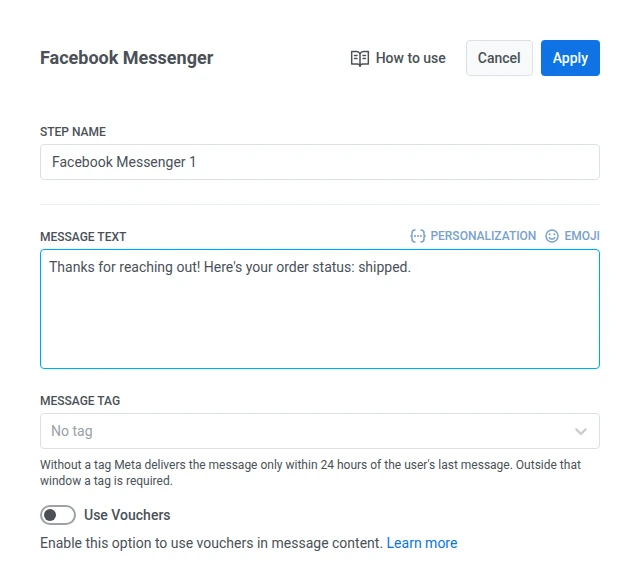
Facebook Messenger 요소를 클릭하여 설정 패널을 엽니다.
-
메시지 텍스트를 입력합니다.
-
24시간 창 외부로 보내야 하는 경우 메시지 태그를 설정합니다. 해당 창 내에서 보내는 경우 메시지 태그를 태그 없음으로 설정해 둡니다.
창 외부에서는 Meta가 승인한 사용 사례 중 하나와 일치하는 태그가 필요합니다:
- CONFIRMED_EVENT_UPDATE: 수신자가 참석하기로 예정된 이벤트에 대한 알림 또는 업데이트.
- POST_PURCHASE_UPDATE: 수신자가 이미 한 구매와 관련된 업데이트.
- ACCOUNT_UPDATE: 수신자의 계정 변경에 대한 비정기적인 업데이트.
- HUMAN_AGENT: 수신자에게 응답하는 상담원의 메시지.
메시지의 실제 이유와 일치하는 태그를 선택하세요. 메시지 태그에 대해 자세히 알아보기
-
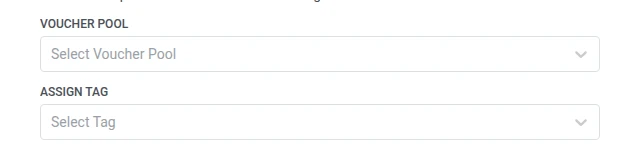
(선택 사항) 바우처 코드를 첨부하려면 메시지 텍스트에
{{voucher}}를 포함한 다음 다음을 수행합니다:- 바우처 사용을 ON으로 전환합니다.
- 바우처 풀에서 코드가 있는 풀을 선택합니다. 풀을 미리 추가하세요. 바우처에 대해 자세히 알아보기
- (선택 사항) 태그 할당에서 바우처를 받는 사용자에게 태그를 적용합니다.
-
적용을 클릭하여 요소 설정을 저장합니다.
-
(선택 사항) 종료 요소로 Journey를 완료합니다. 다음 단계가 없는 단계도 해당 경로를 종료합니다.
-
준비가 되면 Journey 시작을 클릭하여 활성화합니다.
제한 사항
Anchor link to- 템플릿, 버튼 또는 미디어 첨부 파일이 없는 일반 텍스트만 가능합니다.
- 인바운드 메시지로 열린 24시간 창 외부에서는 메시지 태그가 필요하며, 그렇지 않으면 Meta가 전송을 거부합니다.
- Journey에서 특정 Messenger 메시지 하나가 읽혔는지 확인할 수 없습니다.
- 이 채널은 Meta가 연결된 페이지에 대한 Meta 앱의 Messenger 권한을 승인한 후에만 전달됩니다.