대시보드에서 차트 구축 및 관리
차트 구축 방법
Anchor link to각 대시보드에는 다양한 지표를 표시하는 차트가 포함되어 있어 캠페인 및 애플리케이션 성능에 대한 포괄적인 통찰력을 얻을 수 있습니다. 대시보드에는 최대 10개의 차트를 포함할 수 있습니다.
- 차트를 추가하려면 대시보드 빌더에서 차트 추가를 클릭합니다.
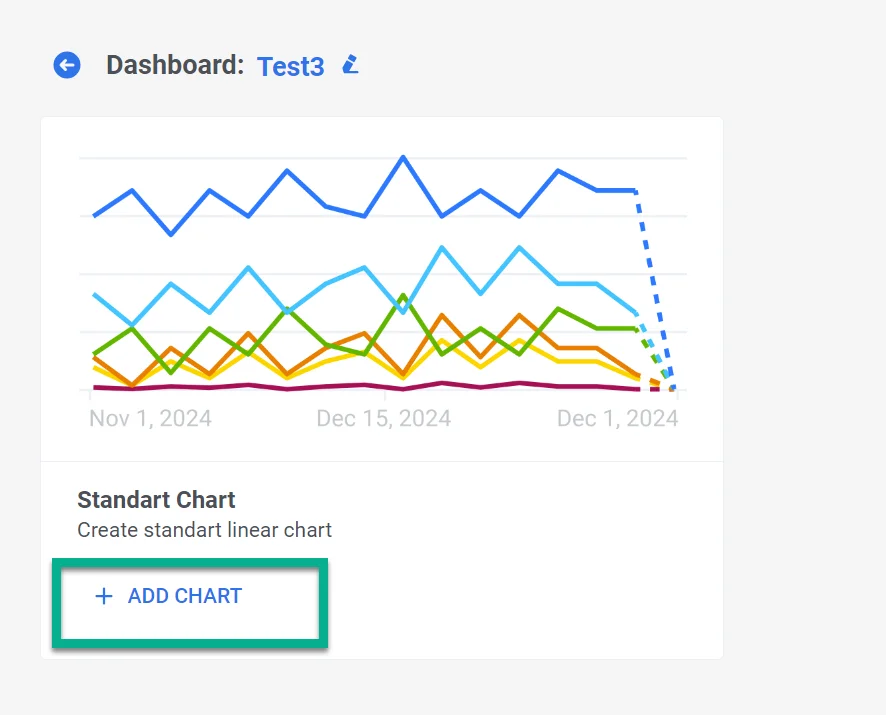
- 열리는 차트 위젯에서 포함된 데이터를 정확하게 나타내는 설명적이고 명확한 차트 이름을 제공합니다. 필요한 경우 나중에 차트 이름을 편집할 수 있습니다.

지표 선택
Anchor link to지표 섹션에서 모니터링해야 할 특정 지표를 선택합니다. 단일 차트에 표시할 지표를 최대 5개까지 선택할 수 있습니다. 이를 통해 여러 데이터 포인트를 동시에 포괄적으로 볼 수 있습니다.
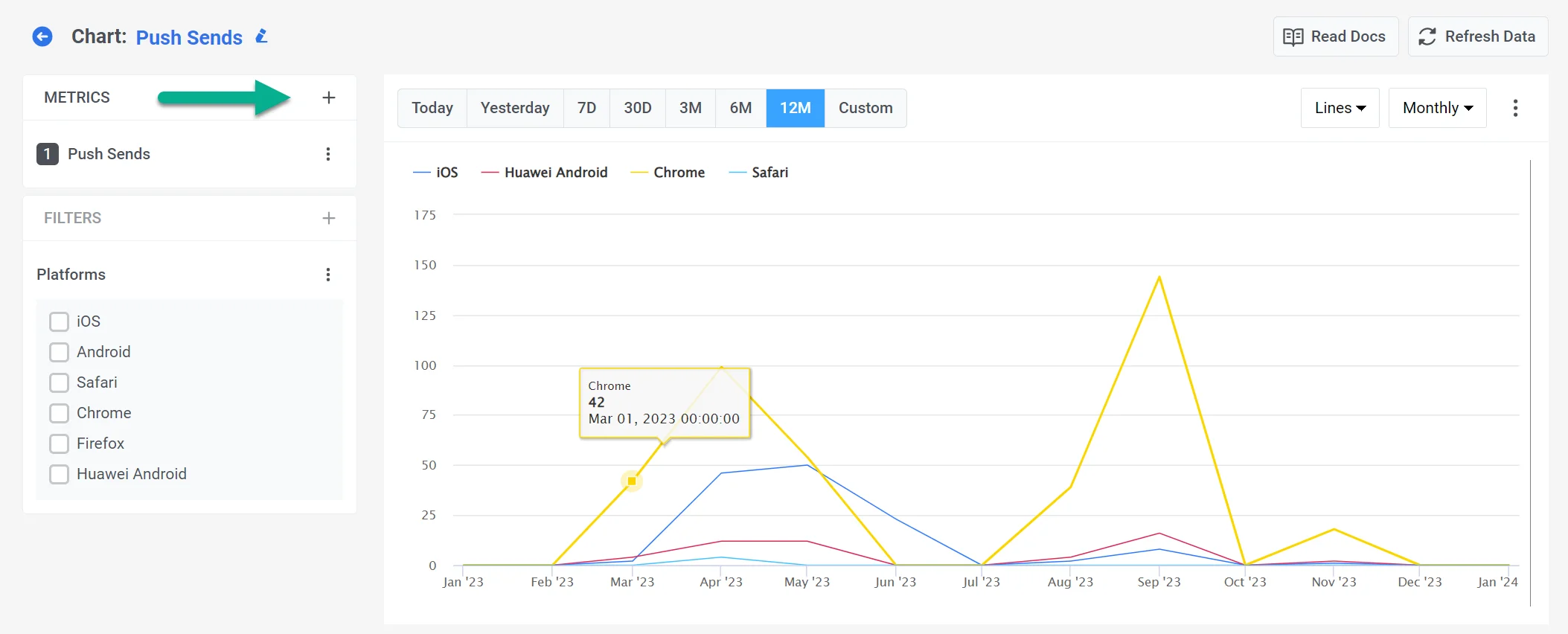
사용 가능한 모든 지표는 다음 그룹으로 나뉩니다:
- 커뮤니케이션 지표는 다양한 커뮤니케이션 채널의 성능에 대한 통찰력을 제공합니다. 자세히 알아보기
- 잠재고객 지표는 애플리케이션의 잠재고객에 대한 통찰력을 제공합니다. 자세히 알아보기
- 재무 지표는 Pushwoosh 캠페인에 기인한 Stripe 거래 데이터(수익 및 구독)를 반영합니다. 자세히 알아보기
- 이벤트 지표를 통해 이벤트 관련 지표를 검토하여 사용자 행동을 이해할 수 있습니다. 자세히 알아보기
- 태그 지표를 통해 사용자 기반 전반에 걸친 태그의 도달 범위와 분포를 이해할 수 있습니다. 자세히 알아보기
다양한 그룹의 지표를 혼합하고 일치시켜 필요에 맞게 차트를 조정할 수 있습니다.
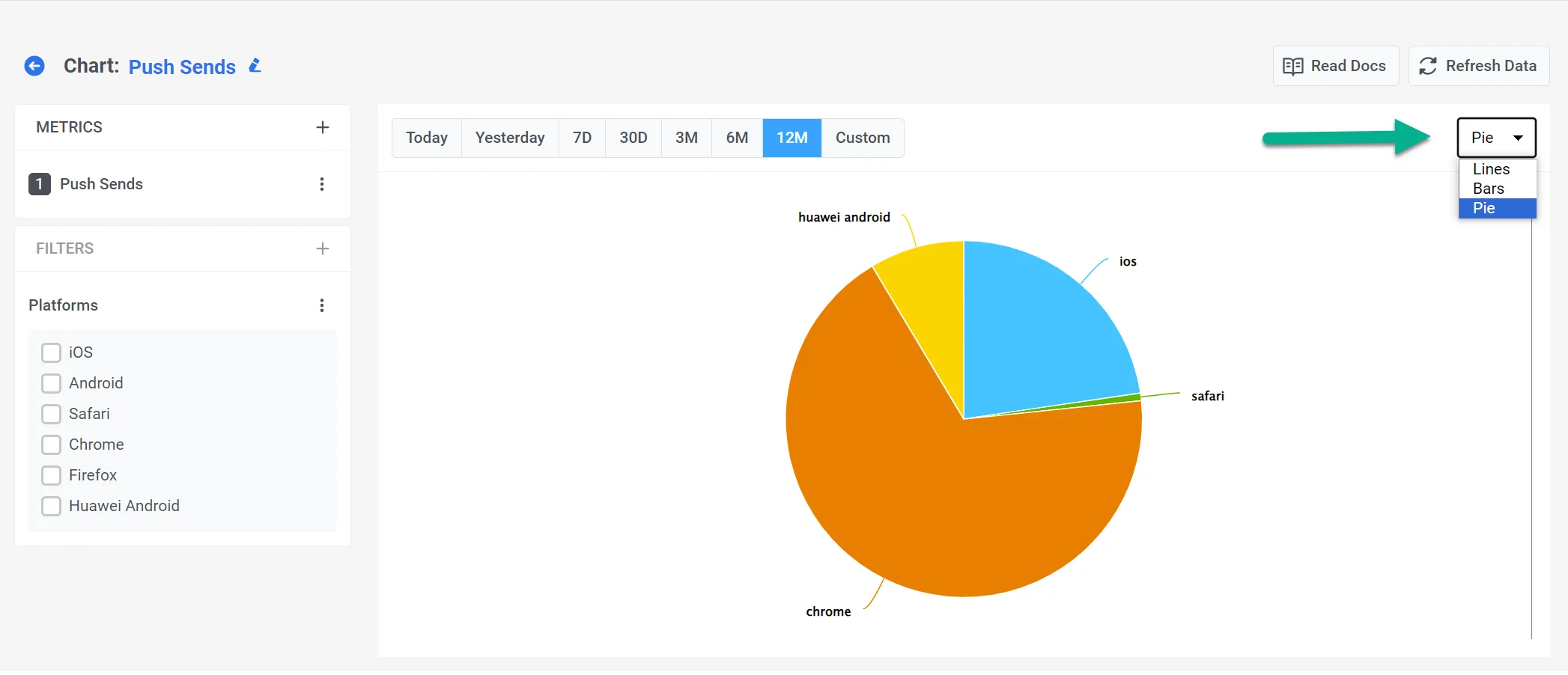
대시보드 빌더는 다음을 포함하여 여러 유형의 시각화를 지원합니다:
- 선 – 시간 경과에 따른 추세 분석에 이상적입니다.
- 막대 – 카테고리 간 값을 비교하는 데 유용합니다.
- 파이 – 백분율 분석을 표시하는 데 가장 적합합니다.
페이지 상단에서 기간을 지정하거나 사용자 지정 기간을 설정합니다. 데이터가 표시되는 간격을 지정할 수도 있습니다. 최대 30일 기간의 경우 매일 또는 매시간, 더 긴 기간의 경우 매일 또는 매월로 지정할 수 있습니다.
데이터에 대한 더 심층적인 분석을 보려면 필터 및 분석 섹션을 참조하십시오.
데이터 내보내기
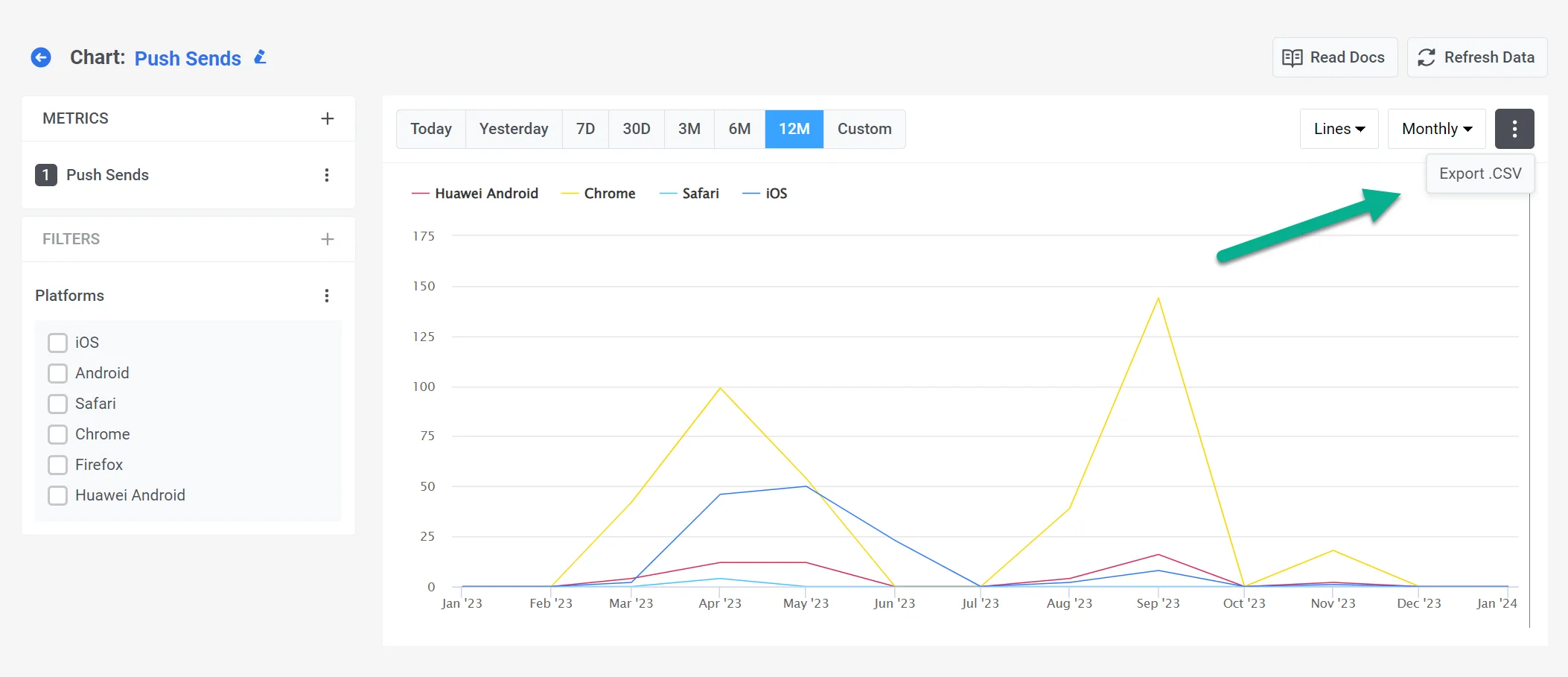
Anchor link to차트를 CSV 파일로 내보낼 수도 있습니다. 이렇게 하려면 보고서의 오른쪽 상단 모서리에 있는 세 개의 점을 클릭합니다.