동적 콘텐츠
동적 콘텐츠란 무엇인가요
Anchor link to이 기능은 사용자로부터 수집한 해당 Tag 값으로 메시지 콘텐츠를 수정하여 푸시 메시지와 이메일을 개인화할 수 있게 해줍니다. 사용자의 이름을 부르고 메시지에 사용자의 선호도를 활용하여 모든 사용자에게 관련성 있는 메시지를 만들 수 있습니다.
사용 사례
Anchor link to다음과 같은 상황을 상상해 보세요: 애플리케이션이 매주 금요일마다 시내 최고의 레스토랑 쿠폰을 제공합니다.
사용자의 관심을 끌고 앱으로 다시 돌아오게 하려면 “앱에 쿠폰이 있습니다, 지금 열어보세요!”와 같은 기본적인 푸시 메시지를 보낼 수 있습니다. 하지만 이러한 메시지는 사용자에게 특정한 정보를 전달하지 않으므로, 이 푸시를 받는 모든 사람이 열어볼 가능성은 낮습니다. 푸시 오픈율을 크게 높이려면, 올바른 대상에게 올바른 메시지를 보내야 합니다. 가장 관련성 있는 메시지를 보내려면, setTags를 호출하여 사용자로부터 다음 정보를 수집하세요:
- 이름 (Pushwoosh로 Alias 태그 값을 보냅니다)
- 좋아하는 레스토랑 ( Restaurant 태그 값을 보냅니다)
푸시를 개인화하는 방법
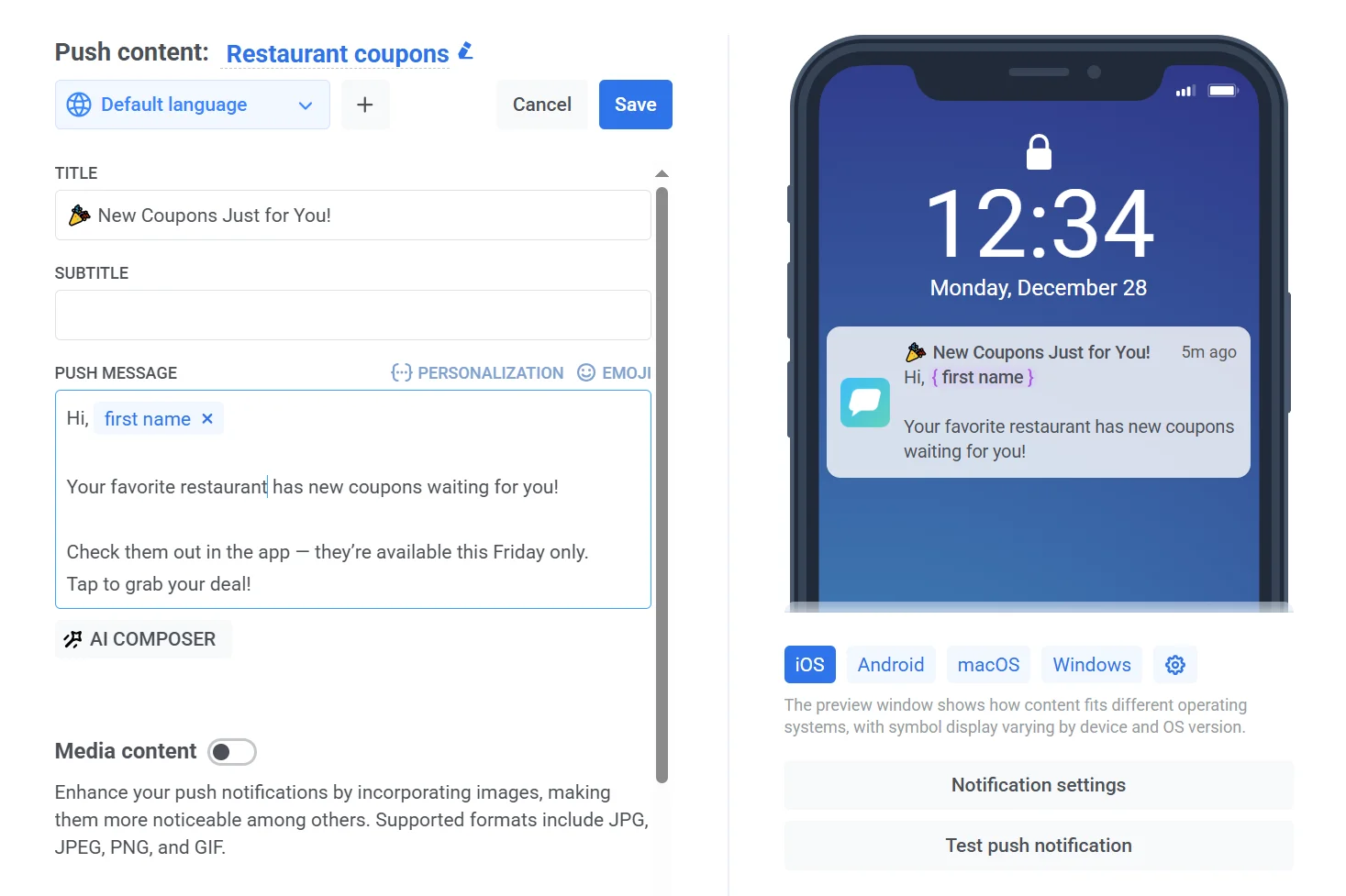
Anchor link to사용자에 대한 이 정보로 동적 콘텐츠를 사용하여 푸시 메시지를 개인화할 수 있습니다. 메시지 텍스트에 동적 콘텐츠를 추가하려면 입력 필드 오른쪽 상단의 개인화 버튼을 클릭하세요.
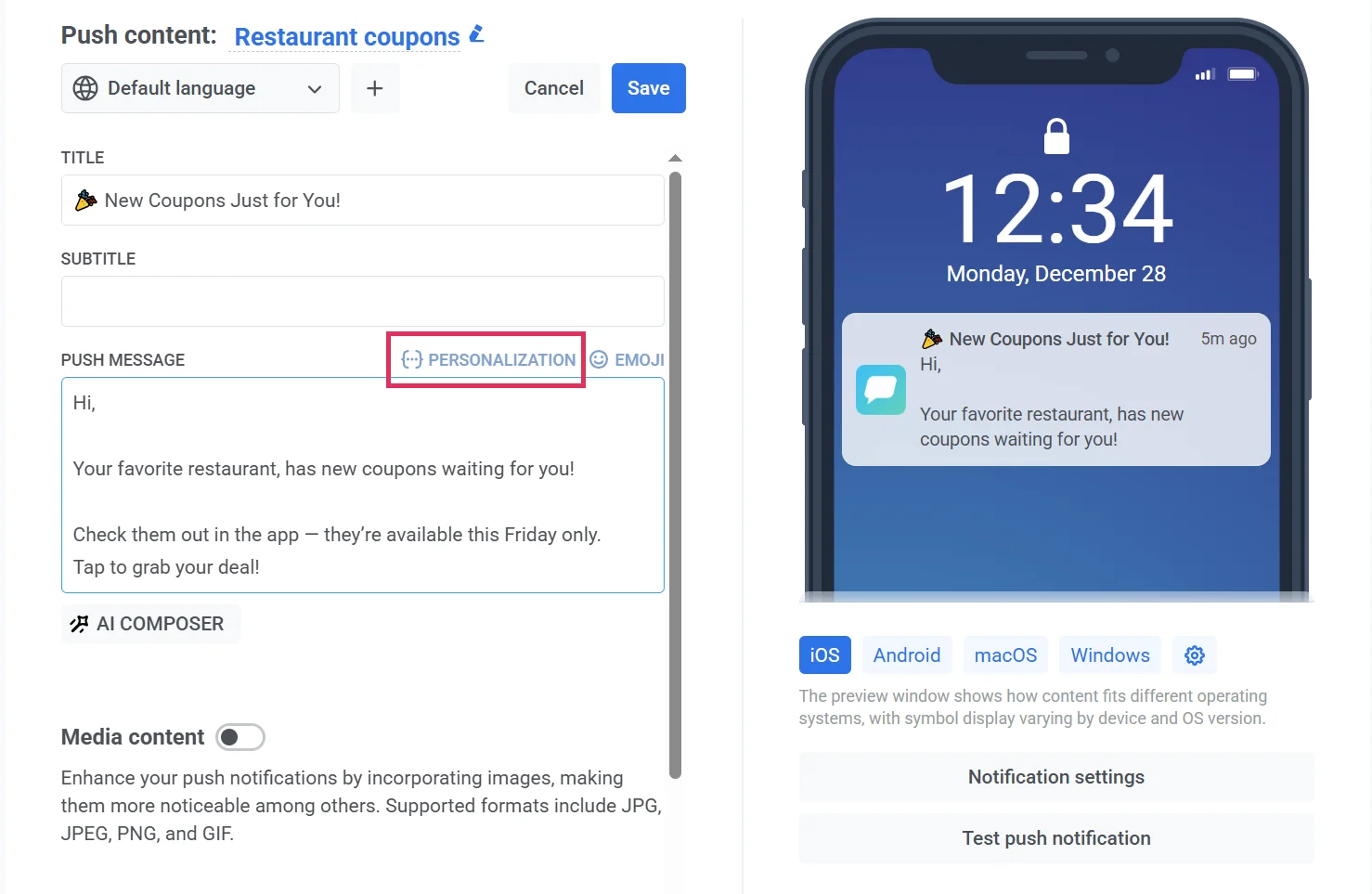
- 태그 선택
먼저, 메시지에 사용할 값이 있는 태그를 선택합니다. 목록에서 기존 태그를 선택하거나, 계정에 아직 없는 태그 이름을 입력하세요. 예를 들어, 나중에 추가할 계획인 Journey 속성의 플레이스홀더 같은 것입니다. 적용하려면 삽입을 클릭하세요.
이 경우, 각 사용자가 개인화된 푸시 알림을 받을 수 있도록 이름 태그를 사용합니다.
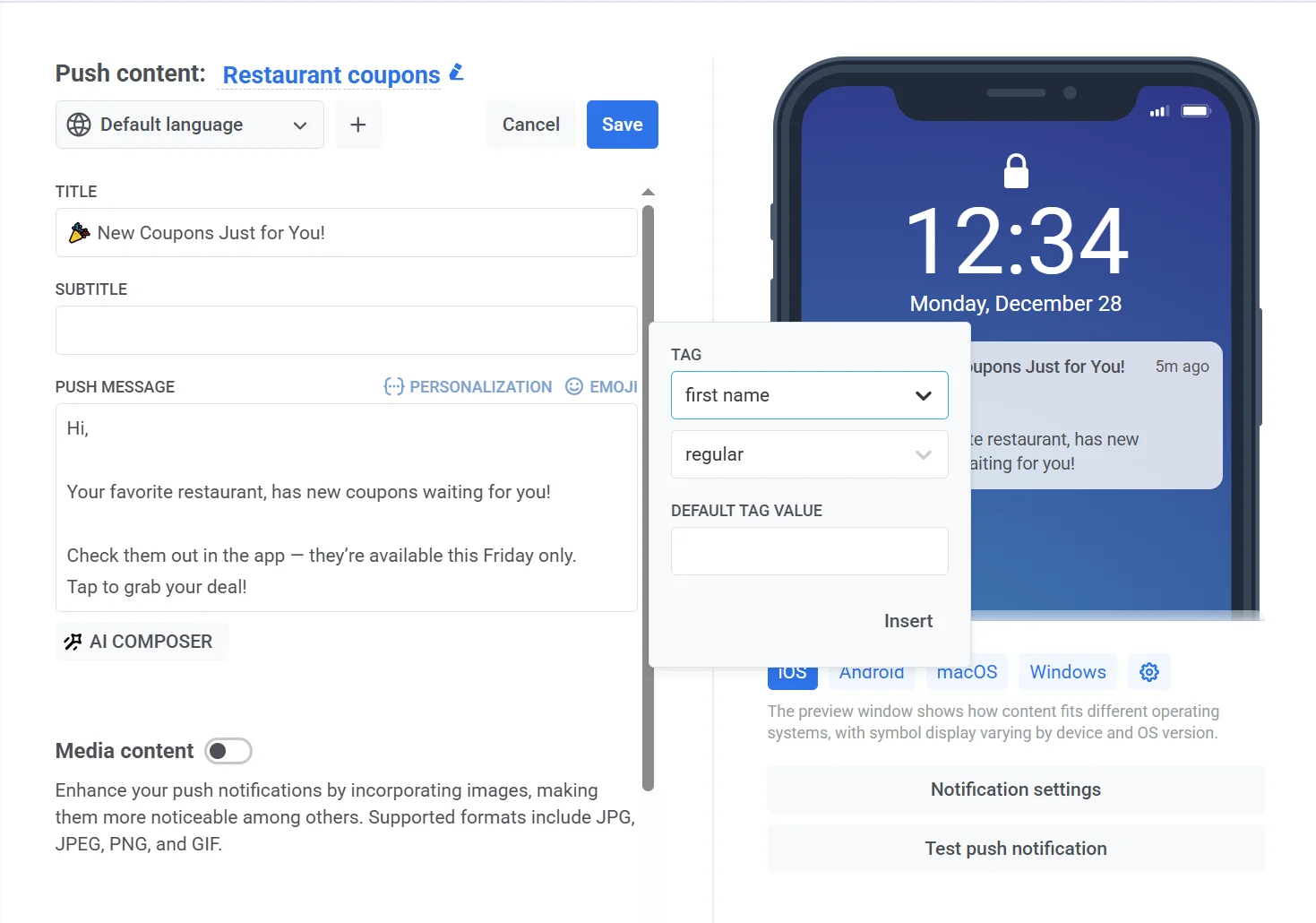
- 형식 수정자 선택
그런 다음, 선택한 태그 값에 대한 형식 수정자를 선택합니다. 선택할 수 있는 수정자는 태그 유형에 따라 다릅니다. 이름(문자열 태그)이므로 이름의 첫 글자를 대문자로 만들어 “alexander”가 “Alexander”가 되도록 합니다.
모든 플레이스홀더에는 수정자가 필요합니다. 비워 두면 필드가 빨간색으로 바뀌고 프리셋을 저장할 수 없으며, “개인화 플레이스홀더가 불완전합니다: 수정자를 선택하세요”라는 메시지가 표시됩니다.
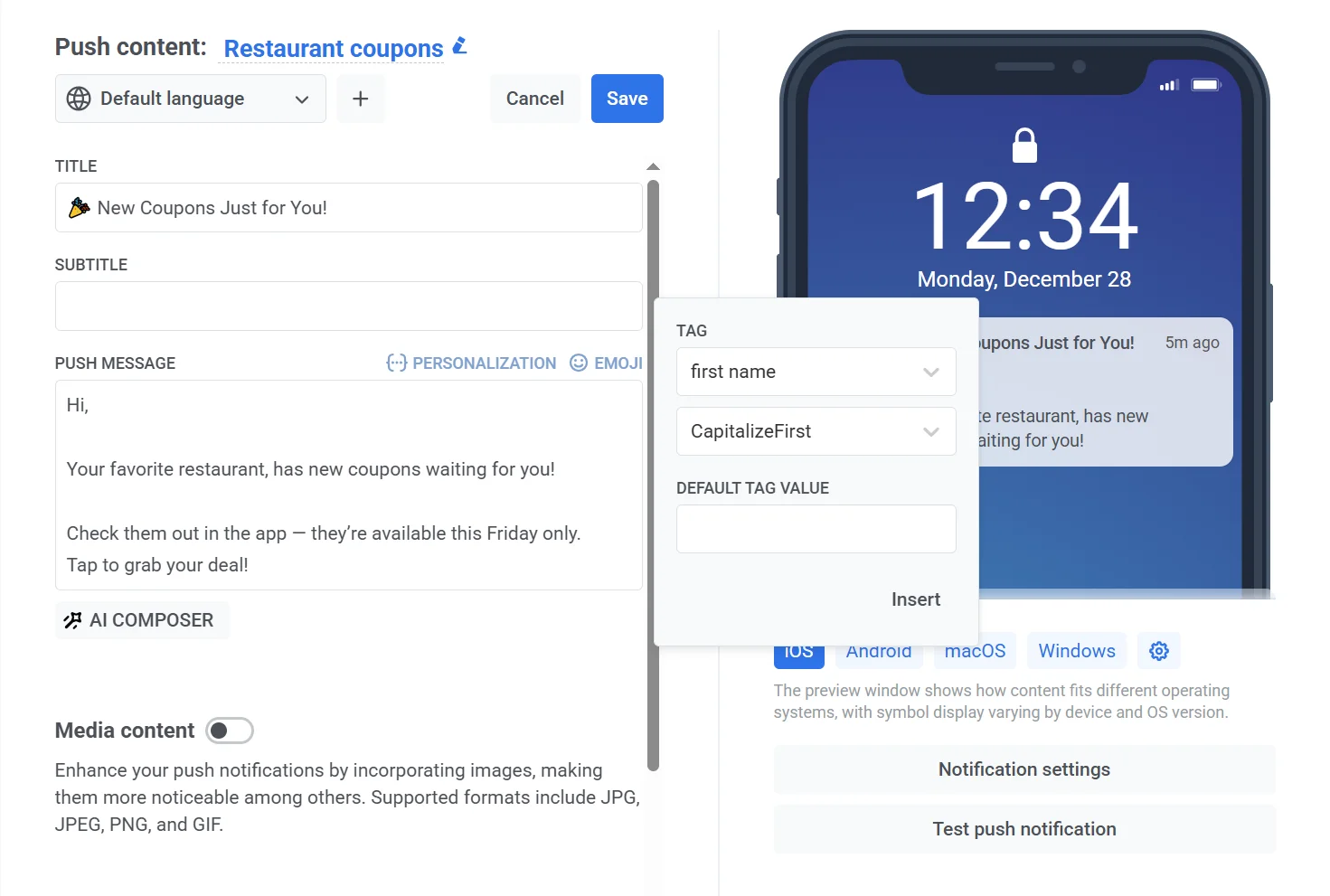
정수, 가격, 날짜 태그에는 고유한 수정자가 있습니다:
- 가격 태그: regular, cent, dollar, comma, euro, jpy, lira
- 정수 태그: 가격 태그와 동일한 수정자 외에 8가지 날짜 형식(정수 태그는 Unix 타임스탬프를 포함할 수 있기 때문)
- 날짜 태그: 동일한 8가지 날짜 형식 외에 regular
정확한 날짜 형식 문자열은 프리셋 API 참조를 참조하세요.
- 기본값 지정
사용자가 어떤 이유로 태그 값을 지정하지 않은 경우에 사용될 기본 태그 값을 지정할 수도 있습니다. 값을 제공하지 않은 사람들을 위해 기본값을 입력하세요. 예를 들어, “친구”와 같이요. 사용자에게 해당 태그 값이 없고 플레이스홀더에 기본값도 없으면 Pushwoosh는 그 사용자에게 메시지를 보내지 않습니다.
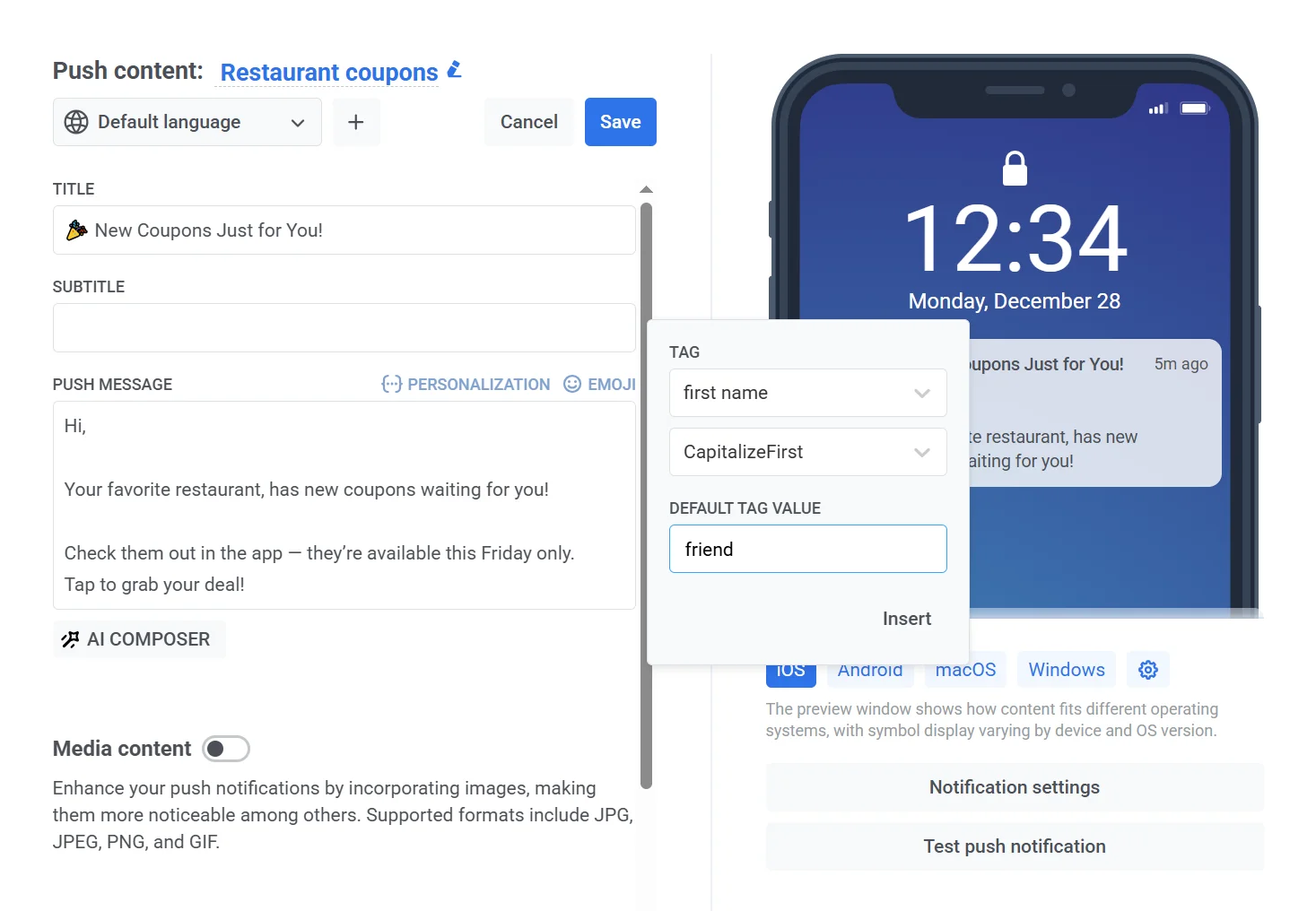
- 마지막으로 삽입을 클릭합니다.
User ID 삽입
Anchor link to태그 외에도 User ID를 메시지 콘텐츠에 삽입할 수 있습니다. Pushwoosh는 전송 시 각 수신자에 대해 이를 확인하므로 태그로 저장할 필요가 없습니다. 앱에서 User ID를 설정하지 않으면 기기의 HWID가 User ID로 사용됩니다.
User ID는 다음 위치의 개인화 목록에서 사용할 수 있습니다:
삽입하려면:
- 개인화하려는 필드에서 개인화를 클릭합니다.
- 목록에서 User ID를 선택합니다. 더 빠르게 찾으려면 검색 상자를 사용하세요.
- 형식 수정자를 선택합니다.
- 기본값을 입력합니다(예: “friend”).
- 삽입을 클릭합니다.
기본값은 태그의 경우와 동일하게 작동합니다.
삽입된 플레이스홀더는 {userid|regular|friend} 형태이며, regular는 형식 수정자, friend는 기본값을 뜻합니다. Liquid 템플릿에서는 대신 {{userid}}를 작성합니다.
채널별 개인화 가이드
Anchor link to여러 채널에 걸쳐 메시지를 개인화하고 싶다면, 다양한 채널에 대한 상세한 방법 가이드를 확인해 보세요: