기본 이벤트
기본 이벤트란 무엇인가요?
Anchor link to기본 이벤트는 산업이나 기능에 관계없이 사용자가 앱이나 웹사이트에서 수행하는 기본적인 상호작용입니다. 이러한 핵심 사용자 행동은 고객 커뮤니케이션의 핵심을 형성하며, 고객 생애 주기의 모든 단계에서 모든 제품과 고객에게 활용될 수 있습니다.
기본 이벤트는 최신 SDK 버전에서 바로 사용할 수 있습니다. PW_InAppPurchase(아래 세부 정보 참조)를 제외하고는 추가 설정이 필요하지 않습니다.
기본 이벤트는 SDK가 처음 전송할 때 Audience → Events에 자동으로 표시됩니다. 데이터 수집을 시작하기 위해 활성화할 필요는 없습니다.
SDK가 전송하기 전에 목록에 추가하려면 기본 이벤트를 활성화할 수도 있습니다. 이렇게 하면 첫 데이터가 도착하기 전에 세그먼트나 Customer Journey를 만들 수 있습니다. 기본 이벤트를 활성화하려면:
- Audience 섹션 내의 Events 탭으로 이동합니다.
- Create Event를 클릭합니다.
- 드롭다운 메뉴에서 Default Event를 선택합니다.
- 팝업 창에서 원하는 이벤트를 선택하고 Activate를 클릭합니다.
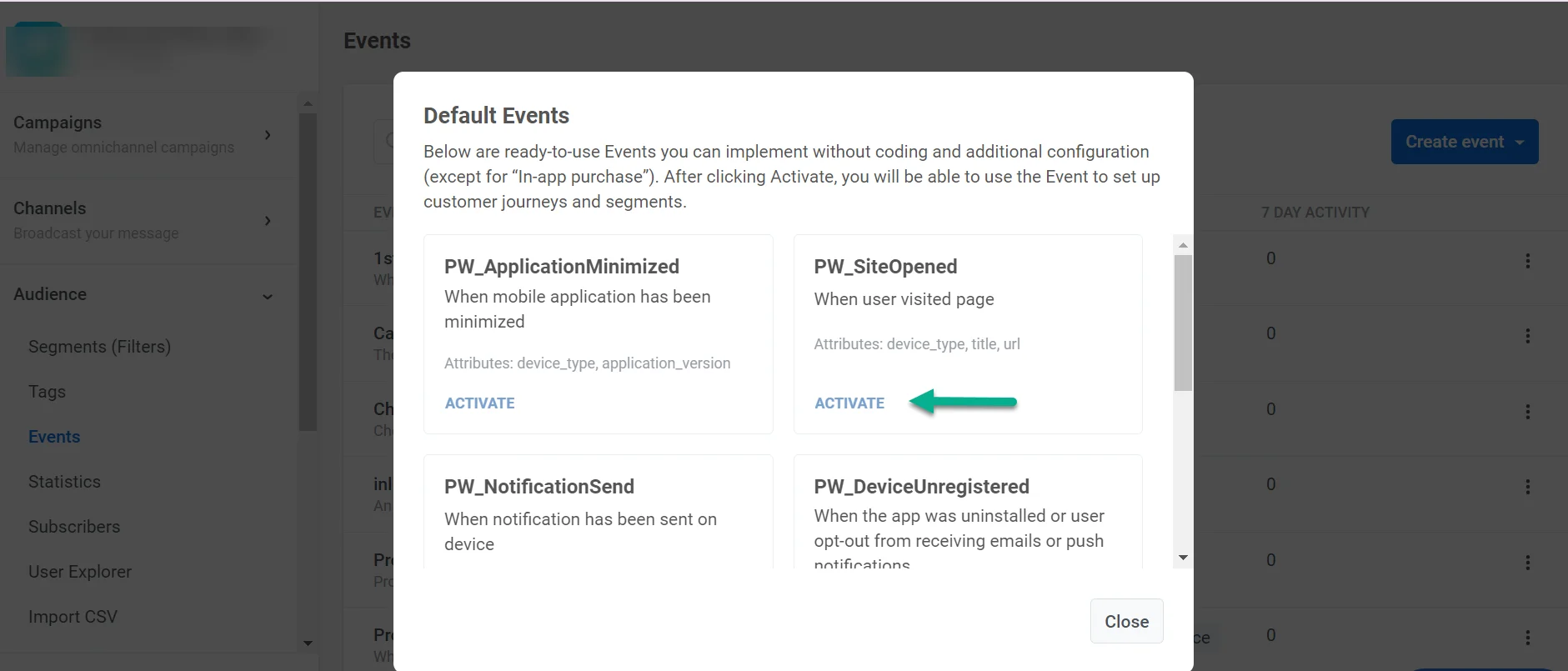
기본 이벤트를 행동 기반 메시징에 사용하세요. 예를 들어, Customer Journey에서 Trigger-based Entry로 사용하거나 인앱 메시지의 트리거로 사용할 수 있습니다.
기기 및 앱 사용
Anchor link toPW_DeviceRegistered
Anchor link to이 이벤트는 푸시 토큰이 없는 기기가 토큰을 받을 때 발생합니다. SDK는 앱이 registerForPushNotifications를 호출할 때 토큰을 요청하므로, 앱이 실행 시 푸시 알림에 등록하는 경우에만 첫 앱 실행 시점에 발생합니다. iOS에서는 같은 호출이 권한 요청 프롬프트도 표시합니다. iOS 및 Android 앱에서는 사용자가 알림을 허용하지 않아도 기기가 푸시 토큰을 받으므로, 이러한 사용자에 대해서도 이벤트가 발생합니다. 토큰을 잃은 기기가 새 토큰을 받으면 다시 발생합니다. 기존 토큰을 새 토큰으로 교체하는 경우에는 발생하지 않습니다.
이벤트 속성
- platform (문자열): 등록된 기기의 플랫폼 이름입니다.
- platform_id (정수): 플랫폼 코드, registerDevice의 device_type과 동일한 값입니다.
사용 사례
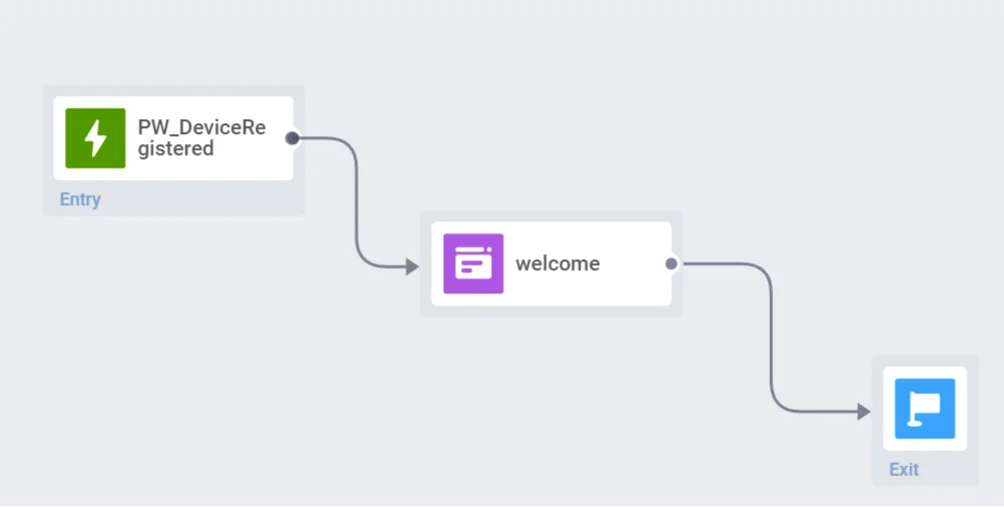
- 새로 등록한 사용자를 위한 온보딩 캠페인을 시작합니다. PW_DeviceRegistered 이벤트를 사용하는 Trigger-based Entry를 온보딩 Customer Journey에 추가합니다.
- 이벤트 통계를 통해 더 많은 신규 사용자를 유치하는 획득 활동을 식별합니다.
- 사용자의 첫 방문 시 바로 참여를 유도합니다. DeviceRegistered 이벤트로 트리거되는 인앱으로 사용자를 맞이하세요.
PW_DeviceUnregistered
Anchor link to이 이벤트는 기기가 푸시 구독을 잃을 때 발생합니다. 다음과 같은 경우가 해당합니다.
- 푸시 서비스가 토큰을 유효하지 않다고 보고하는 경우입니다. 예를 들어 앱을 제거한 후가 해당합니다.
- 앱이 SDK를 통해 기기 등록을 해제하는 경우입니다.
- 사용자가 이메일 수신을 거부하는 경우입니다.
이러한 기기를 자체 데이터베이스와 동기화하려면 등록 해제된 기기를 시스템과 동기화를 참조하세요.
이벤트 속성
- message_id (문자열)
- message_code (문자열)
- campaign_id (문자열)
- platform (문자열)
- platform_id (정수)
사용 사례
- 사용자가 앱 사용을 중단하기로 결정했을 때 사용자를 유지합니다. 예를 들어, 앱을 제거한 모든 사용자에게 특별 제안이 담긴 이메일을 보낼 수 있습니다.
- 채널 중 하나를 구독 취소한 사용자와의 커뮤니케이션을 유지합니다. 예를 들어, 사용자가 더 이상 푸시 알림을 받고 싶지 않다면, 앱을 더 자주 사용하도록 권장하는 이메일을 보내거나 인앱을 표시할 수 있습니다.
PW_PushAlertsChanged
Anchor link to모바일 앱 전용
이 이벤트는 사용자가 기기 설정에서 앱의 푸시 알림을 끄거나 켤 때 발생합니다. iOS, Android, Huawei, Amazon 기기에서 사용할 수 있습니다. Pushwoosh는 활성화에서 비활성화로(옵트아웃), 비활성화에서 활성화로(옵트인) 양방향 변경을 모두 기록합니다.
이 이벤트는 활성화할 필요가 없습니다. 처음 발생할 때 앱에 나타나며 기본 이벤트 드롭다운 메뉴에는 표시되지 않습니다. Control Panel에서는 이 이벤트를 삭제할 수 없습니다.
Pushwoosh가 변경을 기록하는 시점
SDK는 앱이 시작될 때 알림 권한을 보고합니다. 사용자가 기기 설정에서 알림을 끈 경우 다음 앱 실행 시에만 기록되며, 이는 몇 시간 또는 며칠 뒤일 수 있습니다. 이벤트 시간은 사용자가 설정을 변경한 시점이 아니라 Pushwoosh가 변경 사항을 수신한 시점입니다.
이 이벤트에는 권한을 보고하는 모바일 SDK가 필요합니다.
- iOS: iOS SDK 5.7.2부터
- Android 및 Amazon: Android SDK 5.7.5부터
- Huawei: Android SDK 6.1.0부터
다음과 같은 경우에는 이벤트가 발생하지 않습니다.
- 기기가 처음 등록되는 경우입니다. Pushwoosh는 첫 등록 시의 권한을 시작 상태로 저장하므로, 권한 요청 프롬프트에 대한 사용자의 첫 응답은 허용이든 거부든 이벤트를 발생시키지 않습니다.
- 사용자가 앱 내에서 구독을 취소했거나 기기 등록이 해제된 경우입니다. 이러한 경우에는 PW_DeviceUnregistered를 사용하세요.
Android 13 이상에서는 앱이 권한 요청 프롬프트를 표시하지 않고 기기를 등록한 다음 나중에 프롬프트를 표시할 수 있습니다. 이 경우 기기는 알림이 비활성화된 상태로 등록됩니다. 사용자가 나중에 표시된 프롬프트에서 알림을 허용하면 new_value가 true인 이벤트가 발생합니다. 사용자가 거부하면 권한이 계속 비활성화 상태이므로 이벤트가 발생하지 않습니다.
이벤트 속성
- old_value (불리언): 이전 권한 상태입니다.
true는 알림이 활성화되어 있었음을 의미합니다. - new_value (불리언): 새로운 권한 상태입니다.
false는 사용자가 알림을 껐음(옵트아웃),true는 사용자가 알림을 켰음(옵트인)을 의미합니다. - reason (문자열): 새 상태를 설정한 원인입니다.
- source (문자열): 변경을 보고한 API 메서드입니다(예:
registerDevice,applicationOpen,multiRegisterDevice,setTags). - token_in_request (불리언): 요청에 푸시 토큰이 포함되었는지 여부입니다.
applicationOpen의 경우 항상false입니다. - request_ts (정수): Pushwoosh가 요청을 수신한 Unix 시간입니다.
- prev_app_open_at (정수): 변경 이전 마지막 앱 실행의 Unix 시간입니다. request_ts와 함께 사용자가 설정을 변경한 시간 범위를 보여 줍니다. 알려진 경우에만 포함됩니다.
- app_version (버전): 앱 버전입니다. 요청에 포함된 경우에만 포함됩니다.
- os_version (버전): 기기의 OS 버전입니다. 요청에 포함된 경우에만 포함됩니다.
reason 속성은 다음 값 중 하나를 가집니다.
| 값 | 의미 |
|---|---|
sdk | Pushwoosh SDK가 기기에서 권한을 보고했습니다. 사용자가 변경한 내용을 추적하려면 이 값을 사용하세요. |
api_field | 서버의 API 요청 또는 데이터 가져오기에서 권한이 전송되었습니다. |
set_tags | Push Alerts Enabled 태그가 setTags 등을 통해 직접 변경되었습니다. |
default_true | 기기에 푸시 토큰이 있지만 요청에 권한이 포함되지 않아 Pushwoosh가 활성화로 설정했습니다. |
사용 사례
- 알림을 끈 사용자를 되찾습니다. new_value가
false인 PW_PushAlertsChanged에 Trigger-based Entry가 있는 Customer Journey를 시작하여 이메일, SMS 또는 옵트아웃 복구 팝업으로 연락하세요. - 일정 기간 내 알림을 비활성화한 사용자의 세그먼트를 만듭니다. reason이
sdk인 항목으로 필터링하면 사용자가 기기에서 직접 변경한 내용만 남길 수 있습니다. - 알림을 다시 켠 사용자에게 놓친 내용을 강조하는 푸시로 환영 인사를 전합니다.
- 이벤트 기록과 이벤트 통계에서 특정 캠페인 이후 사용자가 얼마나 자주 옵트아웃하는지 추적합니다.
PW_ApplicationOpen
Anchor link to모바일 앱 전용
ApplicationOpen 이벤트는 사용자가 기기에서 모바일 앱을 실행할 때마다 트리거됩니다.
이벤트 속성
- device_type (정수): 기기 유형 코드입니다. 자세한 내용은 registerDevice를 참조하세요.
- application_version (문자열): 앱 버전입니다.
사용 사례
- ApplicationOpen 이벤트 통계를 기반으로 사용자 유지율 통계를 수집합니다.
- 앱에서 활성 상태인 사용자를 대상으로 인앱 메시징 캠페인을 실행합니다.
PW_ScreenOpen
Anchor link to모바일 앱 전용
이 이벤트는 사용자가 모바일 앱의 특정 화면을 볼 때마다 발생합니다.
이벤트 속성
- application_version (문자열): 앱 버전입니다.
- device_type (정수): 기기 유형 코드입니다. 자세한 내용은 registerDevice를 참조하세요.
- screen_name (문자열): 앱에서 가져온 기술적인 화면 이름입니다.
사용 사례
- PW_ScreenOpen 이벤트로 Customer Journey를 시작하여 특정 앱 섹션에 관심을 보인 사용자에게 완벽하게 관련성 있는 메시지를 보냅니다.
- 프로모션의 효과를 평가하고 개선합니다. 제안의 두 가지 또는 여러 버전을 A/B/n 테스트하고, ScreenOpen 이벤트가 발생하기를 기다린 다음 어떤 콘텐츠가 가장 좋은 성과를 냈는지 확인합니다.
- 어떤 앱 화면이 가장 많이 방문되는지 파악합니다. 화면 이름으로 이벤트 통계를 필터링합니다.
PW_ApplicationMinimized
Anchor link to모바일 앱 전용
이 이벤트는 사용자가 기기에서 앱을 최소화(강제 종료 아님)할 때 발생합니다.
이벤트 속성
- device_type (정수): 기기 유형 코드입니다. 자세한 내용은 registerDevice를 참조하세요.
- application_version (문자열): 앱 버전입니다.
사용 사례
- ApplicationOpen과 ApplicationMinimized 이벤트 사이의 평균 세션 시간을 추적합니다.
- 앱이 백그라운드에서 실행되는 동안 푸시 알림을 보내 사용자의 주의를 끌고 앱으로 다시 돌아오게 합니다.
PW_UserIdle
Anchor link to모바일 앱 전용
이 이벤트는 사용자가 앱 내에 있지만 구성 가능한 시간 동안 화면과 상호 작용하지 않았을 때 발생합니다. 사용자가 앱을 떠난 후에 트리거되는 PW_ApplicationMinimized와 달리, PW_UserIdle은 사용자가 아직 앱에 있는 동안 발생합니다. 이는 사용자의 주의가 떨어지거나, 망설이거나, 주의가 산만해지는 순간을 포착합니다. 이를 서버 측 신호로 사용하여 시기적절한 인앱을 표시하거나, 지원을 제공하거나, 사용자를 다음 단계로 유도할 수 있습니다.
유휴 감지는 기본적으로 두 플랫폼 모두에서 비활성화되어 있습니다. 타임아웃 키가 없거나 0으로 설정된 경우 PW_UserIdle 이벤트가 전송되지 않습니다. 이를 활성화하려면 앱의 플랫폼 구성에서 타임아웃(최소 30초)을 설정하세요.
- iOS: 앱의 Info.plist에
Pushwoosh_IDLE_TIMEOUT_SECONDS키(숫자, 최소 30)를 추가합니다. - Android: AndroidManifest.xml에
com.pushwoosh.idle_timeout_seconds메타데이터(정수, 최소 30)를 추가합니다.
이벤트 속성
- screen_name (문자열): 사용자가 유휴 상태가 된 화면입니다. Android에서는 현재 화면이 중첩된 경우
ActivityName/FragmentName형식입니다. 그렇지 않으면 액티비티 이름입니다. iOS에서는 중첩된 경우ParentVC/ChildVC형식입니다. 그렇지 않으면 뷰 컨트롤러 이름입니다. - idle_seconds (정수): 경과된 구성된 유휴 타임아웃입니다.
- session_duration (정수): 앱이 마지막으로 포그라운드로 전환된 후 경과한 시간(초)입니다.
- device_type (정수): 기기 유형 코드입니다. 자세한 내용은 registerDevice를 참조하세요.
- application_version (문자열): 앱 버전입니다.
동작
- 포그라운드 세션당 최대 한 번 발생합니다. 백그라운드로 갔다가 다시 포그라운드로 돌아오면 새 세션이 시작됩니다.
- 타이머는 소프트 키보드가 열려 있거나, 모달 대화 상자 또는 시스템 프롬프트가 화면에 표시되어 있거나, 앱이 백그라운드에 있는 동안 자동으로 일시 중지됩니다.
- 화면과의 물리적 상호 작용(터치, 스크롤, 타이핑)은 타이머를 재설정합니다.
사용 사례
- 사용자가 높은 의도를 가진 화면(장바구니, 가격, 결제)에서 조치를 취하지 않고 머무를 때 인앱 제안이나 상황에 맞는 도우미를 트리거합니다.
- 사용자가 온보딩 단계에서 지체할 때 힌트나 튜토리얼을 표시합니다.
screen_name으로 유휴 이벤트 통계를 필터링하여 사용자가 추진력을 잃는 지점을 식별합니다.
PW_ApplicationExit
Anchor link to모바일 앱 전용
이 이벤트는 사용자가 앱을 백그라운드로 전환하고 구성 가능한 타임아웃 내에 돌아오지 않을 때 발생합니다. 사용자가 떠날 때 즉시 발생하는 PW_ApplicationMinimized와 달리, PW_ApplicationExit은 구성된 지연 시간이 경과한 후에만 발생합니다. 이는 사용자가 잠시 앱을 전환한 것이 아니라 실제로 세션을 떠났음을 확인합니다. 이를 사용하여 세션 중간에 이탈한 사용자를 다시 참여시키거나, 확인된 이탈 후 후속 캠페인을 트리거할 수 있습니다.
이탈 의도 감지는 기본적으로 비활성화되어 있습니다. 이를 활성화하려면 앱의 플랫폼 구성에서 타임아웃(10-30초, 이 범위를 벗어나는 값은 자동으로 조정됨)을 설정하세요.
- Android: AndroidManifest.xml에
com.pushwoosh.exit_intent_timeout_seconds메타데이터(정수, 10-30)를 추가합니다. - iOS: 앱의 Info.plist에
Pushwoosh_APPLICATION_EXIT_TIMEOUT_SECONDS키(숫자, 10-30)를 추가합니다.
이벤트 속성
- screen_name (문자열): 사용자가 앱을 백그라운드로 전환했을 때 마지막으로 활성화되었던 화면입니다.
- session_duration (정수): 앱이 마지막으로 포그라운드로 전환된 후 경과한 시간(초)입니다.
- exit_intent_seconds (정수): 이벤트가 발생하기 전에 경과한 유효 타임아웃(10-30초)입니다.
- device_type (정수): 기기 유형 코드입니다. 자세한 내용은 registerDevice를 참조하세요.
- application_version (문자열): 앱 버전입니다.
동작
- 타이머는 앱이 백그라운드로 전환될 때 시작되며, 사용자가 타임아웃이 만료되기 전에 돌아오면 취소됩니다.
- 화면 이름과 세션 기간은 이벤트가 발생할 때가 아니라 백그라운드로 전환되는 순간에 캡처됩니다.
- 이탈 의도 감지가 비활성화된 경우(타임아웃 키가
0이거나 설정되지 않은 경우) 이벤트가 발생하지 않습니다.
사용 사례
- 구매 또는 가입 흐름을 포기한 사용자를 다시 참여시킵니다. 알림이나 할인이 포함된 푸시 알림 또는 이메일을 트리거합니다.
- 핵심 작업을 완료하지 않고 이탈한 사용자(예: 장바구니를 버리거나 온보딩 중간에 중단)를 대상으로 하는 재유치 Customer Journey를 시작합니다.
screen_name으로 이벤트 통계를 필터링하여 이탈률이 높은 화면을 식별합니다.
PW_SiteOpened
Anchor link to웹 전용
SiteOpened 이벤트는 사용자가 웹사이트 페이지 중 하나를 열 때마다 발생합니다.
이벤트 속성
- device_type (정수): 기기 유형 코드입니다. 자세한 내용은 registerDevice를 참조하세요.
- title (문자열): 방문한 페이지의 제목입니다.
- url (문자열): 방문한 페이지의 URL입니다.
- path (문자열): 방문한 페이지의 경로입니다. 도메인, 쿼리 문자열, 프래그먼트는 포함하지 않으며, 읽을 수 있는 형태로 디코딩되며 대소문자는 그대로 유지됩니다. 예를 들어
https://example.com/Catalog/Shoes/?size=42#reviews는/Catalog/Shoes/로 전송됩니다. WebSDK 3.102.0~3.104.0에서 전송된 이벤트의path는 소문자입니다.
사용 사례
- 사이트 트래픽 분포를 분석하고 사용자가 특정 사이트 페이지를 여는 횟수를 비교합니다. 이를 위해 이벤트 통계를 속성별로 필터링합니다.
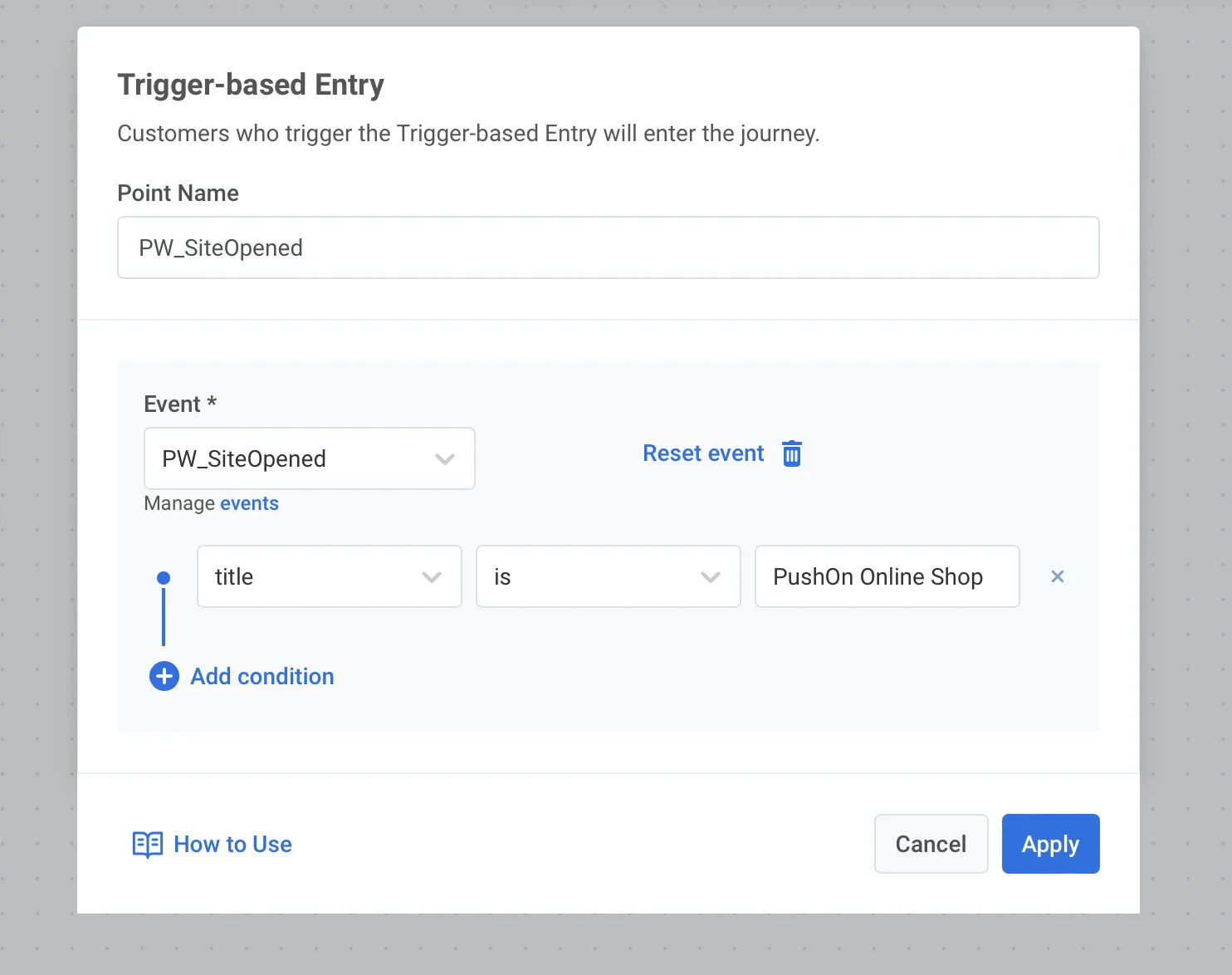
- 사용자의 웹사이트 방문에 대해 관련성 있는 커뮤니케이션으로 후속 조치를 취합니다. 특정
title또는url속성에 대해 설정된 SiteOpened 이벤트로 시작하는 여정을 구축합니다. - 사이트의 특정 섹션 방문자를 타겟팅합니다.
path속성 조건을 다음으로 시작/Catalog/로 설정한 SiteOpened 이벤트로 세그먼트를 만듭니다. SDK가path를 그렇게 전송하므로 값은 사이트의 대소문자 그대로 입력하세요. 영어 이외의 문자가 포함된 경로는 읽히는 그대로 입력하세요. 예:/caf%C3%A9/가 아닌/café/. 소문자path로 저장된 세그먼트나 조건은 값을 다시 입력해야 합니다.
PW_InAppPurchase
Anchor link to모바일 앱 전용
InAppPurchase 이벤트는 사용자가 앱에서 인앱 아이템을 구매할 때마다 발생합니다. 예로는 유료 구독, 게임 메커니즘 요소, 인앱 통화 등이 있습니다.
인앱 구매 이벤트를 구현하려면:
- iOS: Pushwoosh iOS SDK의
Pushwoosh_PURCHASE_TRACKING_ENABLED매개변수를yes로 설정합니다. - Android: 이 가이드를 사용하여 Pushwoosh로 구매 정보 전송을 구성합니다.
이벤트 속성
- productIdentifier (문자열): App Store에서 가져옵니다.
- quantity (정수): 구매한 아이템의 수량입니다.
- transactionDate (문자열): 구매 날짜입니다.
- status (문자열): 구매 상태입니다.
사용 사례
- 인앱 구매 통계를 수집합니다.
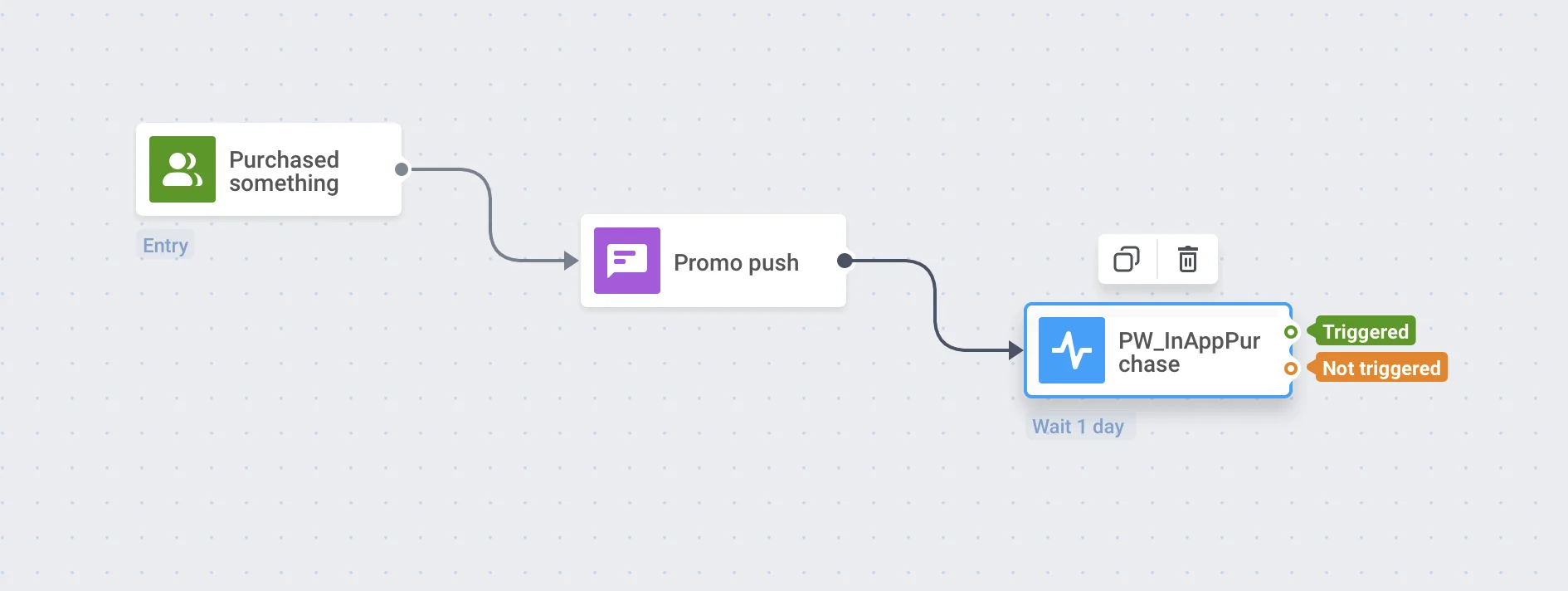
- 프로모션을 실행하고 그 성공 여부를 추적합니다. 프로모션 메시지 다음에 Wait for Trigger 이벤트를 설정합니다.
푸시 알림
Anchor link toPW_NotificationSend
Anchor link to모바일 및 웹 전용
이 이벤트는 Pushwoosh 메시지가 사용자 기기로 전송되면 발생합니다.
이벤트 속성
- message_id (문자열)
- message_code (문자열)
- campaign_id (문자열)
사용 사례
- 사용된 채널에 관계없이 메시지가 전송되었는지 추적합니다.
- 전송된 메시지 수를 기반으로 사용자 세그먼트를 생성합니다.
- 이벤트 기록에서 사용자에게 전송된 모든 메시지를 보고 사용자의 추가 행동을 분석합니다.
PW_NotificationOpen
Anchor link to모바일 및 웹 전용
이 이벤트는 사용자가 Pushwoosh로 보낸 푸시 알림을 열 때마다 발생합니다.
사용 사례
- 푸시를 보내기에 최적의 시간을 구성합니다.
- 특정 기간 내의 알림 성과를 기반으로 세그먼트를 생성합니다.
PW_EmailSent
Anchor link to이메일 전용
이 이벤트는 이메일이 이메일 제공업체로 발송되면 발생합니다. 결과는 status_code를 확인하세요.
이벤트 속성
- message_id (문자열): 메시지의 ID입니다.
- message_code (문자열): 특정 이메일 메시지의 고유 식별자입니다.
- status_code (정수): 이 전송 시도에 대해 이메일 제공업체에서 반환한 전송 상태 코드입니다.
- campaign_id (문자열): 캠페인의 ID입니다. 이메일이 캠페인의 일부로 전송된 경우에만 포함됩니다.
- campaign_code (문자열): 캠페인의 고유 코드입니다. 전송이 캠페인의 일부이고 캠페인 조회가 성공한 경우 포함됩니다. campaign_id가 있어도 campaign_code가 없을 수 있습니다.
사용 사례
- 이메일이 나중에 열리거나 클릭되었는지와는 별개로 status_code를 사용하여 발송 결과를 추적합니다.
- 전송된 이메일 수를 기반으로 사용자 세그먼트를 생성합니다.
- 이벤트 기록에서 사용자에게 전송된 모든 이메일을 보고 사용자의 추가 행동을 분석합니다.
PW_EmailOpen
Anchor link to이메일 전용
이 이벤트는 사용자가 Pushwoosh를 통해 보낸 이메일을 열 때 발생합니다. 메일 스캐너에 의한 오픈은 이 이벤트를 발생시키지 않으므로, 이 이벤트를 사용하는 여정, 세그먼트, 통합은 이에 반응하지 않습니다.
이벤트 속성
- campaign_code (문자열): 이메일과 관련된 캠페인의 고유 코드입니다.
- campaign_id (문자열): 캠페인의 ID입니다.
- message_code (문자열): 특정 이메일 메시지의 고유 식별자입니다.
- message_id (문자열): 메시지의 ID입니다.
- opened_by (문자열): 누가 또는 무엇이 열기를 트리거했는지: 수신자에 의한 실제 열기는
user, Apple Mail 개인정보 보호가 추적 픽셀을 미리 가져와서 트리거된 자동 열기는ampp입니다.
사용 사례
- 이메일 열기를 추적하여 이메일에 적극적으로 참여하는 사용자를 식별합니다. 이 데이터를 사용하여 프로모션 이메일을 여는 사용자에게 할인 코드를 보내는 등 후속 캠페인을 만듭니다.
- 사용자가 이메일을 열었지만 원하는 작업(예: 구매)을 완료하지 않은 경우, 알림이나 개인화된 제안이 담긴 후속 이메일을 트리거할 수 있습니다.
- 캠페인 전반의 열람률을 분석하여 제품 출시나 계절별 프로모션과 같은 캠페인의 제목과 이메일 타이밍 전략을 개선합니다.
- opened_by가
user인 PW_EmailOpen을 기반으로 세그먼트를 만들어 AMPP 트리거 열기를 제외하고 이메일을 연 수신자를 타겟팅합니다.
PW_EmailLinkClicked
Anchor link to이메일 전용
이 이벤트는 사용자가 이메일의 링크를 클릭할 때마다 발생합니다. 메일 스캐너에 의한 클릭은 이 이벤트를 발생시키지 않으므로, 이 이벤트를 사용하는 여정, 세그먼트, 통합은 이에 반응하지 않습니다.
이벤트 속성
- message_id (문자열)
- message_code (문자열)
- campaign_id (문자열)
- redirect_link (문자열)
- original_link (문자열)
사용 사례
- 이메일의 특정 링크를 클릭한 사용자를 대상으로 타겟 캠페인을 실행합니다.
- 첫 번째 이메일의 링크를 무시한 사용자에게 다른 메시지를 보내 링크를 클릭하도록(또는 다른 조치를 취하도록) 유도합니다.
PW_EmailSubscribed
Anchor link to이메일 전용
이 이벤트는 사용자가 하나 이상의 이메일 카테고리를 구독할 때 발생합니다. 이는 환경설정 센터 제출이나 재구독 링크를 통해서, 그리고 새로운 이메일 기기가 처음 등록될 때 자동 구독 시에도 발생합니다.
이벤트 속성
- message_id (문자열): 해당되는 경우, 구독을 트리거한 메시지의 ID입니다.
- campaign_id (문자열): 해당되는 경우, 관련된 캠페인의 ID입니다.
- message_code (문자열): 해당되는 경우, 특정 메시지의 고유 식별자입니다.
- categories (문자열 배열): 사용자가 구독한 이메일 카테고리의 이름입니다. 해당 사항이 없는 경우(예: 자동 구독 카테고리 없이 등록) 생략됩니다.
- resubscribe (부울): 환경설정 센터 또는 재구독 링크 제출의 경우
true입니다. 여기에는 사용자가 처음으로 구독한 경우도 포함됩니다. 기기 등록 시 자동 구독의 경우 생략됩니다.
사용 사례
- resubscribe를 사용하여 등록 시 자동 구독과 환경설정 센터 기반 구독을 분리합니다.
- 특정 카테고리를 구독한 사용자의 세그먼트를 생성합니다.
PW_EmailUnsubscribed
Anchor link to이메일 전용
이 이벤트는 사용자가 하나 이상의 이메일 카테고리를 구독 취소할 때, 그리고 모든 마케팅 이메일에서 완전히 수신 거부(Unsubscribed Emails 태그)할 때 발생합니다. 이 경우 categories는 생략됩니다. 사용자가 한 번에 여러 카테고리를 구독 취소하면 categories에 모든 카테고리가 나열됩니다.
이벤트 속성
- message_id (문자열): 해당되는 경우, 사용자가 구독 취소한 메시지의 ID입니다.
- campaign_id (문자열): 해당되는 경우, 관련된 캠페인의 ID입니다.
- message_code (문자열): 해당되는 경우, 특정 메시지의 고유 식별자입니다.
- categories (문자열 배열): 사용자가 구독 취소한 이메일 카테고리의 이름입니다. 전체 수신 거부 시 생략됩니다.
사용 사례
- 특정 카테고리를 수신 거부한 사용자의 세그먼트를 만들어 해당 카테고리의 향후 캠페인에서 제외합니다.
- 카테고리를 구독 취소한 사용자를 대상으로 재유치 여정을 트리거합니다.
인앱 메시지
Anchor link toPW_InAppShown
Anchor link to모바일 앱 전용
이 이벤트는 인앱 메시지가 사용자에게 표시될 때 발생합니다.
이벤트 속성
- message_code (문자열): 인앱과 관련된 특정 메시지의 고유 식별자입니다.
- message_id (정수): 메시지의 ID입니다.
- campaign_code (문자열): 인앱과 관련된 캠페인의 고유 코드입니다.
- campaign_id (정수): 인앱을 트리거한 캠페인의 ID입니다.
- rich_media_code (문자열): 인앱에 표시된 리치 미디어 콘텐츠의 고유 식별자입니다.
- inapp_code (문자열): 표시된 특정 인앱 메시지를 식별하는 고유 코드입니다.
사용 사례
- 인앱 메시지 조회 빈도를 추적하여 메시징 전략을 조정합니다. 예를 들어, 사용자를 성가시게 할 수 있는 중복 메시지를 제거합니다.
- 인앱 노출 데이터를 사용하여 반짝 세일이나 구독 업그레이드와 같은 프로모션 캠페인의 도달 범위를 평가합니다.
- 인앱 메시지가 표시되었지만 클릭되지 않은 경우, 메시지를 강화하기 위해 유사한 내용의 푸시 알림을 보내는 등 후속 조치를 트리거할 수 있습니다.
PW_InAppClicked
Anchor link to모바일 앱 전용
이 이벤트는 사용자가 인앱 메시지를 클릭하여 상호 작용할 때 발생합니다.
이벤트 속성
- message_code (문자열): 인앱과 관련된 특정 메시지의 고유 식별자입니다.
- message_id (정수): 메시지의 ID입니다.
- campaign_code (문자열): 인앱과 관련된 캠페인의 고유 코드입니다.
- campaign_id (정수): 인앱을 트리거한 캠페인의 ID입니다.
- rich_media_code (문자열): 인앱에 표시된 리치 미디어 콘텐츠의 고유 식별자입니다(해당되는 경우).
- inapp_code (문자열): 클릭된 특정 인앱 메시지를 식별하는 고유 코드입니다.
- element_id (문자열): 클릭된 인앱 메시지 내의 특정 요소(예: 버튼 또는 링크)의 식별자입니다.
- link (문자열): 클릭된 요소와 관련된 URL 또는 딥 링크입니다.
사용 사례
- 클릭 행동을 분석하여 사용자가 가장 자주 상호 작용하는 버튼이나 링크를 식별하고 향후 인앱 메시지 디자인을 최적화합니다. 예를 들어, 구독 업그레이드 캠페인에서 다른 CTA를 테스트합니다.
- 사용자 클릭을 기반으로 자동화된 작업을 트리거합니다. 예를 들어, 사용자를 특정 제품 페이지로 리디렉션하거나 푸시 알림을 보냅니다.
PW_SMSSent
Anchor link toSMS 전용
이 이벤트는 SMS가 SMS 제공업체로 발송되면 발생합니다. 결과는 status_code를 확인하세요.
이벤트 속성
- message_id (문자열): 메시지의 ID입니다.
- message_code (문자열): 특정 SMS 메시지의 고유 식별자입니다.
- status_code (정수): 이 전송 시도에 대해 SMS 제공업체에서 반환한 전송 상태 코드입니다. 이를 사용하여 성공과 실패를 구분합니다.
- campaign_id (문자열): 캠페인의 ID입니다. SMS가 캠페인의 일부로 전송된 경우에만 포함됩니다.
- campaign_code (문자열): 캠페인의 고유 코드입니다. 전송이 캠페인의 일부이고 캠페인 조회가 성공한 경우 포함됩니다. campaign_id가 있어도 campaign_code가 없을 수 있습니다.
사용 사례
- 동일한 여정의 다른 곳에서 사용된 채널에 관계없이 status_code를 사용하여 발송 결과를 추적합니다.
- 전송된 SMS 메시지 수를 기반으로 사용자 세그먼트를 생성합니다.
- 이벤트 기록에서 사용자에게 전송된 모든 SMS 메시지를 보고 사용자의 추가 행동을 분석합니다.
PW_WhatsAppSent
Anchor link toWhatsApp 전용
이 이벤트는 WhatsApp 메시지가 WhatsApp 제공업체로 발송되면 발생합니다. 결과는 status_code를 확인하세요.
이벤트 속성
- message_id (문자열): 메시지의 ID입니다.
- message_code (문자열): 특정 WhatsApp 메시지의 고유 식별자입니다.
- status_code (정수): 이 전송 시도에 대해 WhatsApp 제공업체에서 반환한 전송 상태 코드입니다. 이를 사용하여 성공과 실패를 구분합니다.
- campaign_id (문자열): 캠페인의 ID입니다. WhatsApp 메시지가 캠페인의 일부로 전송된 경우에만 포함됩니다.
- campaign_code (문자열): 캠페인의 고유 코드입니다. 전송이 캠페인의 일부이고 캠페인 조회가 성공한 경우 포함됩니다. campaign_id가 있어도 campaign_code가 없을 수 있습니다.
사용 사례
- 전송 또는 읽음 상태와는 별개로 status_code를 사용하여 발송 결과를 추적합니다.
- 전송된 WhatsApp 메시지 수를 기반으로 사용자 세그먼트를 생성합니다.
- 이벤트 기록에서 사용자에게 전송된 모든 WhatsApp 메시지를 보고 사용자의 추가 행동을 분석합니다.
PW_WhatsAppReceived
Anchor link toWhatsApp 전용
이 이벤트는 시스템을 통해 WhatsApp 메시지가 수신될 때 발생합니다.
이벤트 속성
- message (문자열): 수신된 메시지의 내용입니다. 위치 메시지의 경우,
"위도,경도"형식의 좌표를 포함합니다(예:"55.751244,37.618423"). - latitude (숫자): 공유된 위치의 위도입니다. 사용자가 현재 위치를 공유할 때만 포함됩니다.
- longitude (숫자): 공유된 위치의 경도입니다. 사용자가 현재 위치를 공유할 때만 포함됩니다.
이러한 속성은 WhatsApp 제공업체가 보내는 경우에만, Click-to-WhatsApp 대화의 첫 번째 메시지에 포함됩니다.
- ctwa_clid (문자열): 대화를 시작한 Click-to-WhatsApp 광고의 클릭 ID입니다. 전환 기여도에 사용하세요. 각 값은 클릭당 고유하므로 세분화에는 유용하지 않습니다.
- referral_source_id (문자열): 대화를 시작한 광고 또는 게시물의 ID입니다. 소스가 광고인 경우, 이는 Meta 광고 관리자에 표시되는 것과 동일한 광고 ID입니다. 게시물은 거기에 나열되지 않습니다.
- referral_source_type (문자열): 광고나 게시물과 같은 리퍼럴 소스의 유형입니다.
- referral_source_url (문자열): 대화를 시작한 광고 또는 게시물의 URL입니다.
- referral_headline (문자열): 광고의 헤드라인 텍스트입니다.
- referral_body (문자열): 광고의 본문 텍스트입니다.
사용 사례
- 수신되는 WhatsApp 메시지에 대한 후속 조치를 자동화합니다(예: Customer Journey 시작 또는 사용자 참여 이벤트 추적).
- WhatsApp 메시지 상호 작용을 기반으로 사용자를 세분화하여 타겟 메시징 또는 개인화된 캠페인을 활성화합니다.
- 사용자가 위치를 공유할 때
latitude및longitude속성을 사용하여 위치 기반 여정을 트리거합니다. ctwa_clid및referral_*속성을 사용하여 대화를 시작한 특정 Click-to-WhatsApp 광고에 대화를 귀속시킵니다.- 대화가 끝난 후에도 유지되는
WhatsApp Ad Click ID및WhatsApp Ad Click Date기기 태그를 사용하여 광고를 클릭하고 나중에 전환한 사용자의 세그먼트를 생성합니다.