월렛 패스 발급
월렛 패스 발급 요소를 사용하여 사용자에게 Apple Wallet 또는 Google Wallet용 패스(예: 멤버십 카드, 티켓, 쿠폰)를 제공하세요. 이 요소는 Wallet Pass Campaign을 기반으로 각 사용자를 위한 개인 패스를 생성합니다.
사용 사례
Anchor link to- 체크인 후 탑승권: 사용자가 체크인하면 좌석과 게이트가 포함된 탑승권을 발급하고 출발 전에 push로 전송합니다.
- 가입 시 멤버십 카드: 누군가 리워드 프로그램에 가입하면 초기 포인트 잔액이 포함된 카드를 발급하고 환영 이메일에 추가합니다. 전체 안내는 가입 시 wallet 패스를 발급하는 방법을 참조하세요.
- 구매 후 이벤트 티켓: 구매 후 좌석과 열이 포함된 티켓을 발급하고 주문 확인에 포함시킵니다.
- 매장 지오존 진입 시 패스: 쇼핑객이 매장의 지오존에 진입하면 패스를 발급하고 즉시 push로 패스 링크를 전송합니다. 전체 안내는 지오존 진입 시 wallet 패스를 발급하는 방법을 참조하세요.
전제 조건
Anchor link to이 요소를 추가하기 전에:
- Wallet Pass Campaign: 애플리케이션에 대해 최소 하나의 Wallet Pass Campaign을 생성하세요. 월렛 패스 발급은 기존 캠페인에서만 패스를 발급할 수 있습니다. 패스는 이 요소가 아니라 캠페인에서 디자인합니다.
- Apple Wallet: 애플리케이션에 대해 iOS 플랫폼을 연결하고 Apple Wallet 패스 설정을 완료하세요. Wallet 패스 시작하기도 참조하세요.
- Google Wallet: 애플리케이션에 대해 Android용 Google Wallet을 구성하세요.
요소 추가
Anchor link tojourney 빌더의 Channels에서 월렛 패스 발급을 찾을 수 있습니다. 패스 자체를 디자인하려면 Wallet Pass Campaigns를 참조하세요.
- 사용자가 패스를 받아야 하는 지점의 캔버스에 월렛 패스 발급을 드래그합니다.
- 요소를 더블클릭하여 설정을 엽니다.
- Step Name에 알아보기 쉬운 이름을 입력합니다(예:
Loyalty card). 나중에 패스 링크를 푸시 또는 이메일 요소에 삽입할 때 이 이름을 사용합니다. - Apple Wallet campaign 및 Google Wallet campaign에서 하나 또는 두 플랫폼 모두에 대한 캠페인을 선택합니다. 해당 플랫폼을 건너뛰려면 드롭다운을 비워 두세요.
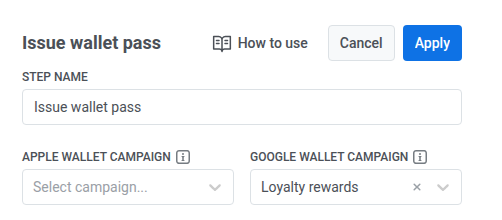
각 드롭다운은 하나의 캠페인을 허용하며, 초안을 포함하여 해당 플랫폼에 대한 이 애플리케이션의 캠페인만 표시합니다. 보관된 캠페인은 나열되지 않습니다. 초안 캠페인은 활성 캠페인과 마찬가지로 패스를 발급하므로 먼저 활성화할 필요가 없습니다.
개인 필드 입력
Anchor link to개인 필드는 사용자마다 다를 수 있는 패스의 부분입니다. 여기에서 각 필드의 값을 어디에서 가져올지 선택합니다.
Personal fields on the pass에서 선택한 캠페인에 값이 필요한 필드를 볼 수 있습니다. 이는 캠페인의 Issue pass 대화 상자에서 입력하는 것과 동일한 필드입니다. 다른 캠페인을 선택하면 목록이 그에 맞게 변경됩니다.
자동으로 채워지는 필드는 나열되지 않습니다:
- 태그 자리 표시자:
{Seat}와 같은 필드는 동일한 이름의 사용자 태그에서 채워집니다. - 공유 필드: 모든 패스에서 동일한 값으로, 캠페인 자체에서 한 번만 설정됩니다.
각 필드에 대해 값의 출처를 선택하세요:
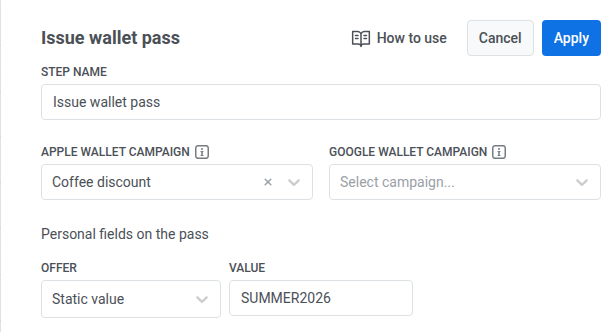
- Static value: 이 요소가 발급하는 모든 패스에서 동일한 값입니다. 예: OFFER 필드의
SUMMER2026.
- journey의 이벤트: journey에서 이전에 발생한 이벤트의 값으로, 각 사용자가 자신의 값을 얻습니다. 드롭다운에는 journey의 이벤트가 나열됩니다. 진입 또는 대기 단계는 단계 이름과 이벤트 이름으로 표시되고, API-based entry, Webhook 또는 월렛 패스 발급 단계는 단계 이름만 표시됩니다. 이벤트를 선택한 다음 Attribute를 선택합니다(예: 진입 이벤트의
offer_code).
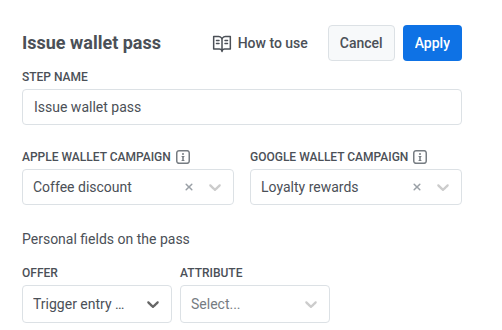
두 플랫폼 모두에 대해 캠페인을 선택하면 목록에 두 캠페인의 필드가 모두 표시됩니다. 한 캠페인에만 존재하는 필드는 해당 플랫폼의 패스에만 채워집니다.
완료되면 Apply를 클릭하여 요소 설정을 저장합니다.
이 단계에서 발생하는 일
Anchor link to| 상황 | 발생하는 일 |
|---|---|
| 패스가 발급됨 | 사용자가 다음 요소로 이동합니다. |
| 사용자가 이미 이 캠페인의 패스를 보유하고 있음(예: journey의 loop 이후) | 요소는 새로 생성하는 대신 해당 패스를 재사용하며, 사용자는 계속 진행합니다. 각 사용자는 캠페인당 최대 하나의 패스를 보유합니다. |
| 사용자에게 User ID가 없음 | 사용자가 journey에서 탈락합니다. 기본적으로 SDK는 기기 HWID를 User ID로 사용하므로, 이는 주로 사용자가 API를 통해 진입하거나 User ID가 없는 이벤트로 진입할 때 발생합니다. |
| 패스를 발급할 수 없음(예: 요소를 추가한 후 캠페인이 삭제되거나 보관됨) | 사용자가 journey에서 탈락합니다. |
| 월렛 서비스가 제때 응답하지 않음 | 사용자가 내부 오류 사유로 journey에서 탈락합니다. |
탈락한 사용자는 자동으로 재시도되지 않습니다. 두 플랫폼이 모두 구성된 경우 Apple을 먼저 시도합니다. Apple이 실패하면 Google을 시도하기 전에 사용자가 탈락합니다. Apple이 성공하고 Google이 실패하면 사용자는 여전히 탈락하지만 Apple 패스는 발급된 상태로 유지됩니다.
패스 링크 전송
Anchor link to월렛 패스 발급 이후에 사용자가 탭하여 패스를 지갑에 추가할 수 있는 링크가 포함된 push 또는 이메일을 추가하세요. 링크는 요소에서 선택한 플랫폼에 대해서만 사용할 수 있습니다. Apple Wallet에는 apple_install_link를, Google Wallet에는 google_save_link를 사용하세요.
-
메시지에 세로 막대가 있는 자리 표시자를 입력합니다(예:
{apple_install_link|regular|}). 일반{apple_install_link}는 사용하지 마세요.regular는 값을 수정 없이 삽입하는 필수 형식 수정자이므로 그대로 두세요. 전체 구문은 동적 콘텐츠 또는 Liquid 템플릿을 참조하세요. 이메일에서는 메시지 본문뿐만 아니라 제목 줄에도 자리 표시자를 사용할 수 있습니다. -
Personalise message with event attributes를 켭니다.
-
표에서 자리 표시자 옆의 Overwrite placeholder를 선택합니다. 이렇게 하면 Source event 및 Dynamic attribute 드롭다운이 잠금 해제됩니다.
-
Source event에서 부여한 Step Name으로 월렛 패스 발급 단계를 선택합니다(예:
Loyalty card). -
Dynamic attribute에서 사용한 자리 표시자와 일치하도록
apple_install_link또는google_save_link를 선택합니다.

결과 추적
Anchor link to요소의 패널에는 진입 및 이탈이 표시됩니다. 탈락한 사용자의 경우 그 사유도 표시됩니다.
- User ID 없음
- 월렛 패스가 발급되지 않음
- 내부 오류: 월렛 서비스가 제때 응답하지 않는 경우
탈락 없이 요소를 통과한 사용자는 패스가 발급되었거나 재사용되었습니다.
링크가 사용자에게 도달했는지 확인하려면 다음 푸시 또는 이메일 요소의 통계를 참조하세요.
일련번호
Anchor link to발급된 각 패스에는 일련번호가 있습니다: apple_serial_number 또는 google_serial_number. 다음과 같은 용도로 사용하세요:
- Data to app 또는 Webhook 요소로 CRM 또는 지원 도구에 패스를 기록합니다.
- 캠페인의 Passes 탭에서 패스를 찾습니다.
- 패스를 캠페인에 연결합니다.