App Inbox 통계
App Inbox 통계는 실제로 메시지를 받은 사람 수, 연 사람 수, 탭한 사람 수를 보여주고, 그 과정에서 나머지를 어디서 잃는지도 보여줍니다.
App Inbox 통계 열기
Anchor link to- journey 캔버스에서 App Inbox 요소를 더블클릭합니다.
- 이 요소에 대한 패널의 지표를 확인합니다. 아래 캔버스의 지표를 참고하세요.
- Detail statistics를 클릭하여 Overview, Timeline, Errors 탭이 있는 전체 Message stats 페이지를 엽니다.
캔버스의 지표
Anchor link to이 패널을 열려면 journey 캔버스에서 App Inbox 요소를 더블클릭하세요. 메시지가 아니라 사람 수를 세므로, 아래의 상세 통계를 열기 전에 전달 및 참여 현황을 빠르게 파악할 수 있습니다.
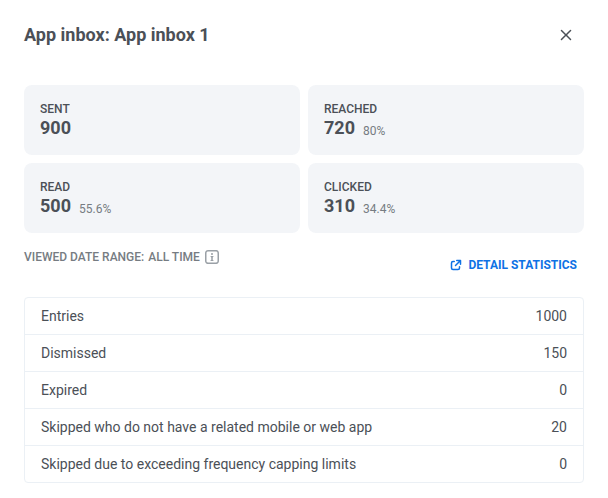
| 지표 | 의미 |
|---|---|
| Entries | 이 요소가 도달을 시도한 모든 사람. |
| Sent | 받은 편지함에 메시지를 받은 사람. |
| Reached | 받은 편지함에 메시지가 있는 사람. 아직 확인하지 않았더라도 앱을 열면 표시됩니다. |
| Read | 메시지를 열어서 확인한 사람. |
| Clicked | 메시지를 탭한 사람. |
| Dismissed | 메시지를 삭제한 사람으로, 먼저 읽었는지 여부와 무관합니다. |
| Expired | 읽기 전에 메시지가 사라진 사람. 수치가 높으면 사용자에게 더 많은 시간이 필요하다는 의미입니다. 만료 기간을 늘려보세요. |
| Skipped (no app) | 받은 편지함을 표시할 모바일 또는 웹 앱이 설정되어 있지 않아 메시지가 갈 곳이 없었던 사람. |
| Frequency capping skipped | 이미 App Inbox 한도에 도달하여 이 메시지가 전달되지 않은 사람. |
상세 통계
Anchor link toMessage stats를 사용하여 이 App Inbox 요소가 잠재고객부터 클릭까지 어떻게 성과를 냈는지 확인하세요.
Overview 탭
Anchor link toOverview 탭을 사용하여 이 요소의 전달 및 참여 현황을 확인하세요.
Campaign performance
Anchor link to이 카드들은 이 App Inbox 요소의 성과를 요약합니다.
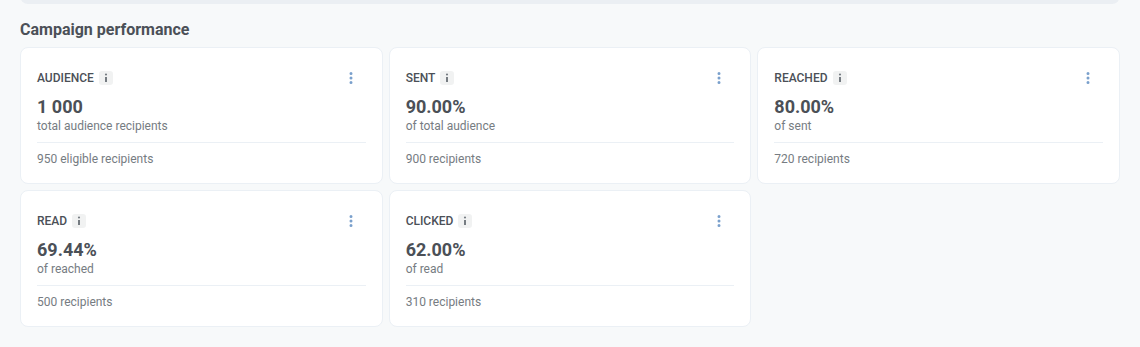
| 카드 | 표시 내용 | 계산식 |
|---|---|---|
| Audience | 이 요소의 전체 잠재고객 사용자 수와, 제외(빈도 제한 또는 대조군) 후에도 자격을 유지한 인원 수. | 자격이 있는 사용자 + 제외된 사용자 |
| Sent | 전체 잠재고객 중 받은 편지함에 메시지를 받은 비율. | 받은 편지함에 배치된 수 ÷ 전체 잠재고객 |
| Reached | 전송된 사용자 중 앱이 메시지를 최소 한 번 가져온 비율. 기기에는 있지만 아직 확인하지 않았을 수 있습니다. | Reached ÷ sent |
| Read | 도달한 사용자 중 메시지를 연 비율로, 이후 삭제 여부와 무관합니다. | Read ÷ reached |
| Clicked | 읽은 사용자 중 메시지를 탭한 비율. 반복 탭은 한 번으로 계산됩니다. | Clicked ÷ read |
Campaigns distribution
Anchor link toCampaigns distribution은 사용자가 퍼널을 통과하는 과정을 보여줍니다. 블록 헤더의 드롭다운으로 Funnel view와 Table view를 전환하세요.
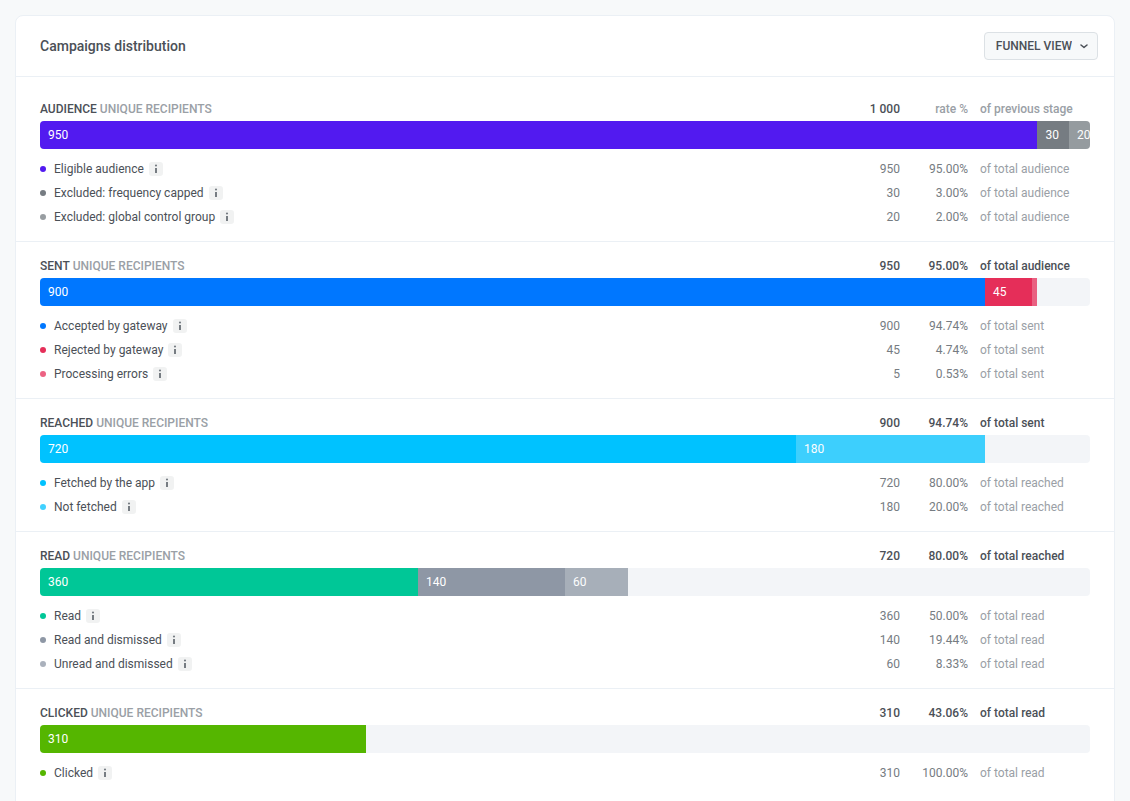
각 행은 해당 단계에 도달한 사람 수와, 일부가 다음 단계로 넘어가지 못한 이유를 보여줍니다:
| 단계 | 의미 |
|---|---|
| Audience | 이 요소가 타깃으로 삼은 모든 사람. 일부는 아무것도 전송되기 전에 제외됩니다: 이미 빈도 제한 한도에 도달했거나, 전역 대조군에 속해 있습니다. |
| Sent | 자격이 있는 사용자 거의 모두가 받은 편지함에 메시지를 받습니다. 일부는 받지 못하는데, 대개 기기나 토큰 문제, 또는 전달 오류 때문입니다. 원인은 Errors 탭에서 확인하세요. |
| Reached | 전송된 메시지 대부분은 사용자가 앱을 여는 순간 수신됩니다. 나머지는 그저 대기 중입니다: 앱이 아직 메시지를 가져오지 않은 것이며, 이는 전달 실패가 아닙니다. |
| Read | 도달한 메시지 대부분은 열립니다. 어떤 사람은 읽지 않고 메시지를 삭제하고, 어떤 사람은 읽은 후 삭제합니다. 어느 쪽이든 삭제되면 더 이상 미확인으로 집계되지 않습니다. |
| Clicked | 메시지를 읽은 일부 사람은 계속해서 탭합니다. Read가 반복 열람을 한 번으로 세는 것처럼, 반복 탭도 한 번으로 계산됩니다. |
Timeline 탭
Anchor link toTimeline 탭을 사용하여 이 메시지 이후에 발생한 사용자 지정 이벤트를 확인하세요. App Inbox 에는 전달 차트가 없으므로, 탭에는 그 자리에 No delivery chart for App Inbox가 표시되고 그 아래에 Events 표가 표시됩니다. 탭 상단에서 기간을 설정하여 표가 집계할 이벤트를 선택하세요.
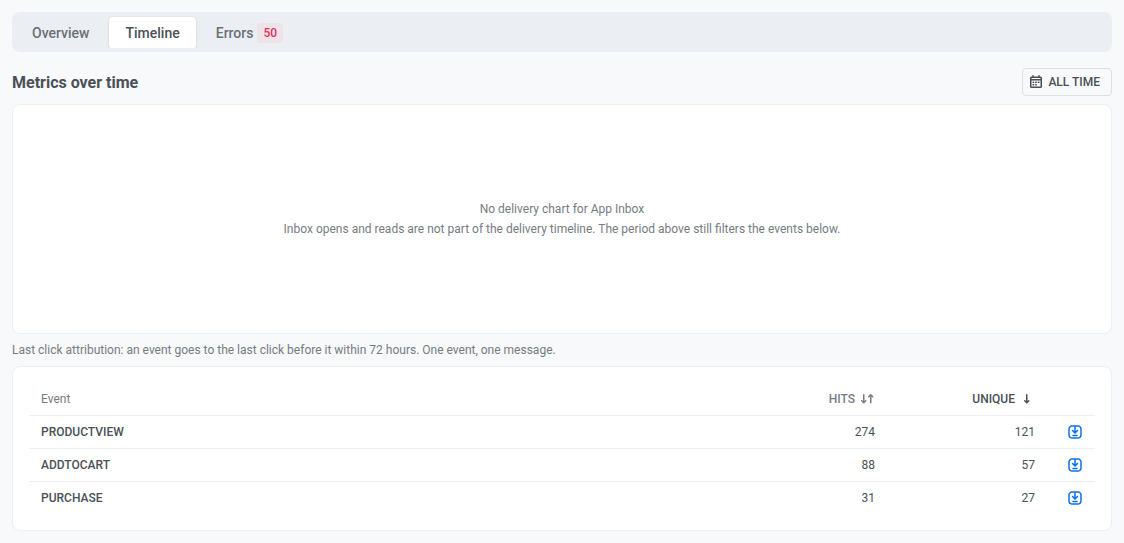
이 메시지를 연 후의 사용자 지정 이벤트
Anchor link toEvents 표는 사용자가 받은 편지함에서 이 메시지를 연 후 앱이 보낸 사용자 지정 이벤트를 보여줍니다. 앱이 Pushwoosh 로 이벤트를 보내는 경우에만 채워집니다.
각 이벤트는 이벤트 발생 전 72시간 이내에 사용자가 마지막으로 클릭한 메시지에 귀속됩니다:
- 클릭으로 집계되는 동작: 메시지 열기.
- 다른 메시지에 대한 클릭: 같은 앱의 모든 메시지에 대한 클릭이 집계되므로, 이후의 메시지를 클릭한 뒤 발생한 이벤트는 이 메시지가 아니라 그 이후의 메시지에 귀속됩니다.
- 제한: 하나의 이벤트는 하나의 메시지에만 귀속됩니다.
| 열 | 내용 |
|---|---|
| 이벤트 | 이벤트 이름. |
| 조회수 | 이 메시지에 귀속된 이벤트 수. 메시지를 연 이후 사용자가 보내는 모든 이벤트가 사용자가 다른 메시지를 클릭하거나 72시간이 지날 때까지 집계됩니다. |
| 고유 | 한 번 이상 이벤트를 보낸 고유 사용자 수. |
이벤트는 기기가 아니라 User ID 로 메시지와 매칭됩니다.
기간은 열람이 아니라 이벤트를 필터링합니다. 기간 시작 전의 열람도 기간 내 이벤트에 대해서는 집계됩니다. 각 행에는 해당 행에 해당하는 기기 목록을 CSV로 다운로드하는 내보내기 아이콘이 있으며, 같은 규칙으로 집계됩니다.
Errors 탭
Anchor link toErrors는 이 요소의 모든 전달 오류를 플랫폼별로 그룹화하여, 발신자의 고유 오류 이름과 해당 플랫폼 발송 중 차지하는 비율과 함께 나열합니다.
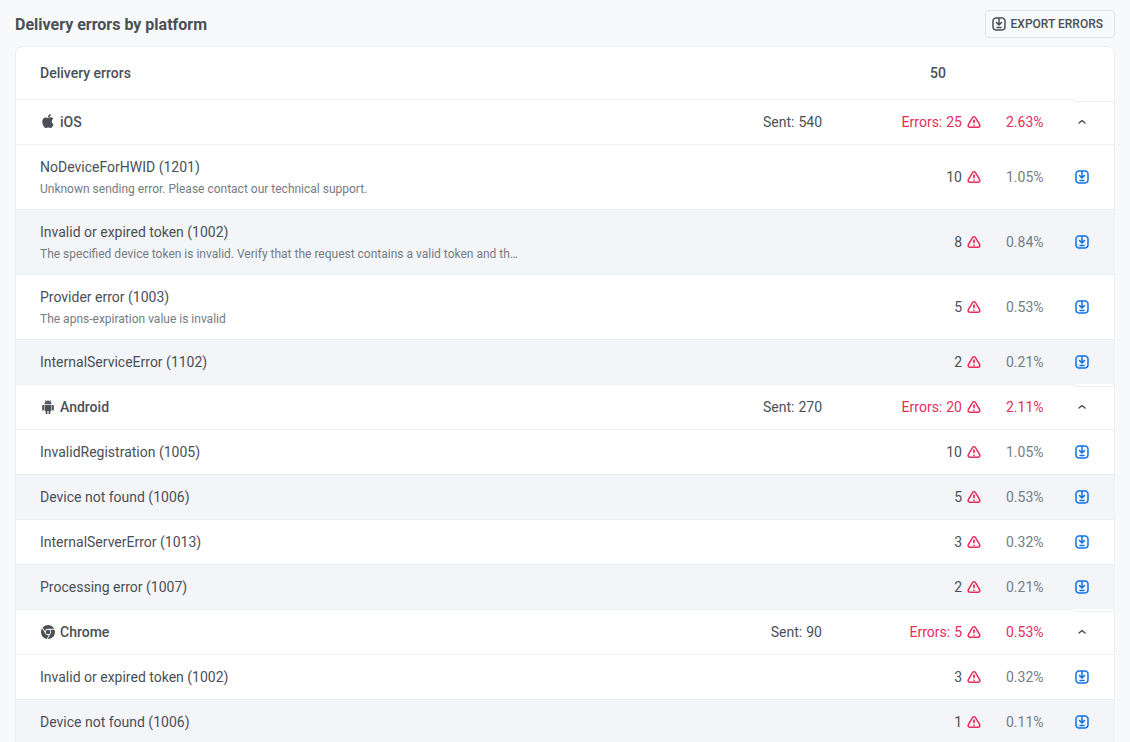
Export errors를 클릭하여 전체 목록을 다운로드하세요. 오류를 내보내려면 역할에 Personal data 권한이 필요합니다.