Meta Ads 통합
Meta Ads 통합을 통해 Pushwoosh 잠재고객을 Meta 광고 계정과 동기화할 수 있습니다. 이를 사용하여 광고 캠페인에서 사용자를 타겟팅하거나 제외하고, 유료 광고를 고객 여정의 또 다른 채널로 추가할 수 있습니다.
사용 사례
Anchor link to이 통합을 사용하여 다음을 수행할 수 있습니다:
- 여러 채널에서 가치 높은 사용자를 타겟팅하여 구매 또는 참여를 늘립니다
- 다른 채널에서 반응이 적은 사용자를 리타겟팅합니다
- 충성도 높은 고객이 불필요한 광고를 받지 않도록 제외 잠재고객을 구축합니다
전제 조건
Anchor link toMeta Ads를 연결하기 전에 다음을 확인하세요:
- Pushwoosh 계정에 Admin 역할이 있어야 합니다. 역할 및 권한 작동 방식에 대한 자세한 내용은 사용자 접근 및 권한 관리를 참조하세요.
- 광고 계정, 페이지, 앱을 포함한 브랜드의 Facebook 자산을 관리하기 위해 Facebook Business Manager가 설정되어 있어야 합니다.
- Business Manager에 연결된 활성 Facebook Ad Account가 있어야 합니다.
- Facebook Business Manager 관리자가 Pushwoosh와 함께 사용할 계획인 광고 계정에 대해 Manage Campaigns 또는 Manage ad accounts 권한을 부여해야 합니다.
- 해당 계정에 대한 광고 계정 약관에 동의해야 합니다.
- Pushwoosh와 함께 사용할 계획인 Facebook 광고 계정에 대해 Facebook의 맞춤 잠재고객 약관에 동의해야 합니다.
Pushwoosh에서 Meta Ads 설정하기
Anchor link to-
Pushwoosh에서 Settings > 3rd party integrations로 이동합니다.
-
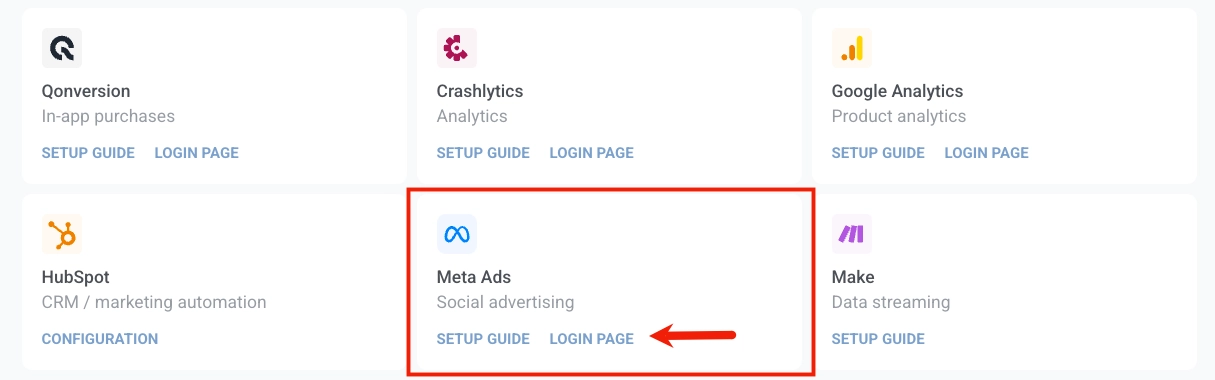
Meta Ads 카드에서 Login page를 클릭합니다.
-
Meta 계정에 로그인한 후 Continue를 클릭합니다.
-
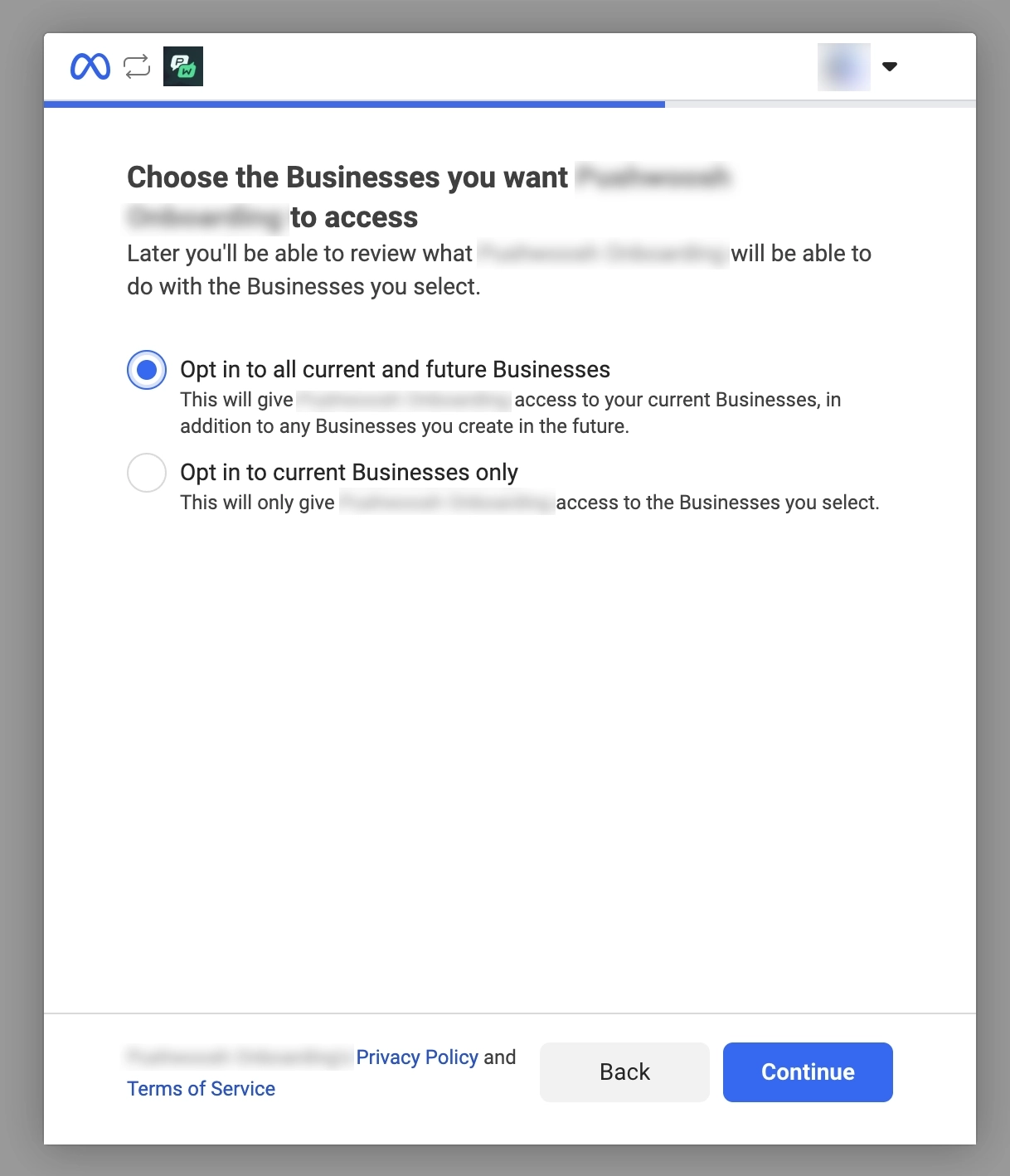
연결하려는 광고 계정을 선택합니다.
-
광고 계정 및 비즈니스 액세스에 대해 요청된 권한을 검토합니다.
-
Save를 클릭합니다. 그러면 Meta에서 계정이 연결되었다는 확인 메시지를 표시합니다.
연결 상태 검토
Anchor link to설정 후 Pushwoosh의 Meta Ads 페이지로 리디렉션됩니다.
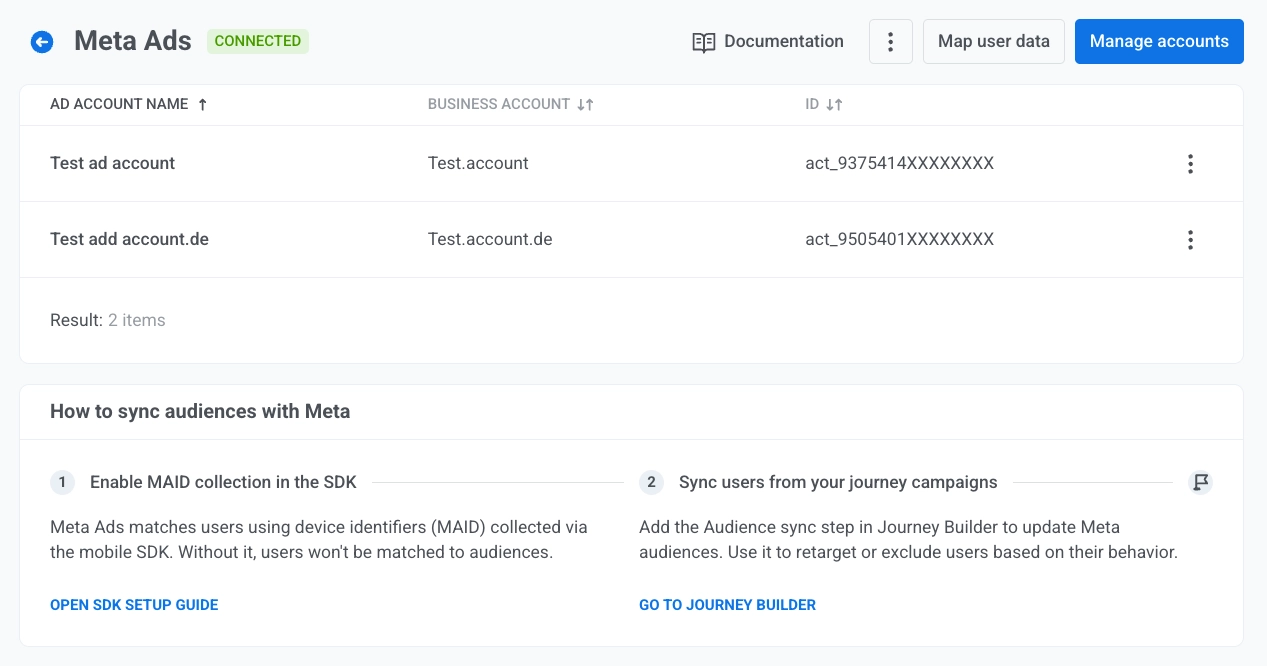
광고 계정 테이블에는 각 연결된 계정이 다음과 같이 나열됩니다:
- Ad account name
- Business account
- ID
행 끝에 있는 점 세 개를 열고 Remove ad account를 선택하여 Pushwoosh 목록에서 해당 광고 계정을 삭제합니다.
연결된 광고 계정 관리
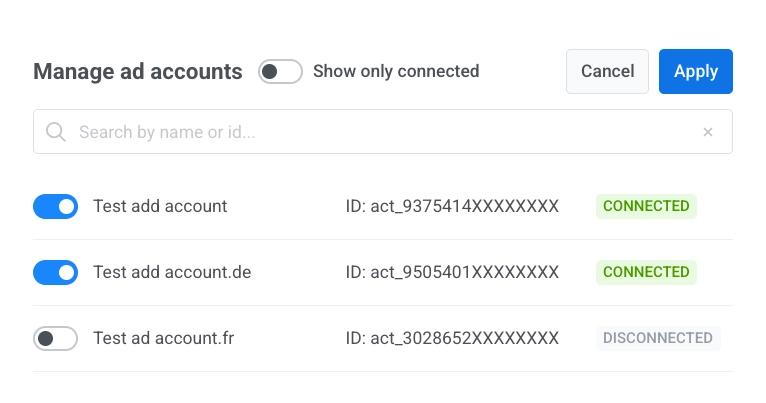
Anchor link toMeta Ads 페이지에서 Manage accounts를 클릭하여 대화 상자를 엽니다. 각 행의 토글을 사용하여 통합에 해당 광고 계정을 포함하거나 제외합니다. Apply를 클릭하여 변경 사항을 저장하거나 Cancel을 클릭하여 저장하지 않고 닫습니다.
목록 보기를 조정하려면:
- Show only connected를 켜거나 꺼서 표시되는 행을 제한합니다.
- 목록에서 계정을 찾으려면 **Search by name or id…**에 입력합니다.
프로젝트 태그를 Meta 필드에 매핑하기
Anchor link to사용자 속성을 매핑하면 Pushwoosh에 어떤 Meta 사용자 속성이 프로젝트의 어떤 Tag name 필드를 업데이트해야 하는지 알려줄 수 있습니다. 이렇게 하면 Meta에서 데이터가 올 때 예상한 위치에 저장됩니다.
-
Meta Ads 페이지에서 Map user data를 클릭합니다.
-
왼쪽 열의 각 Facebook field에 대해 오른쪽 컨트롤에서 프로젝트의 Tag name을 선택합니다. 필요한 행만 매핑하세요.
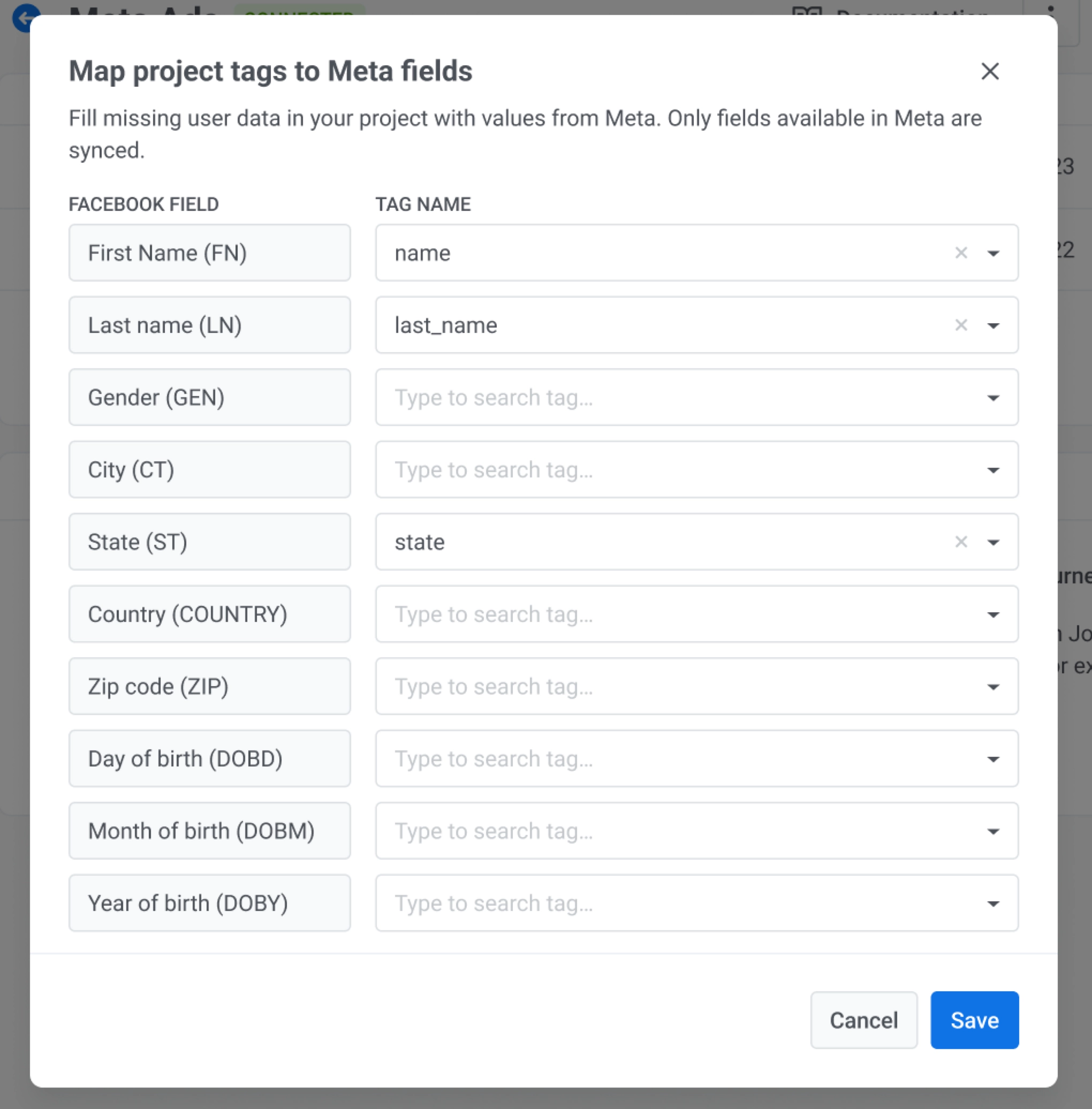
- Save를 클릭하여 매핑을 적용하거나 Cancel을 클릭하여 저장하지 않고 닫습니다.
SDK에서 MADID 수집 활성화하기
Anchor link toMeta Ads는 모바일 SDK를 통해 수집된 기기 식별자(MADID)를 사용하여 사용자를 매칭합니다. Pushwoosh SDK는 광고 식별자(Android의 GAID, iOS의 IDFA)를 자동으로 수집하지 않습니다. 두 플랫폼 모두 식별자를 읽기 전에 명시적인 사용자 동의가 필요합니다. 애플리케이션에서 사용자 동의를 요청하고, 허용된 경우 식별자를 읽어 SDK에 값을 전달합니다.
1. 종속성 추가
implementation 'com.google.android.gms:play-services-ads-identifier:...'2. AD_ID 권한 선언 (targetSdk ≥ 33에 필요)
이것을 AndroidManifest.xml에 추가하세요:
<uses-permission android:name="com.google.android.gms.permission.AD_ID"/>3. GAID를 검색하여 SDK에 전달
getAdvertisingIdInfo는 백그라운드 스레드에서 호출해야 합니다:
String gaid = AdvertisingIdClient.getAdvertisingIdInfo(context).getId();
Pushwoosh.getInstance().setAdvertisingId(gaid);
백엔드에 저장된 값을 지우려면 null 또는 빈 문자열을 전달하세요:
Pushwoosh.getInstance().setAdvertisingId(null);동작 참고사항:
- 마지막 성공적인 호출 이후 값이 변경되지 않은 경우 네트워크 요청이 이루어지지 않습니다.
- 네트워크 요청이 실패하면 다음 앱 실행 시 재시도합니다.
Pushwoosh.stopCommunication()이 활성화된 경우 호출이 무시됩니다.- 0으로 채워진 UUID(
00000000-0000-0000-0000-000000000000)는null과 동일하게 처리됩니다 — 저장된 MADID는 백엔드에서 지워집니다.
1. Info.plist에 사용 설명 추가
Apple은 ATT 권한 대화 상자를 표시하기 전에 이 키를 요구합니다:
<key>NSUserTrackingUsageDescription</key><string>We use your advertising identifier to show you relevant ads.</string>2. 개인정보처리방침 매니페스트에 추적 도메인 선언
앱이 추적을 위해 IDFA를 사용하는 경우, Apple은 개인정보처리방침 매니페스트(PrivacyInfo.xcprivacy)에 추적 데이터를 수신하는 도메인을 나열하도록 요구합니다. 전체 요구 사항은 TN3182를 참조하세요.
NSPrivacyTracking을 true로 설정하고 Pushwoosh 추적 도메인을 NSPrivacyTrackingDomains에 추가합니다:
<key>NSPrivacyTracking</key><true/><key>NSPrivacyTrackingDomains</key><array> <string>tracking.svc-nue.pushwoosh.com</string></array>3. 추적 권한을 요청하고 IDFA를 SDK에 전달
ATTrackingManager는 iOS 14 이상이 필요합니다. 배포 대상이 iOS 14 미만인 경우, 호출을 가용성 확인으로 래핑하세요.
Pushwoosh SDK는 ATTrackingManager를 호출하지 않습니다. 애플리케이션에서 추적 권한을 요청한 다음 결과를 SDK에 전달합니다:
import AppTrackingTransparencyimport AdSupport
if #available(iOS 14, *) {    ATTrackingManager.requestTrackingAuthorization { status in        let idfa = status == .authorized            ? ASIdentifierManager.shared().advertisingIdentifier.uuidString            : nil        Pushwoosh.configure.setAdvertisingId(idfa)    }}
백엔드에 저장된 값을 지우려면 nil 또는 빈 문자열을 전달하세요:
Pushwoosh.configure.setAdvertisingId(nil)동작 참고사항:
- 마지막 성공적인 호출 이후 값이 변경되지 않은 경우 네트워크 요청이 이루어지지 않습니다.
- 네트워크 요청이 실패하면 다음 앱 실행 시
setAdvertisingId를 다시 호출하세요. Pushwoosh_ALLOW_SERVER_COMMUNICATION이 비활성화된 경우 호출이 무시됩니다.- 0으로 채워진 UUID(
00000000-0000-0000-0000-000000000000)는nil또는 빈 문자열과 동일하게 처리됩니다 — 저장된 MADID는 백엔드에서 지워집니다.
앱의 메인 UI 흐름에서
requestTrackingAuthorization을 호출하세요. Apple은 앱 실행 직후가 아니라 자체 설명 화면을 표시한 후에 이 작업을 수행할 것을 권장합니다.
작동 방식
Anchor link tosetAdvertisingId를 호출하면 SDK는 앱 코드 및 기기 하드웨어 ID와 함께 madid 필드로 값을 Pushwoosh 추적 엔드포인트로 보냅니다. Pushwoosh는 이 식별자를 사용하여 기기 레코드를 Meta Ads 잠재고객과 매칭하여 동기화합니다.
여정에서 잠재고객 동기화하기
Anchor link toJourney Builder의 Audience sync 지점은 여정을 Meta 맞춤 잠재고객에 연결합니다. 사용자가 해당 지점에 도달할 때마다 Pushwoosh는 Meta에 해당 사용자를 잠재고객에 추가하거나 제거하도록 요청합니다.
예를 들어, 이미 등록한 사용자에게 웨비나 광고 표시를 중단하여 더 이상 볼 필요가 없는 사람들에게 광고비를 낭비하지 않도록 할 수 있습니다.
잠재고객 동기화를 구성하려면:
-
Journey Builder를 엽니다.
-
Audience-based entry를 추가합니다. Audience source에서 이 여정에 진입할 사람을 정의하는 Pushwoosh 세그먼트 또는 목록을 선택합니다. 예를 들어,
webinar_registered태그가true로 설정된 사용자 세그먼트입니다. 해당 사용자만 여정을 통해 이동하여 Audience sync에 도달합니다. -
Audience sync 지점을 추가합니다.
-
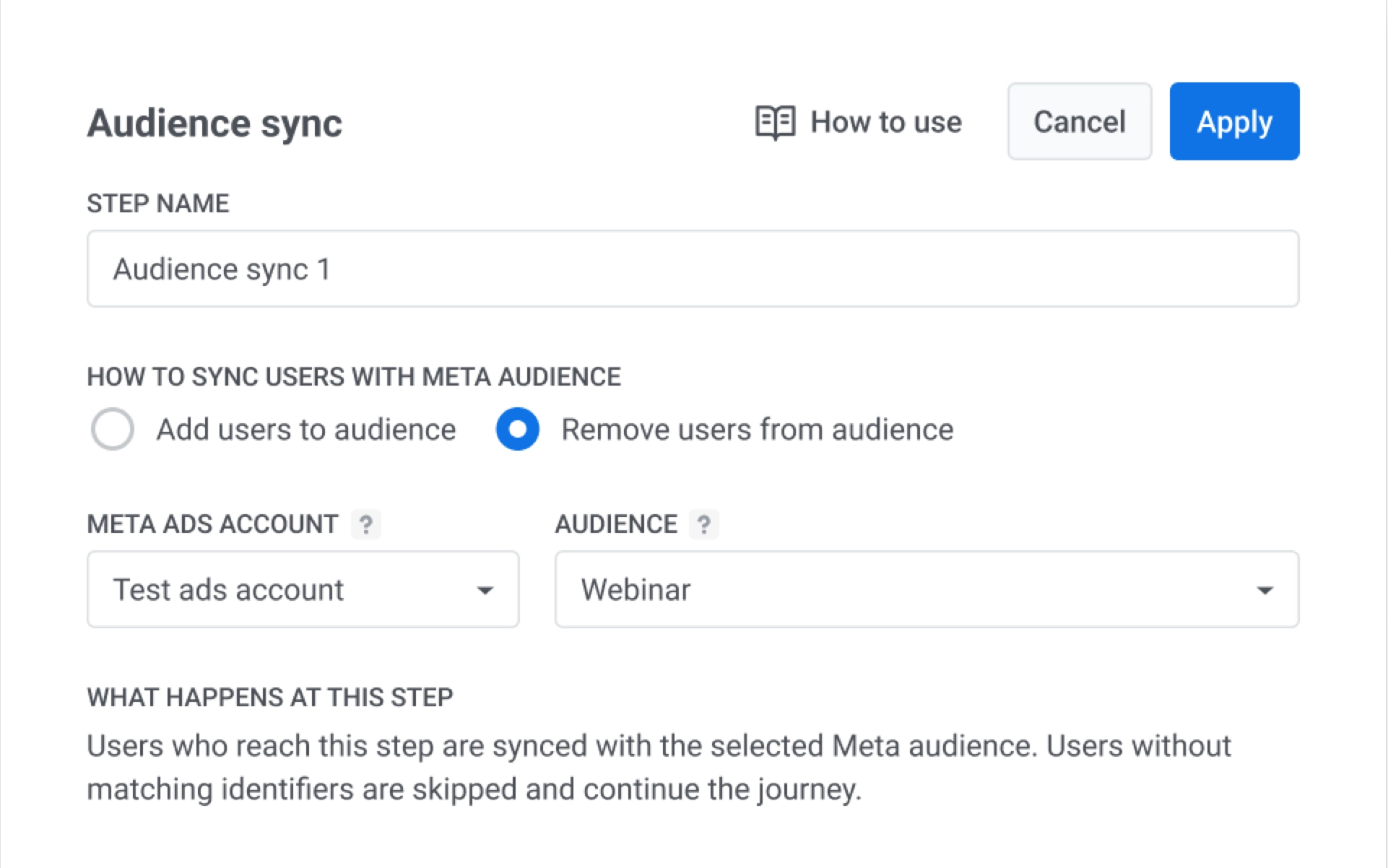
How to sync users info to the ad audience 아래에서 옵션 하나를 선택합니다:
- Add users to audience. 이 단계에 도달하는 각 사용자를 선택한 잠재고객에 추가합니다. 예를 들어, 가입했지만 아직 참석하지 않은 사용자에게 광고를 표시하기 시작할 때 사용합니다.
- Remove users from audience. 이 단계에 도달하는 각 사용자를 해당 잠재고객에서 제거합니다. 이 예에서는 이미 등록한 사용자에게 웨비나 광고 표시를 중단하려면 이 옵션을 선택합니다.
-
AD PLATFORM에서 Meta Ads를 선택합니다. 대신 Google Ads 잠재고객과 동기화하려면 Google Ads 통합을 참조하세요.
-
Meta Ads account에서 연결된 광고 계정을 선택합니다.
-
Audience에서 Meta 잠재고객(예: Webinar)을 선택합니다.
-
Apply를 클릭하여 지점을 저장하거나 Cancel을 클릭하여 저장하지 않고 닫습니다.
-
여정 구성을 완료한 다음 시작합니다.
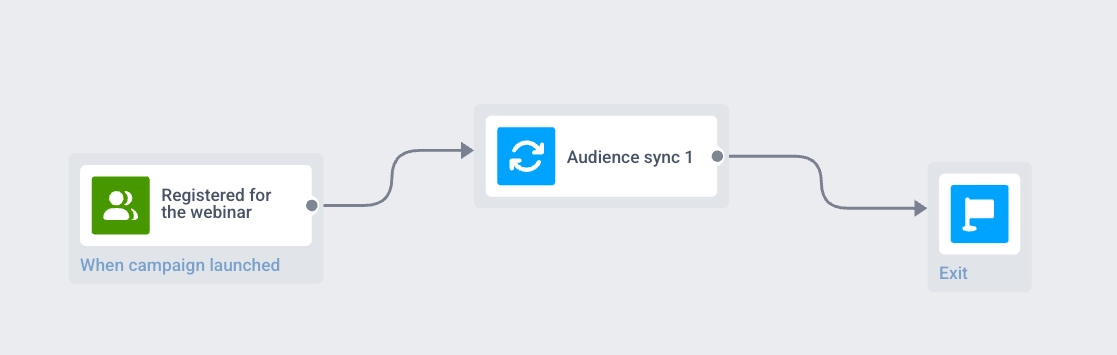
해당 사용자가 Audience sync에 도달하면 Meta의 Webinar 잠재고객에서 제거되므로 더 이상 해당 웨비나 광고가 표시되지 않습니다.
동작 및 오류 처리
Anchor link to여정 처리는 Meta 계정 및 잠재고객 가용성에 따라 달라집니다:
- Meta는 Pushwoosh가 제공하는 데이터로 사용자를 매칭할 수 있을 때만 잠재고객을 업데이트합니다. Meta가 사용자를 매칭할 수 없는 경우 해당 사용자의 잠재고객은 변경되지 않으며 여정을 계속 진행합니다.
- 연결된 광고 계정이 연결 해제된 상태에서 프로필이 Audience sync 지점에 도달하면 해당 프로필의 여정이 중지되고 Pushwoosh는 시스템 및 이메일 알림을 보냅니다.
- 선택한 잠재고객이 Meta에서 발견되지 않고 API가 오류를 반환하면 해당 프로필의 여정이 중지되고 Pushwoosh는 시스템 및 이메일 알림을 보냅니다.
잠재고객 동기화 통계
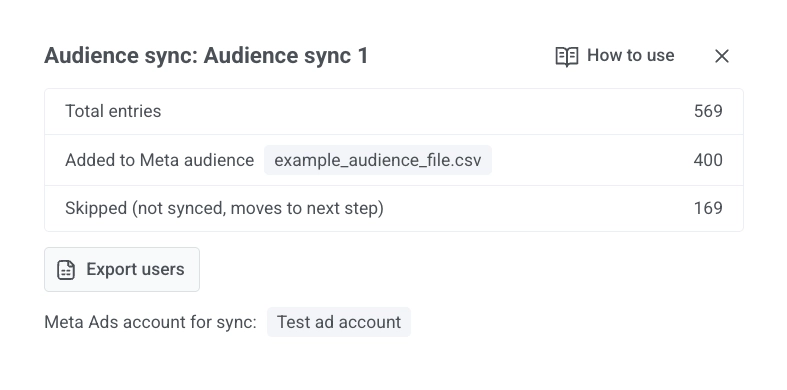
Anchor link to시작 후 Audience sync 단계의 통계를 열어 진입량, 추가 및 제거, 건너뛴 프로필을 확인하세요. 메트릭 세부 정보는 Customer Journey statistics의 Audience sync를 참조하세요.