2단계 인증 설정
2단계 인증(2FA)으로 계정에 추가적인 보안 계층을 추가할 수 있습니다. Pushwoosh는 이메일 인증과 인증 앱(예: Google Authenticator)의 두 가지 2단계 인증 옵션을 제공합니다.
이메일 인증과 인증 앱을 모두 활성화할 수 있는 유연성이 있습니다. 이를 통해 로그인할 때 두 방법 중 하나를 선택할 수 있으며, 코드 수신에 문제가 발생할 경우를 대비한 백업 옵션을 확보할 수 있습니다.
2단계 인증 활성화
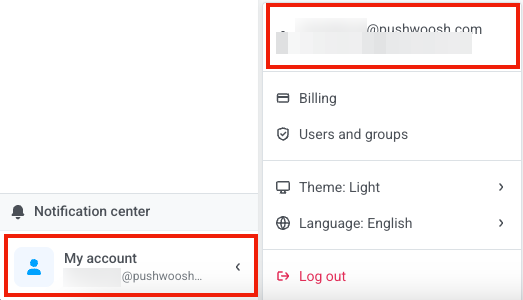
Anchor link to1. Pushwoosh Control Panel에서 계정에 로그인하고 My Account를 클릭합니다. 이는 Projects 페이지의 오른쪽 상단에 있는 프로필 아이콘이거나, 프로젝트 내에 있을 때 사이드바 하단에 있는 My account 링크입니다. 그런 다음 계정 행을 클릭하여 Account settings를 엽니다.
2. Two-Factor Authentication 섹션에서 인증 방법을 선택합니다.
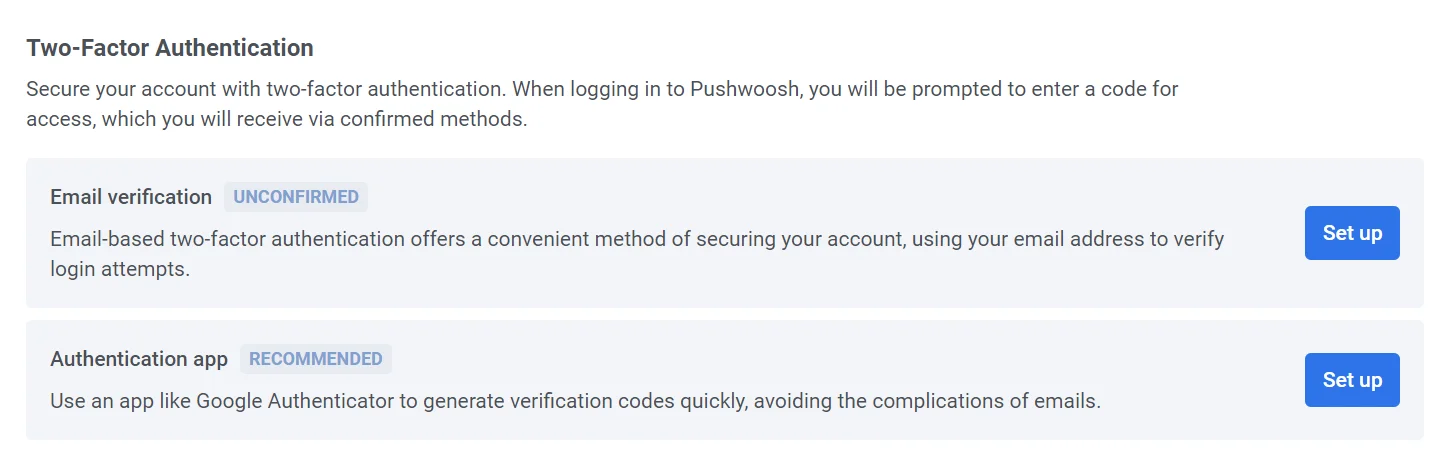
이메일 인증
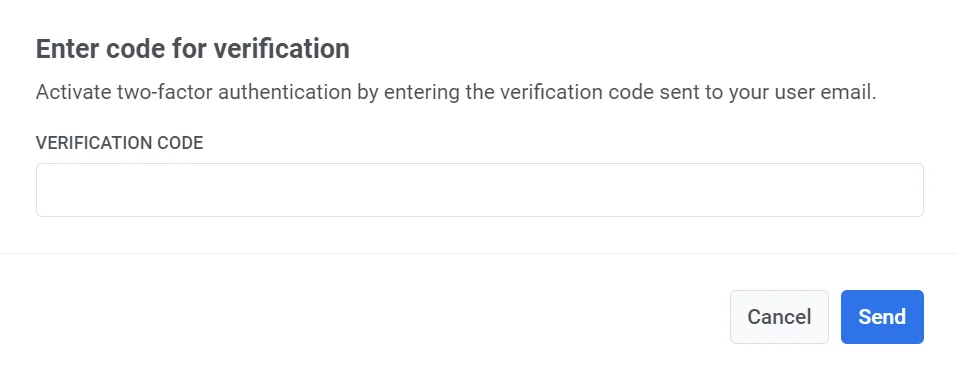
Anchor link toSet up을 클릭하여 인증 코드를 받습니다. 제공된 필드에 코드를 입력하여 2단계 인증을 활성화합니다.
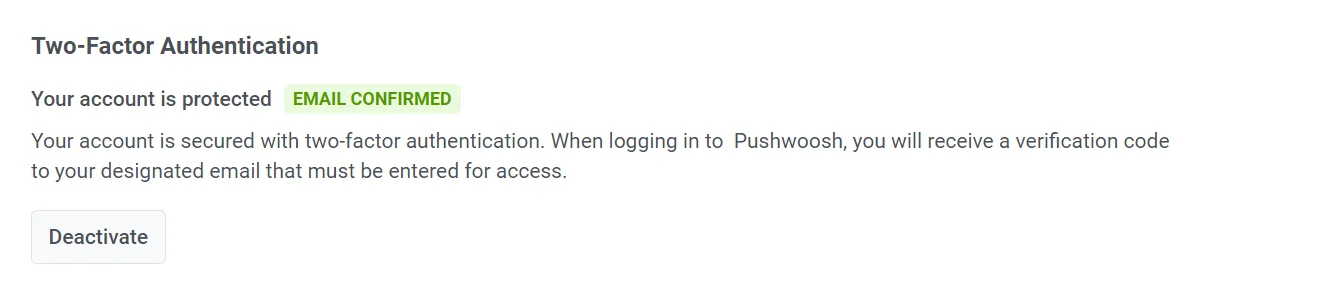
계정에 2단계 인증이 활성화되면 녹색 Email Confirmed 배지와 함께 Your account is protected 메시지가 표시됩니다. Pushwoosh에 로그인하려면 등록된 이메일로 전송될 인증 코드를 입력해야 합니다.
2단계 인증을 끄려면 Deactivate 버튼을 클릭하고 나타나는 팝업 창에 이메일로 전송된 인증 코드를 입력합니다.
인증 앱
Anchor link to인증 코드를 빠르고 안전하게 생성하려면 Google Authenticator와 같은 앱을 사용하세요. 이 옵션을 구성하려면 Authentication app 옆에 있는 Set up을 클릭합니다.
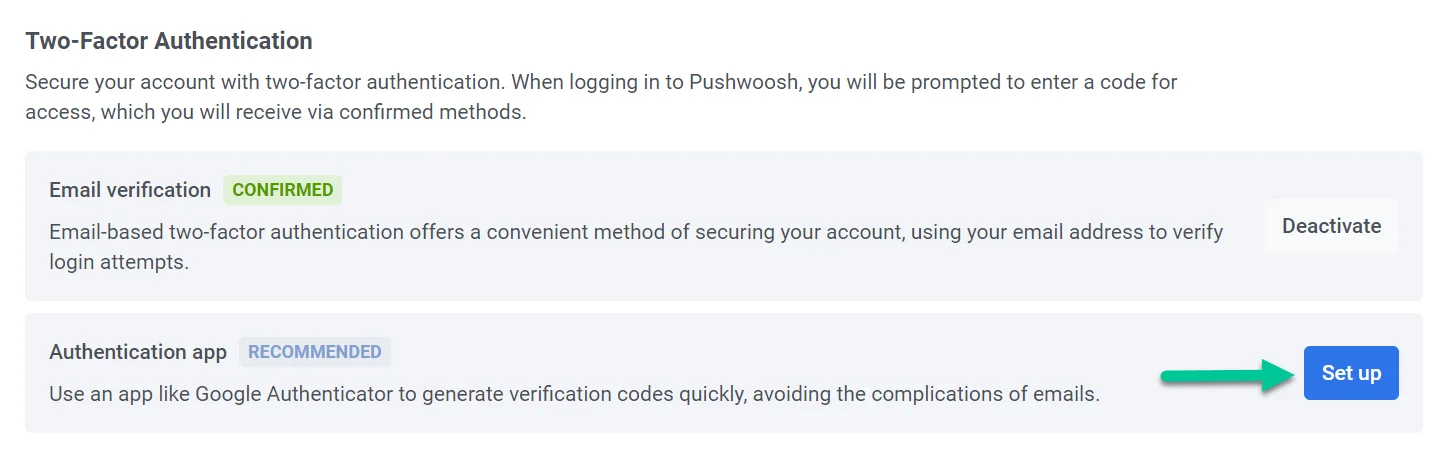
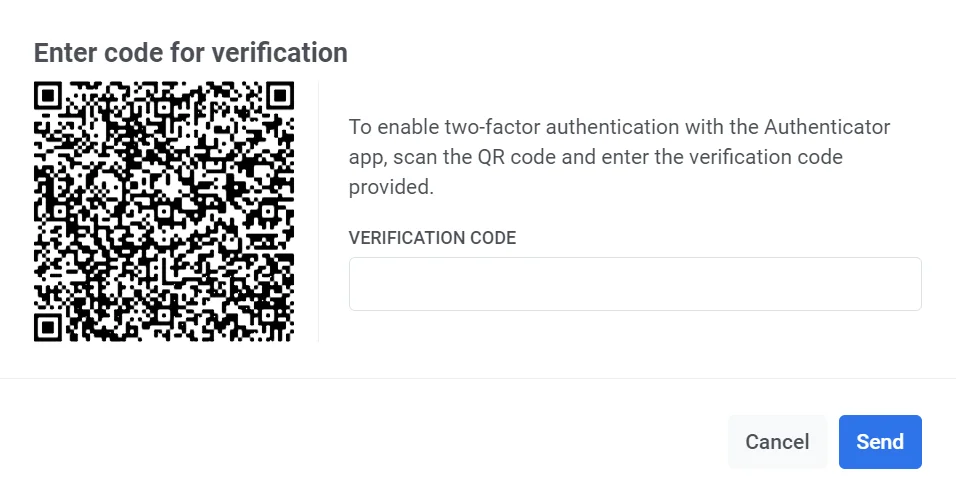
인증 앱을 열고 나타나는 QR 코드를 스캔합니다. 그런 다음 앱에서 제공하는 인증 코드를 입력합니다.
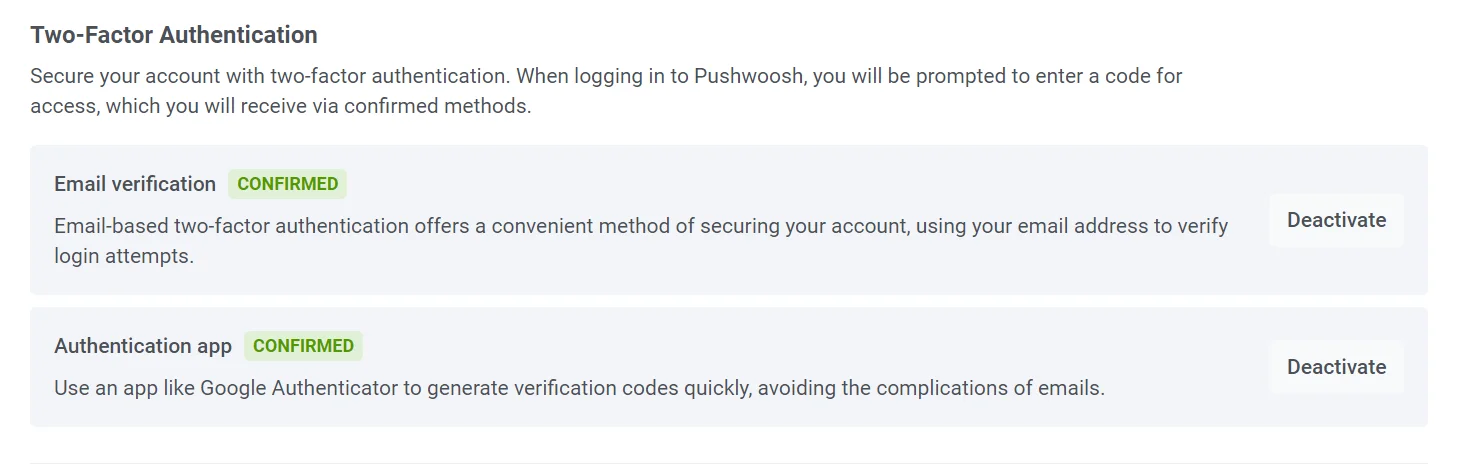
설정 과정이 완료되면 Authentication app 옵션 옆에 Confirmed 상태가 표시됩니다.
하위 계정에 대한 2단계 인증 설정
Anchor link to초대된 사용자 또는 하위 사용자는 계정 소유자와 동일한 프로세스를 사용하여 자신의 계정에 대한 2단계 인증을 설정할 수 있습니다. 각 사용자는 자신의 2단계 인증 설정을 구성해야 합니다.
2단계 인증을 활성화하려면:
1. Pushwoosh Control Panel에서 계정에 로그인하고 My Account를 클릭합니다. 이는 Projects 페이지의 오른쪽 상단에 있는 프로필 아이콘이거나, 프로젝트 내에 있을 때 사이드바 하단에 있는 My account 링크입니다. 그런 다음 계정 행을 클릭하여 Account settings를 엽니다.
2. 위 2단계 인증 활성화 섹션에 설명된 것과 동일한 설정 단계를 따르며, 이메일 인증 또는 인증 앱 중 하나를 선택합니다.
2단계 인증이 활성화되면 계정에 로그인할 때마다 인증 코드를 입력해야 합니다.