데이터 요청
데이터 요청을 사용하여 User ID, HWID 또는 Email로 식별된 사람들의 개인 데이터를 Pushwoosh에서 영구적으로 삭제하고, 이 계정의 과거 삭제 내역을 검토할 수 있습니다.
이 기능을 열려면 상단 바 또는 사이드바에서 내 계정을 클릭한 다음 데이터 요청을 선택하세요.
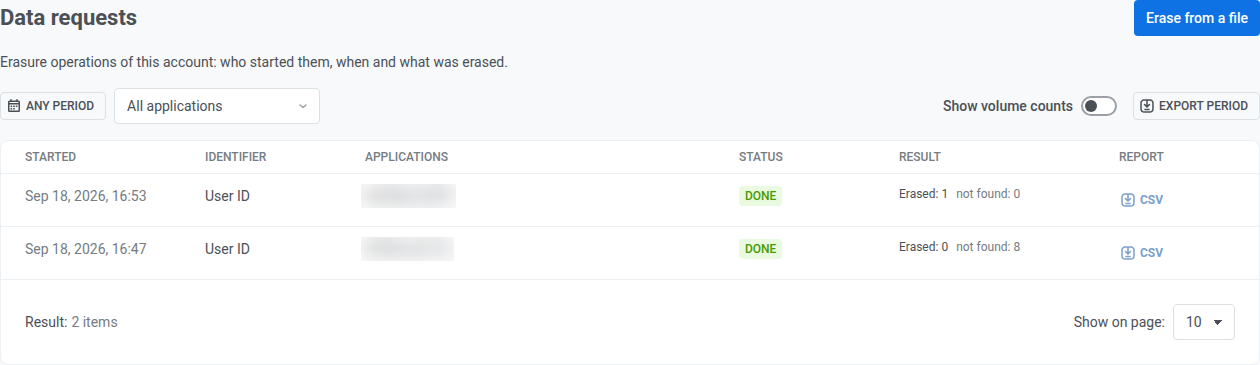
모든 팀 멤버가 이 페이지를 열 수 있지만, 파일에서 삭제를 실행하려면 선택한 애플리케이션에 대한 수정 권한이 필요합니다.
파일 대신 단일 구독자를 삭제하려면 User Explorer의 해당 카드에서 개인 데이터 삭제를 사용하세요. 이러한 삭제 작업도 이 동일한 표에 기록됩니다.
Pushwoosh는 이 저널을 식별자별 보고서를 포함하여 3년간 보관합니다.
파일에서 삭제
Anchor link to파일에서 삭제를 클릭하여 식별자 목록을 통해 개인 데이터를 대량으로 삭제합니다.
대상 목록은 행당 하나의 식별자를 포함하는 CSV 파일이며, 최대 5MB, 최대 10,000개의 식별자까지 가능합니다. 최대 50개의 애플리케이션을 선택하고, 식별자 × 애플리케이션의 곱이 50,000개를 넘지 않도록 하세요. 이는 보고서가 담을 수 있는 최대 행 수이기 때문입니다. 첫 번째 행은 열 이름을 포함할 수 있습니다.
-
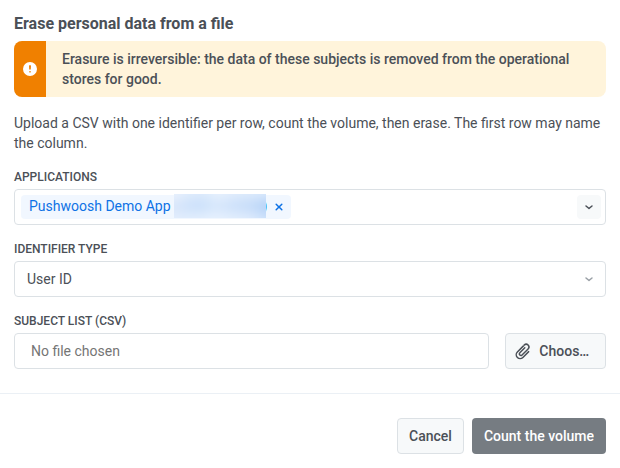
애플리케이션에서 식별자를 검색할 애플리케이션을 선택합니다.
-
식별자 유형에서 CSV 열에 포함된 내용과 일치하는 User ID, HWID 또는 Email을 선택합니다.
-
대상 목록 (CSV) 아래에서 파일 선택을 클릭합니다.
-
업로드할 CSV를 선택합니다.
-
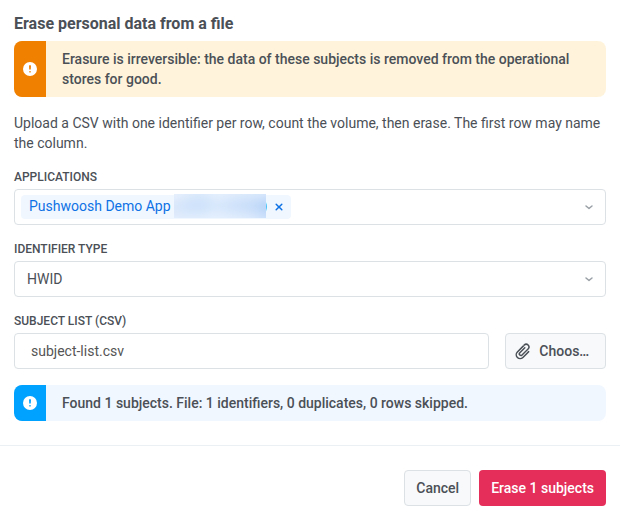
볼륨 계산을 클릭하여 데이터를 삭제하기 전에 일치하는 레코드 수, 파일의 중복 및 건너뛴 행 수를 확인합니다. 이 단계 이후에는 삭제하지 않고 중지할 수 있습니다. 나중에 표에서 이러한 계산 전용 실행을 보려면 볼륨 계산 표시를 켜세요.
-
계산이 정확해 보이면 N개 대상 삭제를 클릭합니다. 여기서 N은 일치하는 레코드의 수입니다. 이 단계는 되돌릴 수 없습니다.
계정은 볼륨 확인을 포함하여 이동하는 24시간 동안 최대 20회의 데이터 삭제 실행을 시작할 수 있습니다. 이를 초과하면 파일에서 삭제와 개인 데이터 삭제는 해당 24시간 중 충분한 시간이 지날 때까지 새 실행을 거부합니다.
과거 삭제 내역 검토
Anchor link to이 표에는 이 계정의 삭제 작업이 나열됩니다. 각 행은 하나의 실행을 나타냅니다.
- 시작한 사람: 실행을 시작한 사람을 확인합니다. Control Panel 사용자의 주소를 표시하며, API로 실행을 시작한 경우 **API 토큰**을 표시합니다. 대시(-)는 이 정보가 기록되기 이전의 실행을 나타냅니다.
- 상태: 예: 완료.
- 결과: 삭제됨 식별자 수와 찾을 수 없음 식별자 수.
- 보고서: CSV를 클릭하여 해당 작업의 식별자별 결과를 다운로드합니다.
볼륨 계산 표시
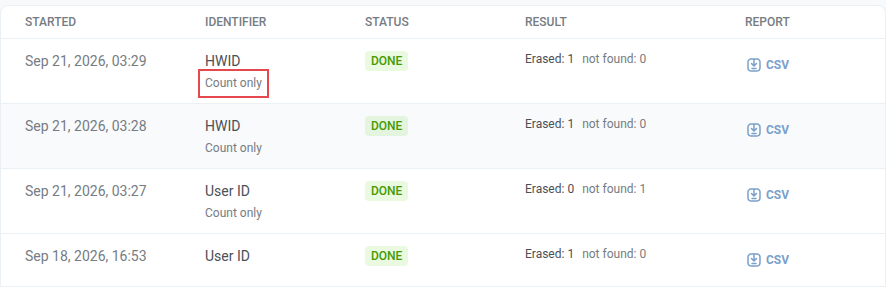
Anchor link to볼륨 계산만 클릭하고 아무도 삭제하지 않은 실행을 보려면 볼륨 계산 표시를 켜세요. 기본적으로 표는 이러한 실행을 숨기고 완료된 삭제 작업만 표시합니다.
이러한 실행은 식별자 열의 식별자 유형(HWID, User ID 또는 Email) 아래에 계산 전용으로 표시됩니다.
목록을 좁히거나 내보내려면:
- 모든 기간에서 기간을 선택합니다.
- 모든 애플리케이션에서 애플리케이션을 선택하거나 모든 애플리케이션을 선택된 상태로 둡니다.
- 모든 시작자에서 목록의 팀 멤버를 선택하거나 임의의 주소를 입력합니다. 이렇게 하면 더 이상 계정에 없는 사람도 찾을 수 있습니다. 이전 삭제 기록이 해당 주소로 저널에 남아 있기 때문입니다.
- 기간 내보내기를 클릭하여 선택한 기간 동안 표시된 작업의 CSV를 다운로드합니다.