Customer Journey에서 Telegram 메시지 보내기
이 가이드를 사용하여 Customer Journey Builder에서 Telegram 메시지를 보내세요.
Pushwoosh를 통해 Telegram을 사용하면 한 곳에서 옴니채널 Journey, 세분화 및 분석의 일부로 Telegram을 운영할 수 있습니다.
시작하기 전에
Anchor link to- @BotFather에서 Telegram 봇을 만들거나 기존 봇을 사용하세요.
- Settings > Configure platforms에서 Telegram을 구성하고 토큰을 확인하세요. 자세히 알아보기
Journey 생성하기
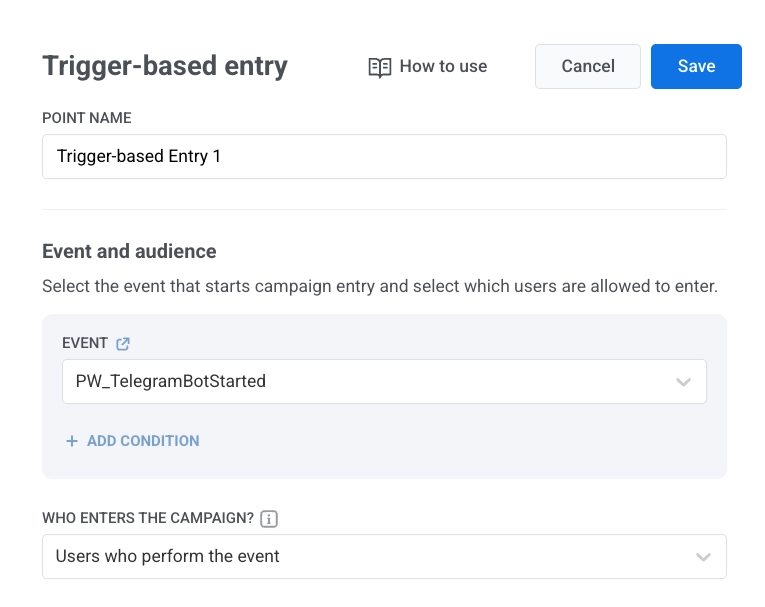
Anchor link to- Trigger-based entry 요소를 추가합니다.
- 이벤트로 TelegramBotStarted를 선택합니다.
- 캔버스에 Telegram 요소를 추가합니다.
메시지 내용 구성하기
Anchor link toTelegram 요소에서:
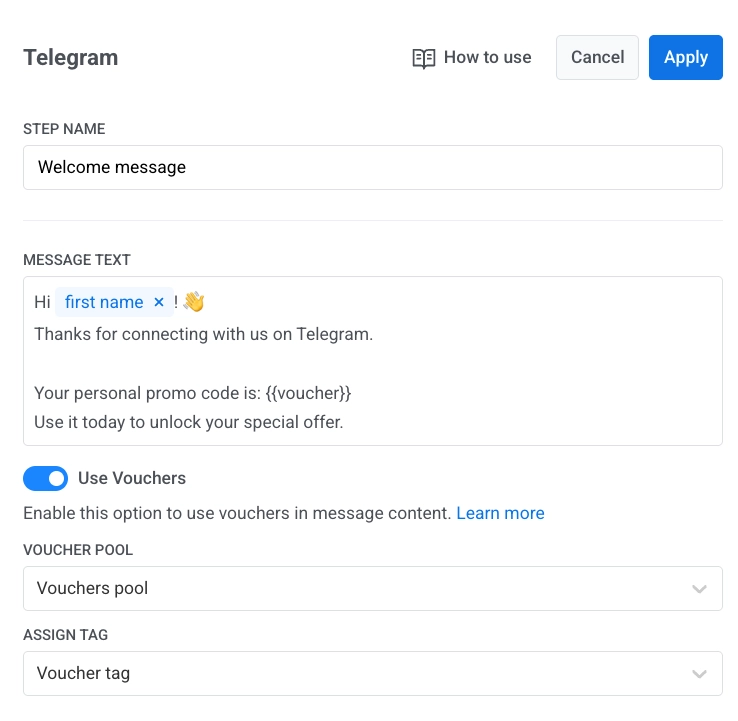
- 요소 이름을 입력합니다.
- Message text에 메시지를 입력합니다. 메시지는 텍스트 전용으로 4096자 이내로 유지해야 합니다.
- 선택 사항. 태그 또는 Liquid 플레이스홀더를 추가하여 콘텐츠를 개인화하세요. Journey의 동적 콘텐츠 및 Liquid
- 선택 사항. Use vouchers를 켜고, Voucher pool을 선택하고, Assign tag를 설정하세요. 자세히 알아보기
- Apply를 클릭합니다.
Journey 마무리 및 시작하기
Anchor link to각 분기를 Exit element로 끝내거나 나가는 연결 없이 두어 Journey를 완료합니다. 캠페인이 준비되면 Launch campaign을 클릭합니다.
도달 가능성 및 통계
Anchor link to일시적인 네트워크 문제로 전송이 실패하면 Pushwoosh가 자동으로 재시도합니다.
Telegram이 bot blocked 또는 chat not found를 반환하면 Pushwoosh는 해당 사용자를 Telegram에 대해 도달할 수 없는 것으로 표시합니다:
bot blocked는 Statistics에 봇을 차단한 사용자는 건너뜀으로 표시됩니다.chat not found는 Statistics에 채팅을 찾을 수 없는 사용자는 건너뜀으로 표시됩니다.
User Explorer에서 사용자 데이터 보기
Anchor link to사용자가 봇과 대화를 시작하면 Pushwoosh는 User Explorer에 플랫폼으로 Telegram과 Telegram 사용자 ID를 사용하여 프로필을 생성합니다.
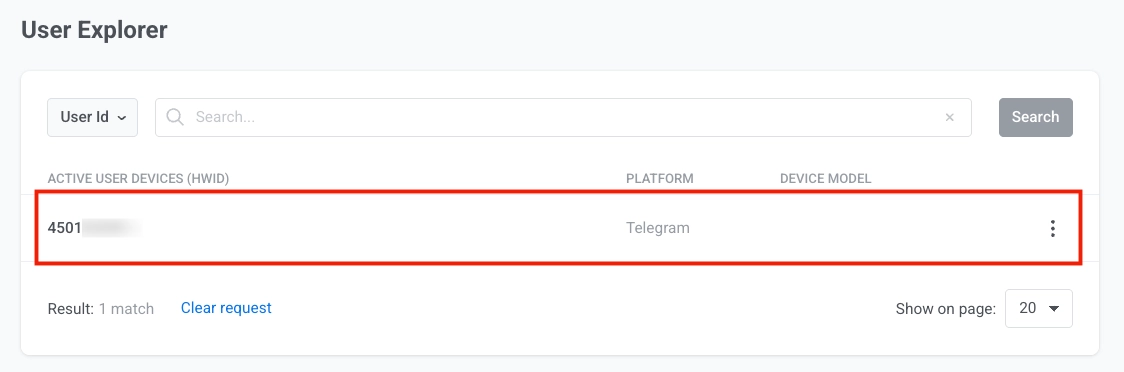
프로필에는 다음이 포함됩니다:
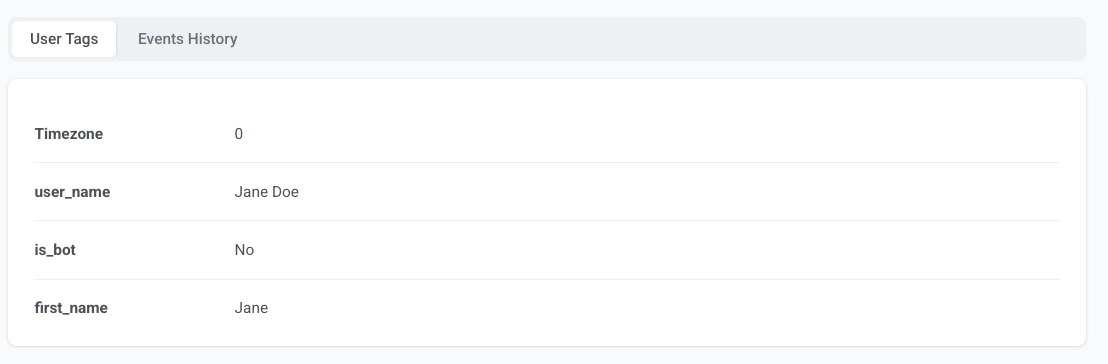
- Telegram에서 받은 user tags
PW_TelegramBotStarted와 같은 이벤트.