결제 페이지
결제 페이지는 Pushwoosh 요금제 청구 내역, 인보이스 기록, 저장된 결제 수단을 확인하고 구독을 관리하는 곳입니다.
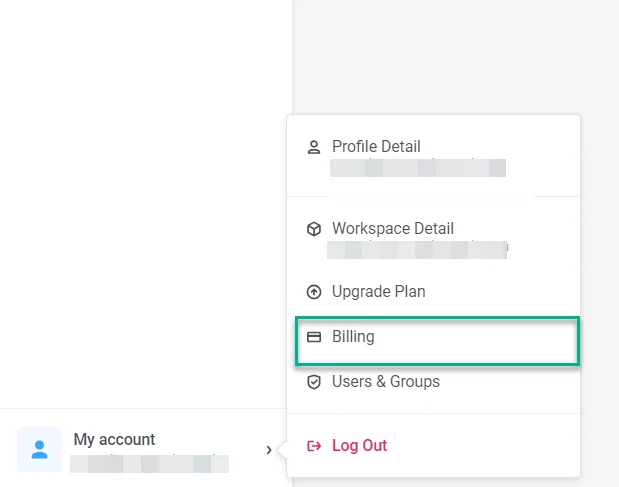
재무 정보와 결제 수단에 액세스하려면 내 계정 > 결제로 이동하세요. 같은 메뉴에서 플랜 업그레이드를 클릭하여 구독을 변경할 수 있습니다. 요금제와 가격을 비교하려면 Pushwoosh 가격 페이지를 참조하세요.
이 페이지는 다음 섹션으로 구성되어 있습니다:
- Overview: 요금제, 예상 청구액, 청구 담당자 및 사용량.
- Invoices: PDF 다운로드가 가능한 청구 내역.
- Payment methods: 저장된 카드 및 기본 결제 수단.
페이지 상단의 청구 정보 및 결제 수단 추가 버튼은 모든 탭에서 작동합니다. 무료 플랜에서는 이곳에 구독 활성화 버튼도 표시됩니다.
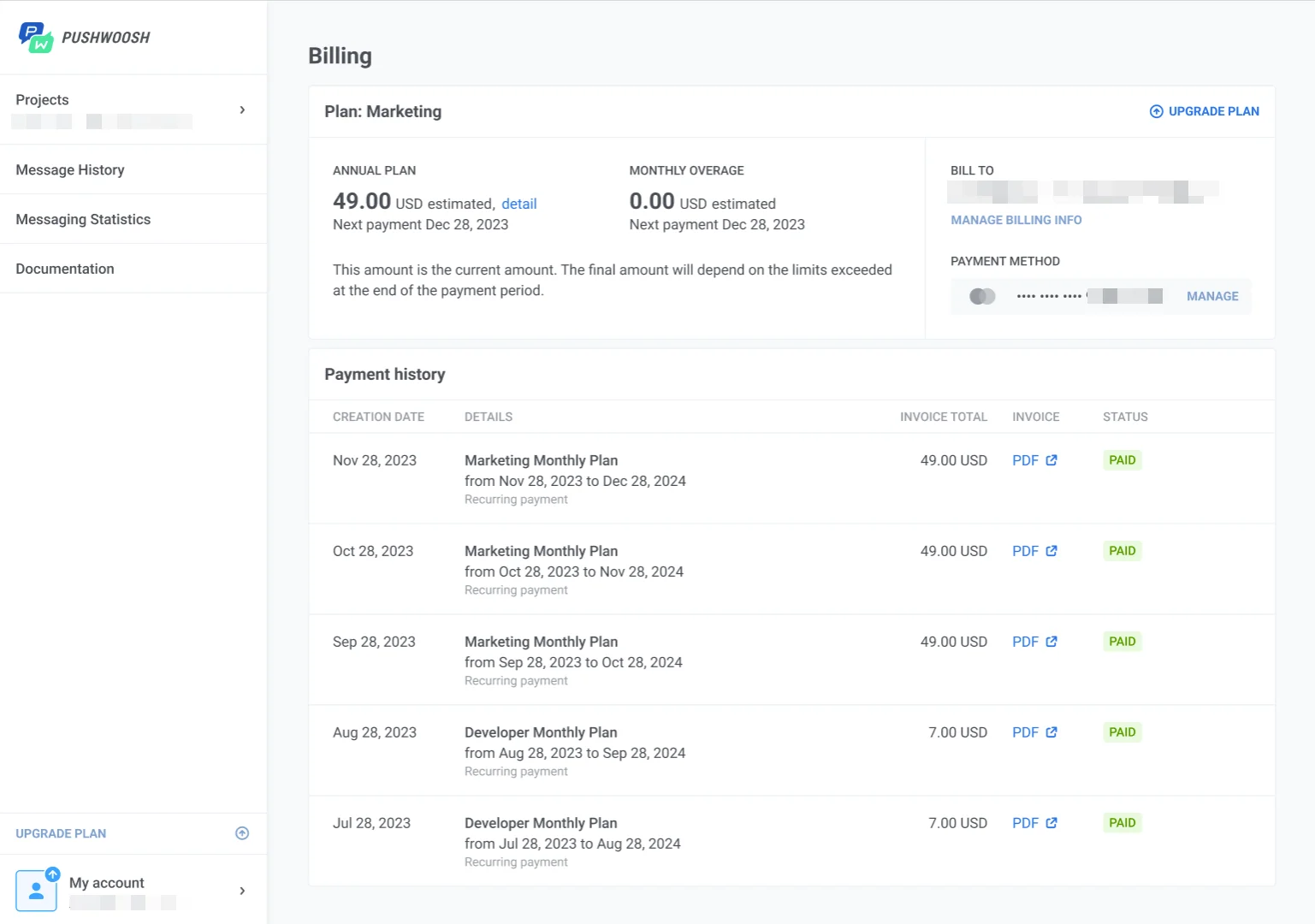
Overview에서는 요금제 청구 내역, 청구 세부 정보, 사용량 및 ManyMoney AI 일일 요청 사용량을 검토할 수 있습니다.
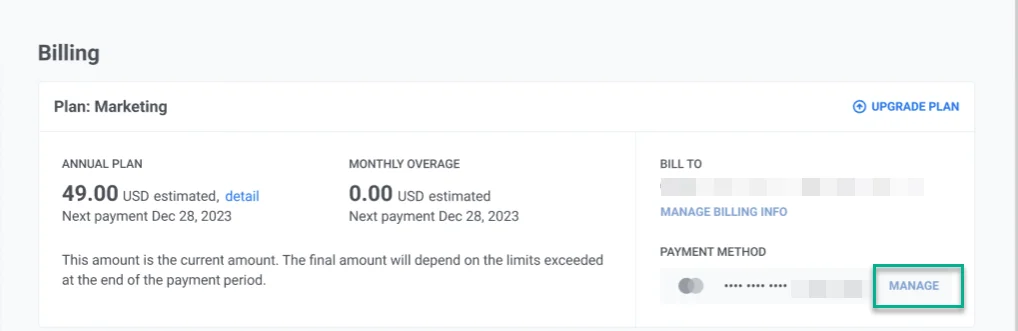
- Plan: 요금제 이름, 청구 주기 및 다음 결제일을 표시합니다. 또한 요금이 어떻게 계산되는지와 현재 기간의 예상 총액을 확인할 수 있습니다. 무료 플랜에서는 이 카드의 플랜 업그레이드 또는 페이지 상단의 구독 활성화를 클릭하여 유료 플랜을 선택하세요.
- Payment information: 누가 인보이스를 받는지와 기본적으로 어떤 카드로 청구되는지를 표시합니다.
- Usage: 월간 활성 사용자 및 이메일 발송을 포함하여 현재 청구 기간 동안 요금제를 얼마나 사용했는지를 표시합니다.
- ManyMoney AI: 일일 요청 사용량과 한도가 재설정되는 시점을 표시합니다.
청구 정보 관리 방법
Anchor link to청구가 아직 구성되지 않은 경우, Payment information 섹션에서 Add billing info를 클릭하세요.
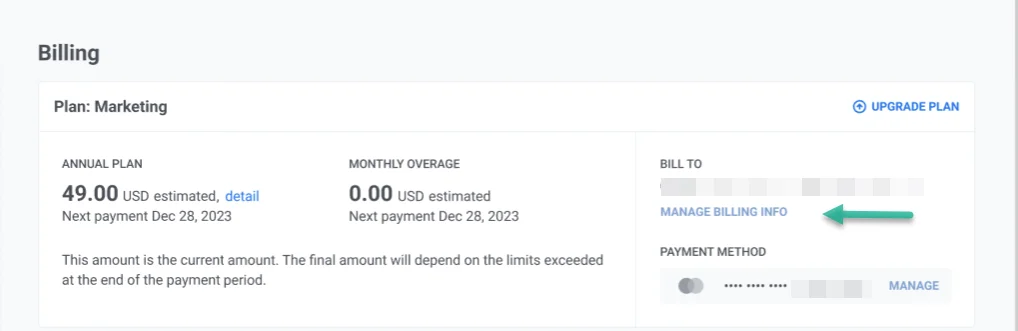
기존 청구 정보를 업데이트하려면 페이지 상단의 청구 정보 또는 결제 정보 섹션의 청구 정보 관리를 클릭하세요.
청구 정보 양식에 청구 회사 이름, 기본 및 보조 연락처 정보, 우편 주소를 입력한 다음 저장을 클릭하세요.
인보이스
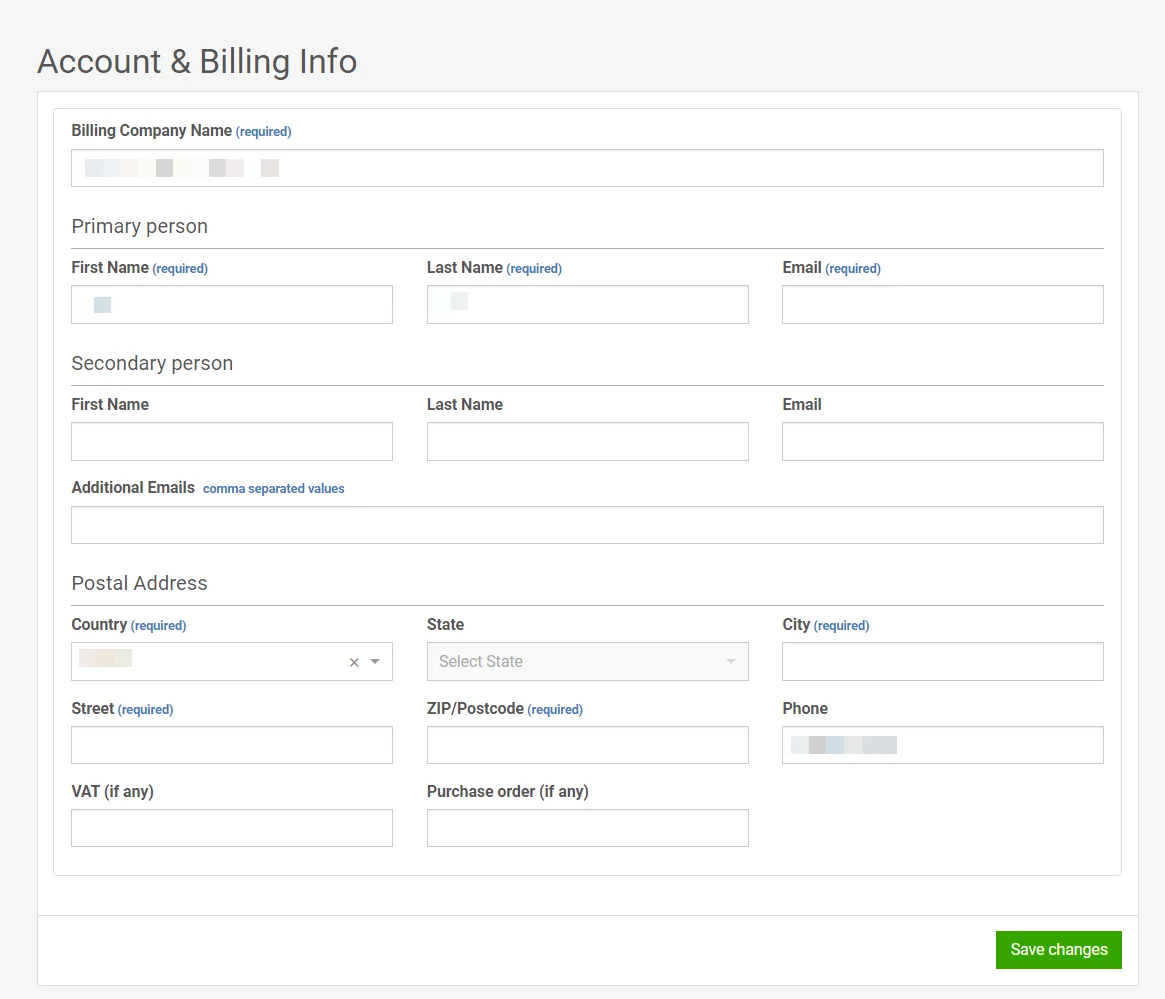
Anchor link toInvoices 탭에서 청구 내역을 검토하고 각 청구 기간의 인보이스 파일을 다운로드할 수 있습니다.
각 행에는 인보이스 생성일, 요금제 이름, 청구 기간, 청구 금액, 결제 상태 및 인보이스를 열거나 다운로드할 수 있는 PDF 링크가 표시됩니다.
결제 수단
Anchor link to저장된 카드와 PayPal 계정은 결제 수단 탭에 표시됩니다.
결제 수단을 추가하려면 페이지 상단의 결제 수단 추가를 클릭하고 체크/신용카드 또는 PayPal을 선택하세요. PayPal의 경우, 열리는 창에서 인증을 완료하세요. 카드의 경우, 카드 번호, 만료일, 카드 소유자 이름, CVV/CVC를 입력한 다음 저장을 클릭하세요.
수단을 추가하면 결제 수단 목록에 나타납니다.

수단을 삭제하려면 해당 수단 옆에 있는 점 세 개 메뉴를 클릭하고 Remove method를 선택하세요.