Stripe 통합
Stripe은 결제를 받고 구독을 관리할 수 있는 결제 플랫폼입니다. Stripe을 Pushwoosh와 통합하면 캠페인에서 결제 및 구독을 추적하고, Journey 및 제품별 수익을 분석하며, 결제 이벤트를 기준으로 사용자를 세분화하고, 수익 인사이트를 위해 ManyMoney AI를 사용할 수 있습니다.
통합 개요
Anchor link to통합 유형
Anchor link to소스: 결제 및 구독 이벤트가 Stripe에서 Pushwoosh로 전송됩니다.
전제 조건
Anchor link toPushwoosh와 Stripe 통합을 설정하려면 다음을 확인하세요:
- 활성 Pushwoosh 계정이 있어야 합니다.
- Stripe 계정이 있어야 합니다.
용어집 (엔티티 이름이 다른 경우 매핑)
Anchor link to아래 표는 Stripe 엔티티가 Pushwoosh에 어떻게 매핑되는지 보여줍니다. 이 매핑은 Checkout Session을 생성할 때 해당 필드를 메타데이터로 전달하여 이루어집니다 (메타데이터 구성 참조).
| Stripe | Pushwoosh |
|---|---|
| 고객 | 메타데이터의 user_id(필수), device_id(선택 사항) |
| 결제 / 청구 | 이벤트 StripePaymentSucceeded (charge.succeeded) |
| 인보이스 (결제됨) | 이벤트 StripeInvoicePaid (invoice.paid) |
| 구독 | StripeSubscriptionCreated + StripeInvoicePaid의 속성 |
| 제품 / 가격 | 메타데이터 및 이벤트 속성의 product_id, product_name |
| 캠페인 (Journey) | 메타데이터의 journey_uuids |
동기화된 엔티티
Anchor link to- 결제 이벤트 (일회성 결제, 구독 인보이스)
- 구독 이벤트 (구독 생성, 구독 인보이스 결제)
통합 작동 방식
Anchor link toStripe Connect를 통해 Stripe 계정을 Pushwoosh에 연결하면 Pushwoosh는 Stripe에서 결제 및 구독 데이터를 수신합니다. Checkout Session을 생성할 때 메타데이터를 전달하여 각 거래를 캠페인 및 사용자 또는 기기에 연결할 수 있습니다 (메타데이터 구성 참조).
Pushwoosh는 세분화 및 분석에 사용할 수 있는 이벤트를 생성합니다.
데이터 흐름
Anchor link to- 설정 → 3자 통합에서 Stripe Connect를 통해 Stripe 계정을 Pushwoosh에 한 번 연결합니다.
- Checkout Session을 생성할 때 나중에 결제를 귀속시킬 수 있도록 메타데이터를 전달합니다 (메타데이터 구성 참조).
- Stripe에서 결제 또는 구독 이벤트(예: 일회성 결제의 경우
charge.succeeded, 구독의 경우invoice.paid)가 발생하면 Stripe는 데이터를 Pushwoosh로 보냅니다. - Pushwoosh는 해당 이벤트를 생성하고 귀속을 위해 메타데이터를 사용합니다. 이 데이터는 재무 개요, 잠재고객 → 이벤트 및 ManyMoney에 나타납니다.
사용 사례
Anchor link to결제 추적
Anchor link to모든 성공적인 결제 및 구독에 대한 정보를 자동으로 수신합니다.
결제를 캠페인에 연결
Anchor link to메타데이터를 전달하여 거래를 특정 고객 Journey와 연결합니다 (메타데이터 구성 참조).
수익 분석
Anchor link to캠페인, 제품, 사용자 및 기기별 수입을 확인합니다.
잠재고객 세분화
Anchor link to결제 이벤트를 기반으로 세그먼트를 생성합니다.
AI 분석
Anchor link toManyMoney AI 어시스턴트는 결제 및 구독 통계를 자동으로 수신하고 이 데이터를 기반으로 결정을 내릴 수 있습니다.
통합 설정
Anchor link toStripe을 Pushwoosh에 연결
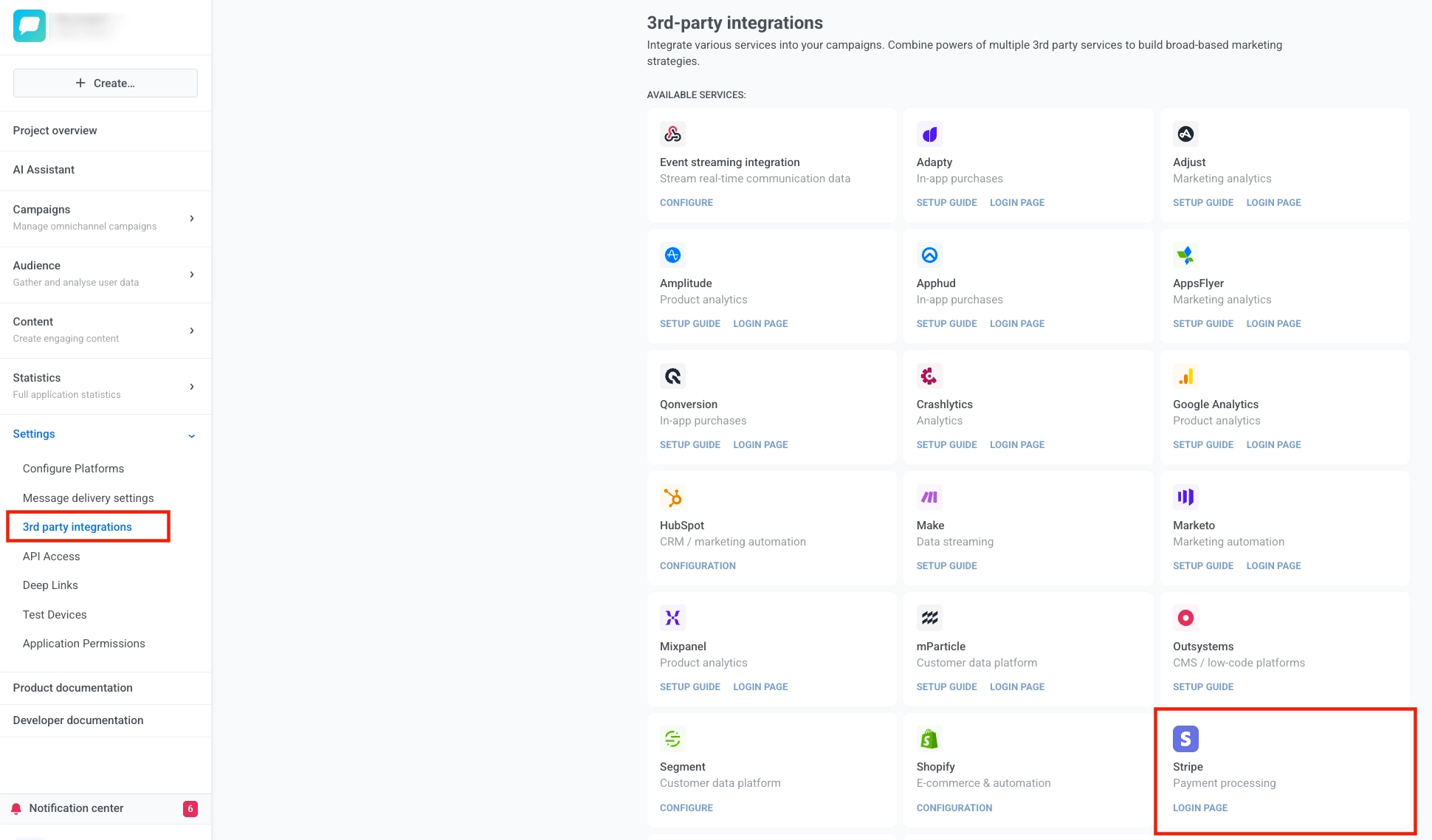
Anchor link to- Pushwoosh 애플리케이션을 열고(Stripe 계정은 특정 애플리케이션이 아닌 전체 계정에 연결됨) 설정 → 3자 통합으로 이동합니다.
- Stripe 카드를 찾아 LOGIN PAGE 버튼을 클릭합니다.
- Stripe 인증 페이지로 리디렉션됩니다.
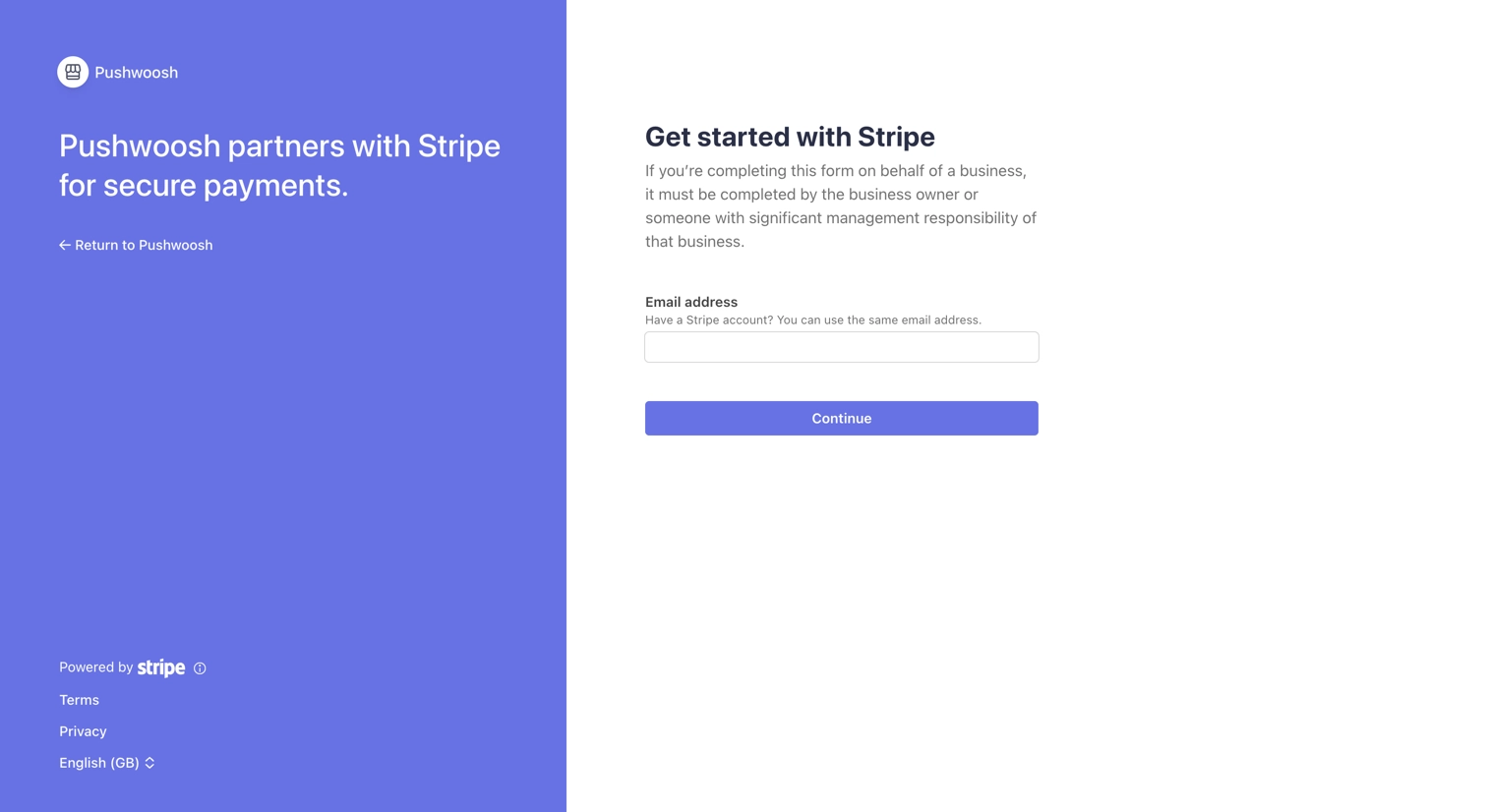
- Stripe 페이지에서 이메일을 입력하고 계속을 클릭합니다.
- Stripe 계정에 로그인하거나 새 계정을 만듭니다. 여러 계정이 있는 경우 연결하려는 계정을 선택합니다.
- 연결을 클릭하여 확인합니다.
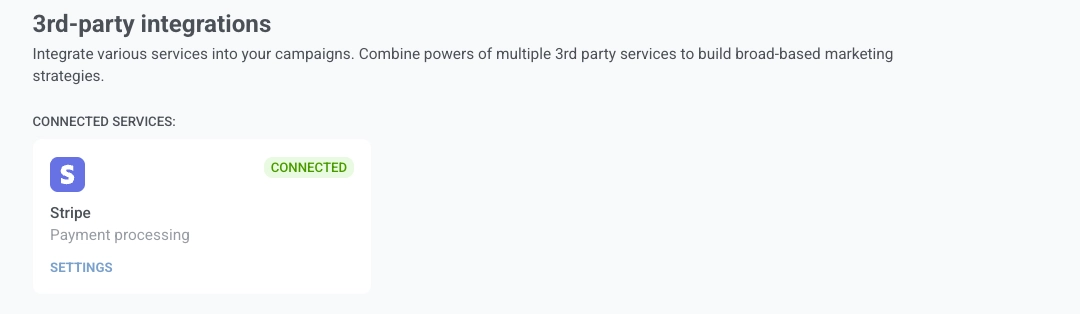
- 성공적으로 인증되면 Pushwoosh로 다시 리디렉션됩니다. 통합 상태가 연결됨으로 변경됩니다.
통합 연결 해제
Anchor link to방법 1. Pushwoosh를 통해
Anchor link to- 설정 → 3자 통합으로 이동합니다.
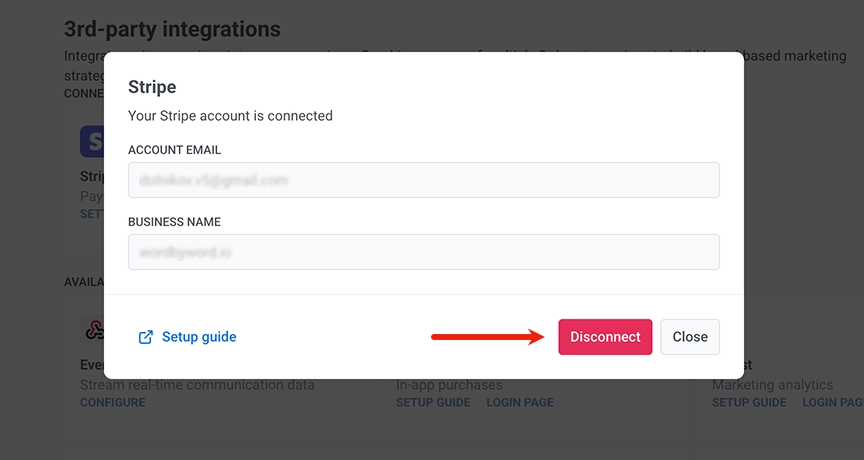
- Stripe 카드를 찾아 SETTINGS 버튼을 클릭합니다.
- 팝업 창에서 연결 끊기 버튼을 클릭합니다.
방법 2. Stripe 대시보드를 통해
Anchor link to- Stripe 대시보드에 로그인합니다.
- 설정 → 팀 및 보안 → 설치된 앱으로 이동합니다.
- 연결 확장 프로그램 섹션에서 애플리케이션을 찾습니다.
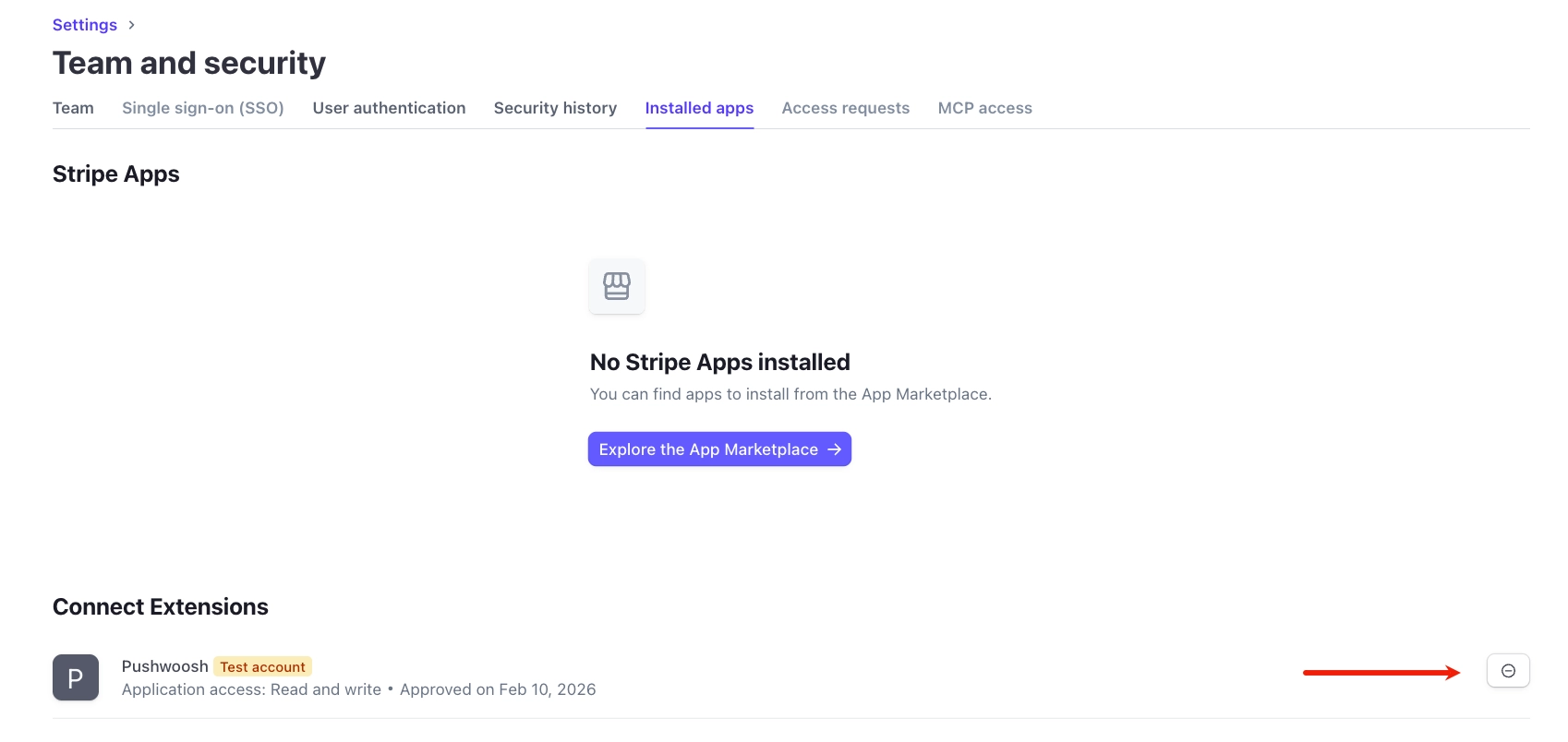
Stripe를 통해 연결을 끊으면 Pushwoosh는 자동으로 알림을 받고 통합을 제거합니다.
메타데이터 구성
Anchor link toStripe는 결제 이벤트를 Pushwoosh로 보내지만, 추가 데이터 없이는 Pushwoosh가 어떤 캠페인이나 어떤 사용자의 결제인지 알 수 없습니다. Checkout Session 생성 시 메타데이터(캠페인 ID, 사용자 또는 기기 ID, 제품)를 전달하면 각 결제가 올바른 Journey와 사용자에게 귀속됩니다.
그러면 재무 개요에서 캠페인별 수익을 확인하고, 결제자별로 세그먼트를 구축하며, 올바른 귀속으로 ManyMoney를 사용할 수 있습니다.
사용 가능한 메타데이터 필드
Anchor link to| 필드 | 설명 | 필수 | 예시 |
|---|---|---|---|
journey_uuids | 세미콜론으로 구분된 캠페인(Journey) ID | 아니요 | bfab4bc0-b0a5-414b-befc-4aaddc429b0e;a2bff710-6b49-44d1-96a7-3232feeca6e9 |
user_id | 사용자 식별자. 이벤트 수집 및 device_id 적용에 필요합니다. | 예 | user_12345 또는 email@example.com |
device_id | 기기 하드웨어 ID (HWID). | 아니요 | hwid_abc123 |
product_id | 제품 ID | 아니요 | prod_premium |
product_name | 제품 이름 | 아니요 | Premium Plan |
Checkout Session을 통해 메타데이터 전달
Anchor link to메타데이터는 결제 유형에 따라 Checkout Session을 생성할 때 전달됩니다:
| 결제 유형 | 매개변수 | Stripe 이벤트 |
|---|---|---|
일회성 결제 (mode=payment) | payment_intent_data[metadata] | charge.succeeded |
구독 (mode=subscription) | subscription_data[metadata] | invoice.paid |
처리 중 메타데이터 우선순위
Anchor link to구독의 경우 (invoice.paid 이벤트):
인보이스 메타데이터 → 비어 있는 경우 → 구독 메타데이터일회성 결제의 경우 (charge.succeeded 이벤트):
청구 메타데이터 (payment_intent_data에서)Stripe API를 통해 체크아웃 세션 생성 (curl)
Anchor link to일회성 결제 (mode=payment)
Anchor link tocurl https://api.stripe.com/v1/checkout/sessions \ -u sk_live_YOUR_SECRET_KEY: \ -d "mode=payment" \ -d "success_url=https://example.com/success" \ -d "cancel_url=https://example.com/cancel" \ -d "line_items[0][price]=price_1234567890" \ -d "line_items[0][quantity]=1" \ -d "payment_intent_data[metadata][journey_uuids]=bfab4bc0-b0a5-414b-befc-4aaddc429b0e" \ -d "payment_intent_data[metadata][user_id]=user_12345" \ -d "payment_intent_data[metadata][device_id]=hwid_abc123" \ -d "payment_intent_data[metadata][product_id]=prod_premium" \ -d "payment_intent_data[metadata][product_name]=Premium Plan"구독 (mode=subscription)
Anchor link tocurl https://api.stripe.com/v1/checkout/sessions \ -u sk_live_YOUR_SECRET_KEY: \ -d "mode=subscription" \ -d "success_url=https://example.com/success" \ -d "cancel_url=https://example.com/cancel" \ -d "line_items[0][price]=price_monthly_premium" \ -d "line_items[0][quantity]=1" \ -d "subscription_data[metadata][journey_uuids]=bfab4bc0-b0a5-414b-befc-4aaddc429b0e" \ -d "subscription_data[metadata][user_id]=user_12345" \ -d "subscription_data[metadata][device_id]=hwid_abc123" \ -d "subscription_data[metadata][product_name]=Monthly Premium"데이터 보기
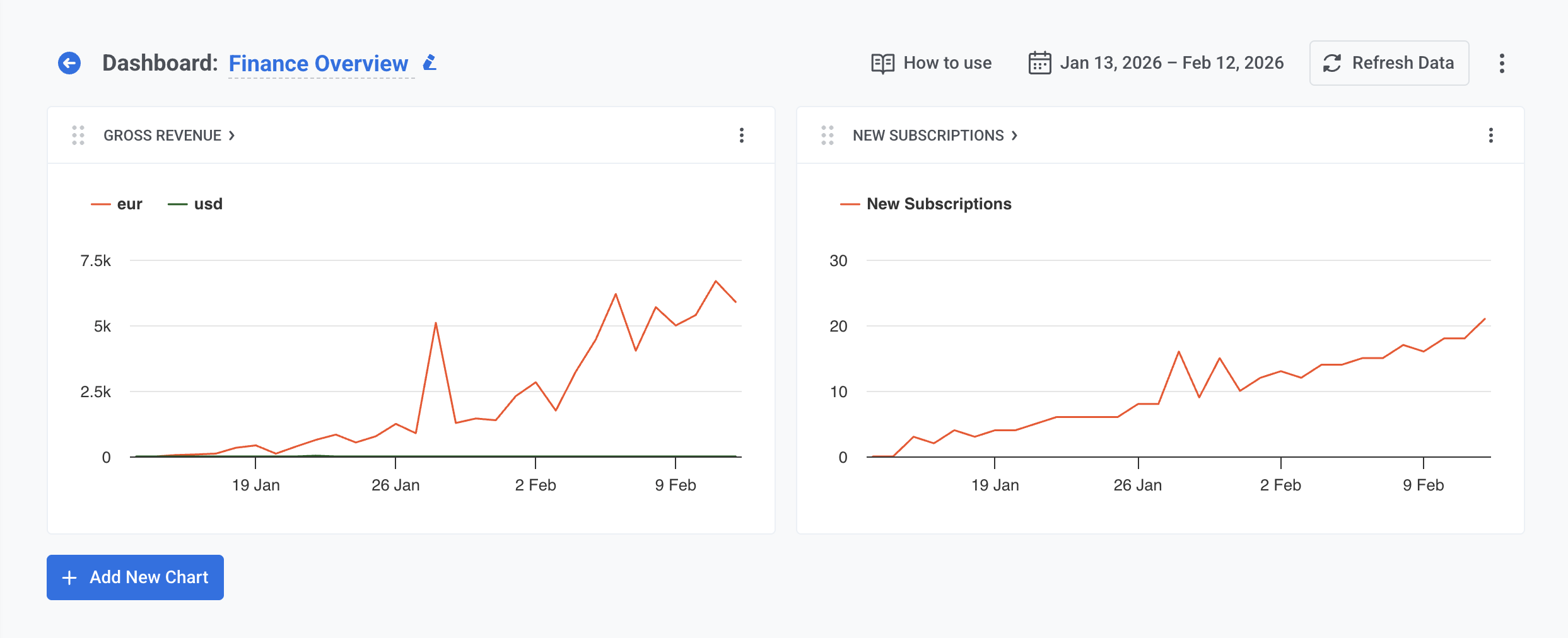
Anchor link to통합이 성공적으로 완료되면 대시보드 섹션에 새로운 재무 개요 대시보드가 나타납니다. 여기에서 캠페인(Journey)별로 분류된 총 수익 및 신규 구독 통계를 볼 수 있습니다.
자세한 정보는 Stripe 대시보드를 방문하세요.
결제를 기반으로 세그먼트 생성
Anchor link toStripe 이벤트를 사용하여 사용자 세그먼트를 생성합니다:
- 잠재고객 → 세그먼트를 엽니다.
- 세그먼트 생성을 클릭하여 세그먼트 빌더를 엽니다.
- 필터 추가 기준에서 이벤트를 클릭합니다.
- 드롭다운에서 Stripe 이벤트를 선택합니다 (사용 가능한 이벤트는 아래 표 참조).
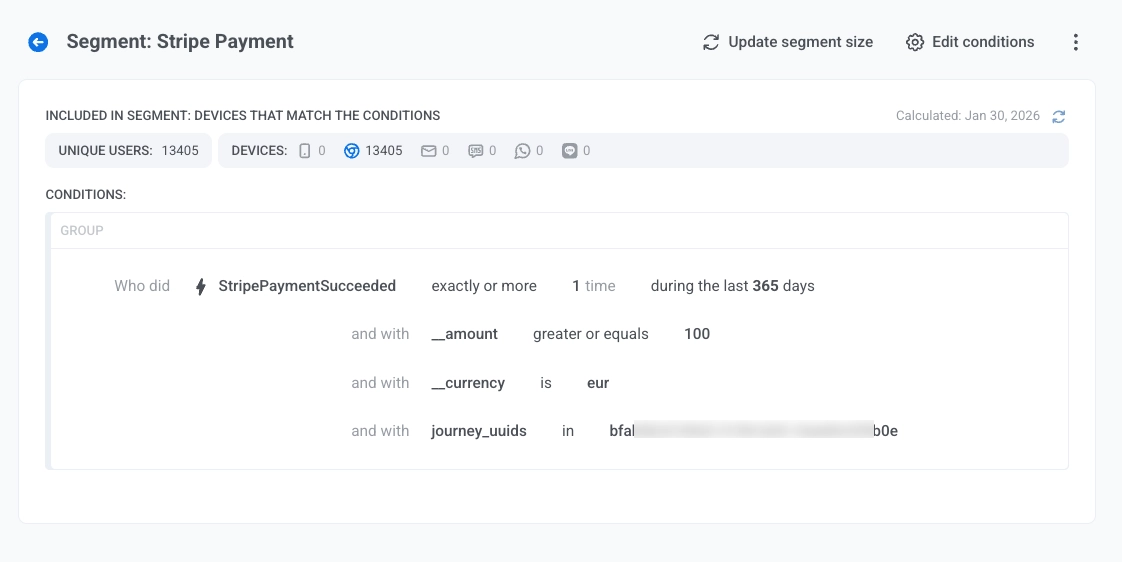
- 조건 설정: 이벤트가 발생한 횟수와 기간(예: 지난 30일 동안, 날짜 사이)을 설정합니다.
- 선택적으로 이벤트 속성으로 세그먼트를 좁힙니다. 아래 표는 각 이벤트에 사용할 수 있는 속성을 나열합니다.
| 이벤트 | 설명 | 속성 |
|---|---|---|
StripePaymentSucceeded | 성공적인 결제 | __amount, __currency, invoice_id, journey_uuids, product_id, product_name, stripe_customer_id, subscription_id |
StripeInvoicePaid | 구독 인보이스 결제됨 | __amount, __currency, journey_uuids, product_id, product_name, stripe_customer_id, transaction_id, transaction_type |
StripeSubscriptionCreated | 구독 생성됨 | __amount, __currency, interval, journey_uuids, product_id, product_name, status, stripe_customer_id, subscription_id |
- 더 많은 이벤트를 추가하려면 다른 이벤트 필터를 추가하고 조건 사이에 연산자(AND 또는 OR)를 선택합니다.
ManyMoney AI 어시스턴트
Anchor link toStripe 통합이 성공적으로 완료되면 ManyMoney AI 어시스턴트가 자동으로 결제 및 구독 통계에 액세스할 수 있습니다.
ManyMoney는 대시보드 인터페이스에서 사용할 수 있습니다. Stripe을 연결하면 결제 데이터가 자동으로 분석에 사용 가능해집니다. 추가 구성은 필요하지 않습니다.
ManyMoney가 할 수 있는 일
Anchor link to- 수익 분석: 수입, 전환 및 캠페인 효과에 대한 질문에 답변합니다.
- 기간 비교: 다른 시간 간격에 걸친 결제 및 구독 동향을 보여줍니다.
- 트렌드 식별: 성장 및 감소하는 제품 및 잠재고객 세그먼트를 감지합니다.
- 권장 사항 제공: 결제 데이터를 기반으로 최적화를 제안합니다.