SMS
SMS 요소는 고객과 SMS를 통해 소통하는 지점을 나타냅니다.
Journey 내에서 사용자에게 SMS를 전송하려면 캔버스에서 아무 요소 옆에 SMS 요소를 추가하세요. SMS 프리셋을 선택하거나 Create content를 클릭하여 새로 만드세요.
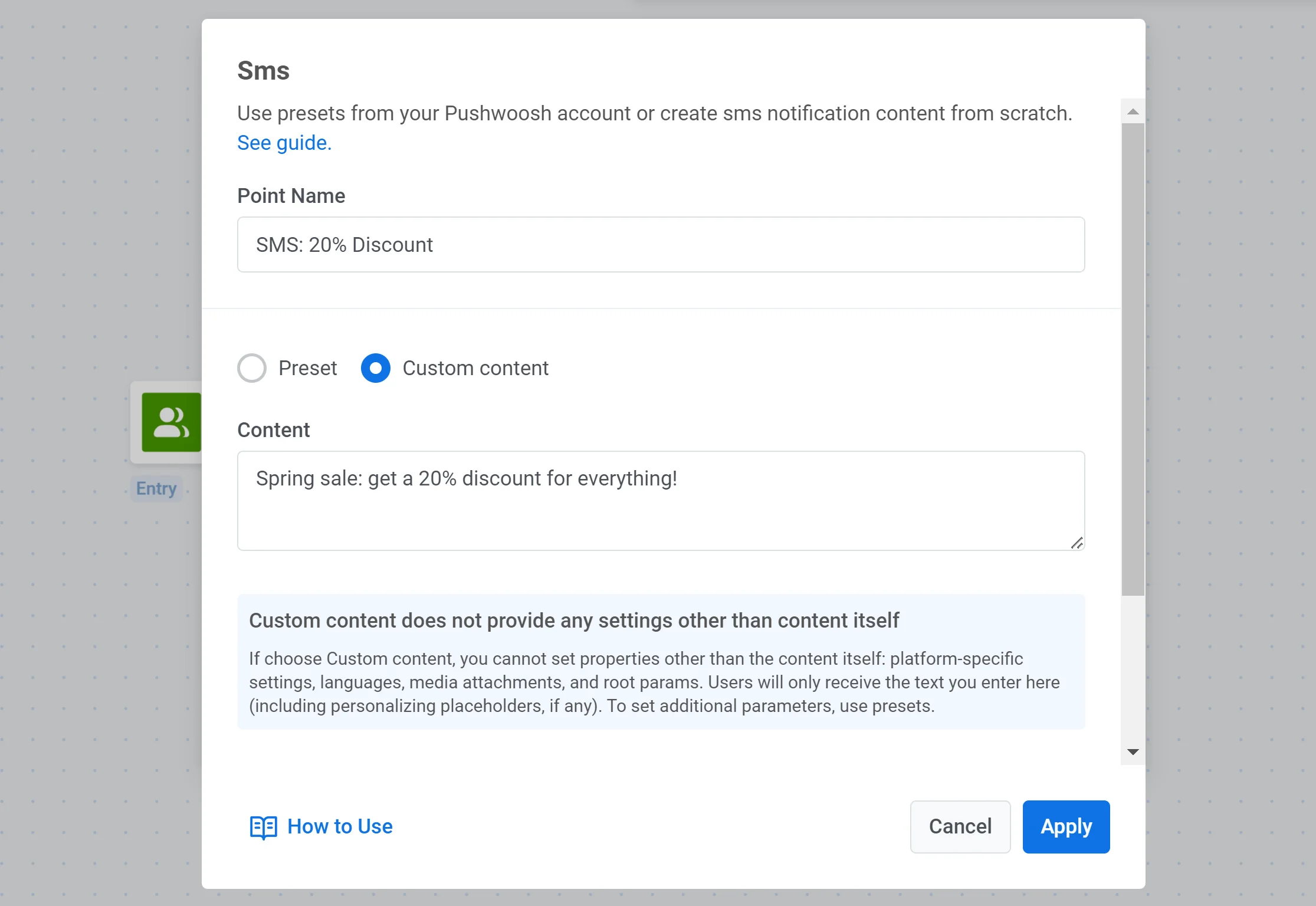
드롭다운에서 프리셋 순서를 변경하려면 드롭다운 위의 정렬 버튼을 클릭하세요. 다른 순서를 선택하기 전까지 드롭다운은 최신순 기준으로 정렬되며, Pushwoosh는 선택한 순서를 기억하여 일회성 메시지와 Journey 모두에서 모든 SMS 프리셋 드롭다운에 사용합니다.
메시지 유형 설정
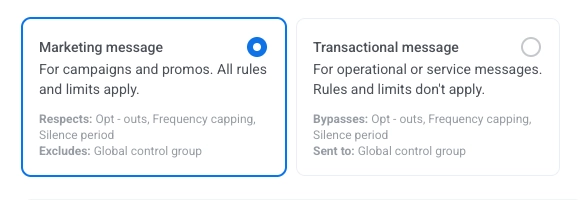
Anchor link to마케팅 메시지 또는 거래 메시지를 선택하세요:
- 마케팅 메시지: 캠페인 및 프로모션용입니다. 모든 규칙과 제한이 적용됩니다. 준수 사항: 빈도 제한 및 침묵 기간. 제외 대상: 컨트롤 그룹.
- 거래 메시지: 운영 또는 서비스 메시지용입니다. 규칙과 제한이 적용되지 않습니다. 우회 사항: 빈도 제한. 전송 대상: 컨트롤 그룹.
메시지 유형은 미리 선택되어 있지 않습니다. 유형을 선택하기 전까지 요소에 메시지 유형이 선택되지 않음 경고가 표시됩니다. 요소가 Audience-based entry에서만 도달하는 경우, 마케팅 메시지가 기본 배지와 함께 표시됩니다. 서비스 메시지라면 거래 메시지를 선택하세요.
개인화 덮어쓰기
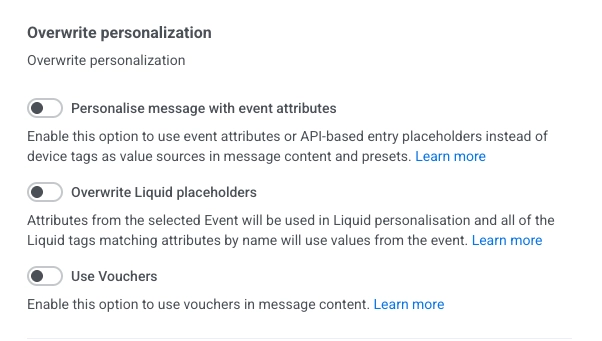
Anchor link to프리셋을 선택하면 메시지 개인화 방식을 덮어쓸 수 있습니다:
- 이벤트 속성으로 메시지 개인화: 이 옵션을 활성화하여 메시지 콘텐츠 및 프리셋의 값 소스로 디바이스 태그 대신 이벤트 속성 또는 API 기반 진입 플레이스홀더를 사용하세요. 자세히 알아보기
- Liquid 플레이스홀더 덮어쓰기: 이 옵션을 활성화하여 선택한 이벤트의 값을 Liquid 개인화에 사용하세요. 이벤트 속성 이름과 일치하는 Liquid 태그는 이벤트의 값을 사용합니다. 자세히 알아보기
- 바우처 사용: 이 옵션을 활성화하여 메시지 콘텐츠에 바우처를 사용하세요. 자세히 알아보기
메시지 전송 설정 구성
Anchor link to빈도 제한 설정
Anchor link to빈도 제한을 사용하여 사용자가 SMS 메시지를 얼마나 자주 수신하는지 제어하고, 메시지 피로도 및 수신 거부를 방지하세요.
다음 옵션 중 하나를 선택할 수 있습니다:
-
전역 빈도 제한 설정 사용 전역 빈도 제한 설정에서 설정한 프로젝트 전체 SMS 제한을 적용합니다. 예시: 전역 제한이 9일 동안 SMS 메시지 3개인 경우, 추가 메시지는 건너뜁니다.
-
전역 빈도 제한 없이 메시지 보내기 사용자가 이미 받은 메시지 수에 관계없이 SMS를 전송합니다. 과도한 메시지 전송 및 규정 준수 문제를 피하기 위해 주의해서 사용하세요.
-
사용자 지정 빈도 제한 사용 이 메시지 단계에 대해 특별히 사용자 지정 SMS 제한을 설정합니다. 사용자가 제한에 도달하면 이 메시지를 건너뛰고 Journey의 다음 단계로 이동합니다. 자세히 알아보기
이 사용자 지정 제한에 대한 계산 모드를 선택하세요: 롤링 윈도우 또는 달력 일.
전송률 제한 설정
Anchor link to전송률 설정은 메시지가 잠재고객에게 얼마나 빨리 전달되는지를 제어합니다. 전송률을 조정하면 전송 속도를 관리하고, 백엔드 과부하를 방지하며, 전반적인 전달 가능성을 향상시키는 데 도움이 됩니다.
다음 옵션 중 하나를 선택하세요:
- 전역 전송률 설정 사용 프로젝트의 메시지 전송 설정에 구성된 전송률 제한을 적용합니다. 제한이 설정되지 않은 경우 모든 메시지가 즉시 전송됩니다. 전송 속도가 프로젝트의 기본 규칙을 따르도록 하려면 이 옵션을 사용하세요. 전역 전송률 제한에 대해 자세히 알아보기
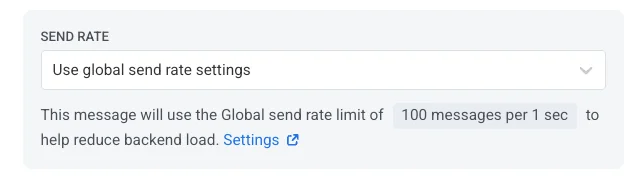
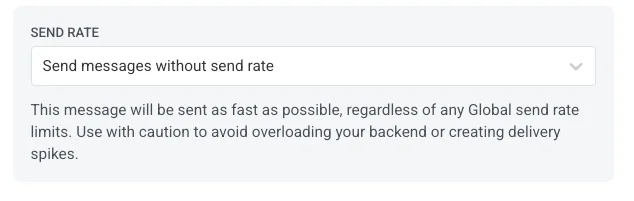
- 전역 전송률 없이 메시지 전송 전역 전송률 제한을 무시하고 가능한 한 빨리 메시지를 전송합니다. 백엔드 과부하 또는 전송 급증을 피하기 위해 주의해서 사용하세요.
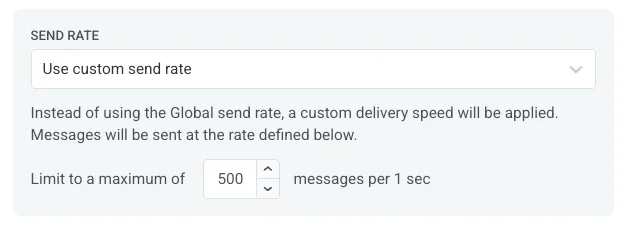
- 사용자 지정 전송률 사용 이 메시지에 대해서만 전역 전송률을 덮어씁니다. 분당 전송되는 메시지 수를 지정하여 전송 속도를 완전히 제어할 수 있습니다. 메시지는 메시지 요소에서 정의한 사용자 지정 속도로 전송됩니다.
흐름 옵션
Anchor link to이 메시지 전송 여부에 따라 흐름 분할 토글을 활성화하여 SMS 전송 여부에 따라 Journey를 분할하세요.
그런 다음 전송 대기 시간을 설정하세요.
지정된 기간 내에 SMS가 전송되면 "전송됨" 분기가 활성화됩니다. 최대 7일입니다.

RCS 답장 버튼으로 분기
Anchor link to선택한 SMS 프리셋에 빠른 답장 버튼이 있는 RCS 템플릿이 있으면 요소는 전송 여부 대신 사용자가 탭한 버튼에 따라 분기합니다. 각 버튼마다 버튼 텍스트로 이름이 지정된 분기가 생기고 Not match 분기도 추가되며, 캔버스에서 요소 아래에 Wait for reply: 24 hours가 표시됩니다.
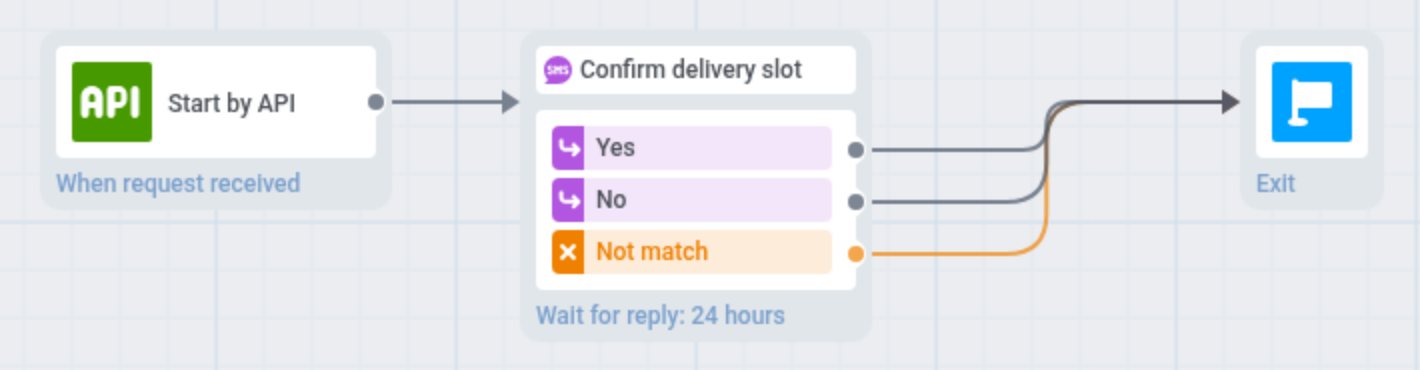
- 사용자는 최대 24시간 동안 탭을 기다립니다. 탭하면 사용자가 해당 버튼의 분기로 이동합니다. 24시간 이내에 탭이 없거나 휴대폰이 RCS를 지원하지 않으면 사용자는 Not match로 이동합니다.
- 버튼이 요소를 분기하므로 이 메시지 전송 여부에 따라 흐름 분할 토글을 사용할 수 없습니다.
- 텍스트가 수신 거부 키워드(STOP, STOPALL, UNSUBSCRIBE, CANCEL, END 또는 QUIT)인 버튼은 사용자의 구독을 해지합니다. 해당 분기는 캔버스에 남아 있지만, 이 버튼을 탭해도 사용자는 그 분기로 이동하지 않습니다.
- 빠른 답장 버튼에만 분기가 생깁니다. 링크를 여는 버튼에는 분기가 생기지 않습니다.
분기는 Pushwoosh가 프리셋과 함께 저장하는 버튼 사본에서 생성됩니다. Twilio에서 버튼을 변경한 경우 프리셋을 열고 다시 저장하여 분기를 업데이트하세요.
공급자가 메시지를 거부할 때 분기
Anchor link to공급자가 SMS 또는 RCS 메시지를 거부한 사용자를 별도 분기로 보내려면(예: 다른 채널을 시도하려는 경우) 다음과 같이 합니다.
- 요소 설정에서 Branch when the provider rejects the message를 켭니다.
- 요소를 저장합니다.
- 캔버스에서 Rejected by provider 분기를 다음 요소에 연결합니다.
공급자가 전송 시점에 메시지를 거부하거나, 이후 Twilio 또는 SMS 공급자의 전송 보고서에서 메시지가 실패(failed) 또는 미전송(undelivered)으로 표시되면 사용자는 Rejected by provider로 이동합니다. Pushwoosh가 전송을 재시도하는 오류는 이 분기로 이어지지 않습니다.
- 빠른 답장 버튼이 있는 경우: 거부된 메시지는 즉시 Rejected by provider로 이동합니다. 다른 사용자는 탭을 기다립니다.
- 전송 분할을 사용하는 경우: 요소는 그곳에 설정된 시간 동안 기다립니다.
- 그 외의 경우: 요소는 사용자를 최대 1시간 동안 보류하며, 캔버스에 Wait for refusal: 1 hour가 표시됩니다. 이 시간 안에 공급자가 메시지를 거부하지 않으면 사용자는 Sent를 통해 계속 진행합니다.
Rejected by provider 화살표가 연결되어 있지 않으면 메시지가 거부된 사용자는 요소의 다른 분기를 따릅니다. 설정을 끄면 분기와 해당 화살표가 제거됩니다.