Android용 Google Wallet 패스 구성
Google Pay & Wallet Console의 발급자를 Pushwoosh에 연결하여 Pushwoosh가 앱의 Google Wallet 패스를 발급하고 업데이트할 수 있도록 하세요. Pushwoosh 서비스 계정을 발급자에 초대하고 Control Panel에 발급자 ID를 입력하면 됩니다. 자체 Google Cloud 프로젝트나 JSON 키는 필요하지 않습니다. 이것은 일회성 설정입니다. 유효한 구성이 완료되면 애플리케이션에 대해 Google Wallet 패스 빌더가 잠금 해제됩니다.
발급자 계정 생성
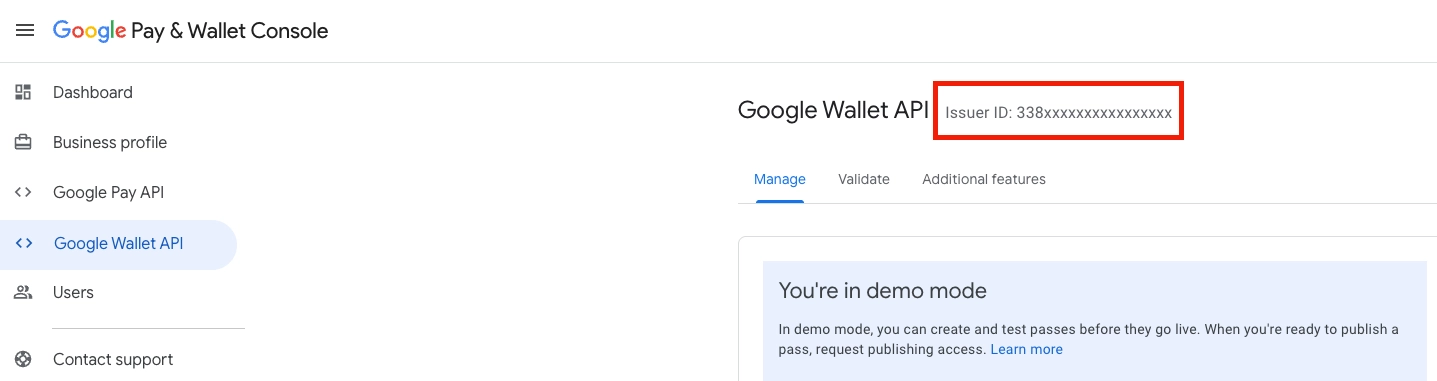
Anchor link to발급자 계정에 가입하세요. Google Pay & Wallet Console에서 Google Wallet API 온보딩을 완료하여 발급자 ID(숫자 값)를 받으세요. 데모 모드로 시작하고 나중에 프로덕션 액세스를 요청할 수 있습니다.
Pushwoosh 서비스 계정 초대
Anchor link toPushwoosh는 서비스 계정 wallet-issuer@pushwoosh-wallet.iam.gserviceaccount.com을 통해 발급자에서 패스를 생성하고 업데이트합니다. 같은 주소가 Control Panel의 Google Wallet 양식에도 표시되며, 옆에 복사 버튼이 있습니다.
Google Pay & Wallet Console에서:
- 왼쪽 사이드바에서 사용자를 엽니다.
- 사용자 초대를 클릭합니다.
wallet-issuer@pushwoosh-wallet.iam.gserviceaccount.com을 붙여넣습니다.- 액세스 수준을 개발자로 설정합니다.
- 초대를 클릭합니다.
이 단계 없이는 Pushwoosh가 Google Wallet 패스를 생성하거나 업데이트할 수 없습니다.
발급자에 액세스할 수 있어야 하는 사람
Anchor link to발급자의 사용자 목록에 있는 사람 중 최소 한 명은 같은 이메일 주소로 Pushwoosh 계정의 사용자이기도 해야 합니다. Pushwoosh는 서비스 계정을 통해 패스를 발급하기 전에 이를 확인하므로, 다른 Pushwoosh 계정이 발급자 ID만 입력해서 귀하의 발급자에 데이터를 쓸 수는 없습니다.
일치하는 사람이 없으면 Pushwoosh는 발급자에서 패스를 생성하거나 업데이트할 수 없습니다. 다음 중 한 가지 방법으로 해결하세요.
- Google Pay & Wallet Console에서 본인의 이메일 주소(Pushwoosh 로그인에 사용하는 주소)를 발급자에 초대합니다.
- 이미 발급자에 액세스할 수 있는 사람을 Pushwoosh 계정에 초대합니다.
Control Panel에서 Google Wallet 구성
Anchor link to- Control Panel에서 설정 → 플랫폼 구성으로 이동합니다.
- 모바일 플랫폼 아래에서 Android를 찾아 Google Wallet 설정을 엽니다.

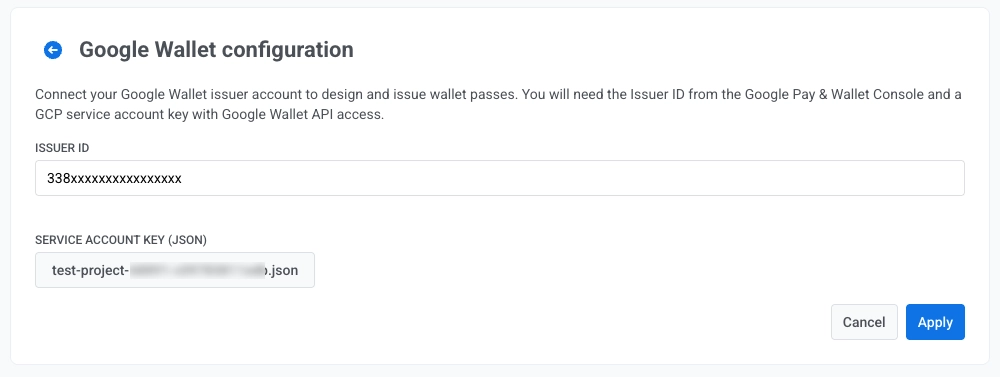
- Issuer ID에 Google Pay & Wallet Console의 숫자 발급자 ID를 입력합니다.
- 적용을 클릭합니다.
자체 서비스 계정 키 사용(선택 사항)
Anchor link to이미 자체 Google Cloud 서비스 계정으로 패스를 발급하고 있다면 Pushwoosh 서비스 계정 대신 계속 사용할 수 있습니다. 애플리케이션에 자체 키가 있으면 Pushwoosh는 항상 그 키를 사용합니다.
- 발급자에 연결된 Google Cloud 프로젝트에서 서비스 계정을 생성하고 JSON 키를 다운로드하세요. REST API 자격 증명 생성에 대한 Google 가이드를 따르세요. 키 파일은
service_account유형이어야 하며client_email과 PEM 개인 키를 포함해야 합니다. - Pushwoosh 서비스 계정 초대에 설명된 대로 Google Pay & Wallet Console에서 서비스 계정의
client_email을 개발자 액세스 수준으로 발급자에 초대합니다. - Control Panel의 Google Wallet 양식에서 자체 서비스 계정 키(JSON, 선택 사항) 옆에 있는 Browse… 버튼을 클릭하고
.json키 파일을 선택합니다. - 적용을 클릭합니다.
나중에 파일을 선택하지 않고 적용을 클릭하면 저장된 키가 그대로 유지됩니다.
다음 단계
Anchor link to적용을 클릭하면 패스 빌더에서 패스를 디자인할 수 있습니다.
API를 통한 패스 관리
Anchor link toGoogle Wallet API를 사용하여 패스를 생성하고, 저장 링크를 발급하고, 사용자에게 전송하세요.