푸시 프리셋 보기 및 관리
푸시 프리셋 섹션 개요
Anchor link toPushwoosh Control Panel의 푸시 프리셋 섹션에는 모든 기존 프리셋 목록이 표시됩니다. 이 섹션에서 재사용 가능한 푸시 메시지 템플릿을 생성하고 관리할 수 있습니다.
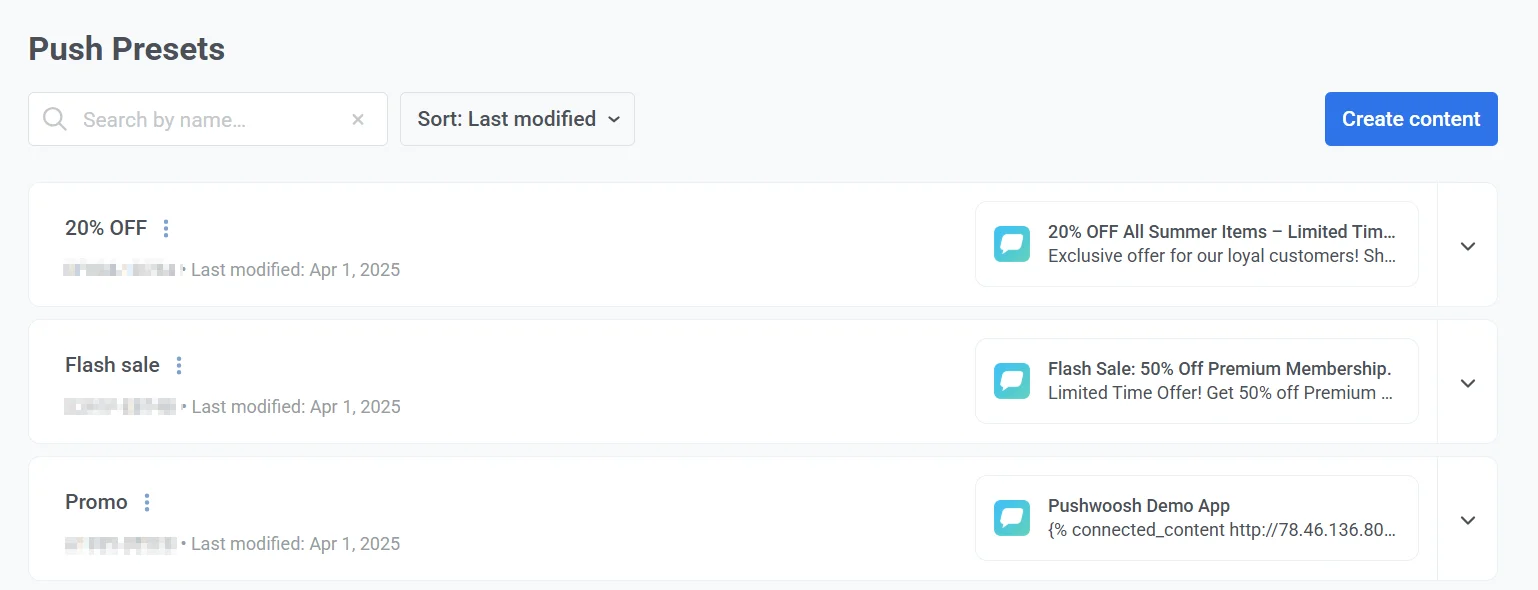
여기서 다음을 수행할 수 있습니다:
-
이름 또는 코드로 프리셋을 검색합니다.
-
마지막 수정 날짜 또는 이름으로 프리셋을 정렬합니다.
-
콘텐츠 생성 버튼을 클릭하고 드롭다운에서 푸시 알림, 제품 추천, 뉴스 피드, 푸시 스토리 또는 스폰서 푸시를 선택하여 새 프리셋을 생성합니다. 스폰서 푸시는 계정에 Ad slot이 활성화되어 있고 See email ads 권한이 있을 때만 표시됩니다. 이 선택은 프리셋이 저장된 후에는 변경할 수 없습니다.
프리셋 상세 정보 이해하기
Anchor link to목록의 각 프리셋 카드에는 다음 상세 정보가 표시됩니다:
-
프리셋 이름 (예: 20% 할인, 반짝 세일, 프로모션)
-
프리셋 코드 – API 요청에서 프리셋을 참조하는 데 사용되는 고유 식별자입니다.
-
프리셋이 마지막으로 수정된 날짜입니다.
-
제목과 본문 텍스트를 포함한 메시지 내용 미리보기입니다.
프리셋 상세 정보를 보려면 프리셋 카드를 확장하세요. 확장된 보기에는 다음 정보가 포함됩니다:
-
플랫폼: iOS, Android, Huawei 등 프리셋에서 지원하는 모든 플랫폼을 나열합니다.
-
사용자 지정 데이터: 사용자 지정 데이터가 포함되었는지 여부를 나타냅니다.
-
클릭 시 액션: 알림을 클릭했을 때 트리거되는 액션을 플랫폼별로 정의합니다 (예: 딥 링크 따라가기, 웹 페이지 열기).
-
루트 매개변수 섹션: 알림에 포함된 선택적 매개변수를 포함하며, 일반적으로 캠페인 추적 및 딥 링킹에 사용됩니다.
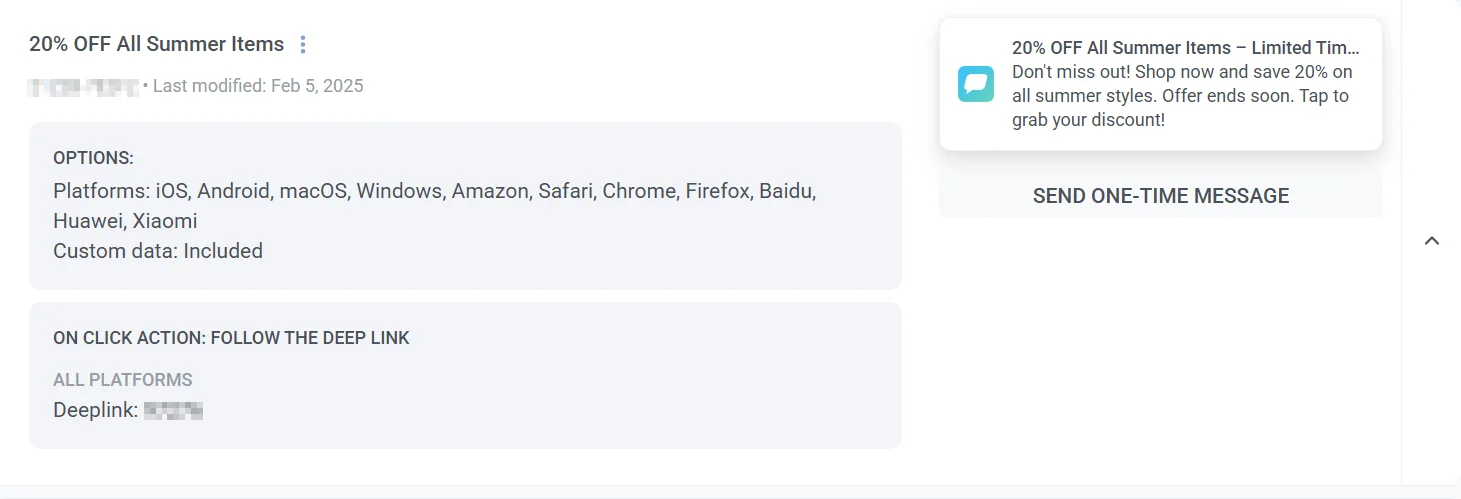
목록에서 직접 일회성 메시지를 보내려면 일회성 메시지 보내기를 클릭하고 푸시 알림 설정을 구성하세요. 더 알아보기
프리셋 편집 및 관리
Anchor link to프리셋을 관리하려면:
-
관리하려는 프리셋 위로 마우스를 가져갑니다.
-
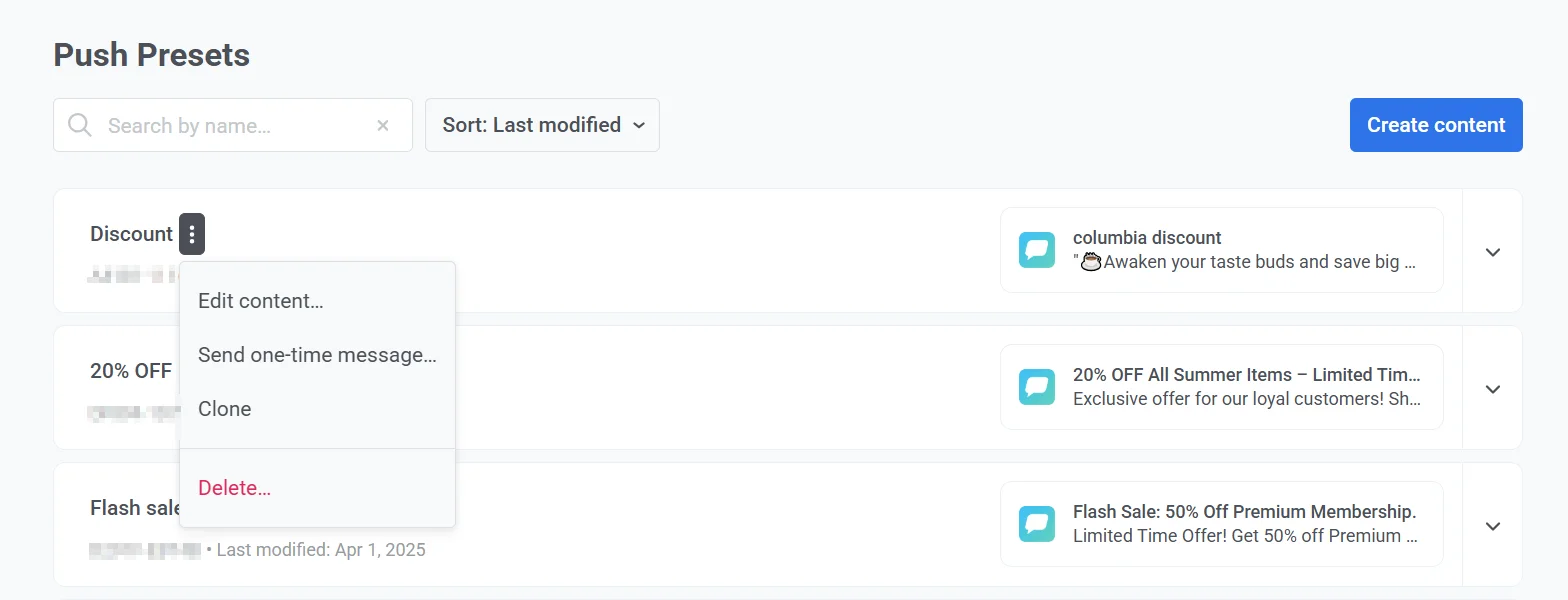
프리셋 이름 옆에 있는 세 점 메뉴(⋮)를 클릭합니다.
-
메뉴에서 다음을 수행할 수 있습니다:
- 콘텐츠 편집
- 일회성 메시지 보내기
- 프리셋 복제
- 프리셋 삭제
여러 프리셋을 한 번에 삭제하려면:
- 일괄 작업 → 삭제… 메뉴를 클릭하세요.
- 프리셋을 선택하세요.
- 목록 위의 삭제 버튼을 클릭하세요.
Customer Journey 또는 지오존에서 사용 중인 프리셋은 건너뜁니다. 사용 중인 프리셋 하나를 삭제하는 것도 실패하며, 오류 메시지에 해당 프리셋이 사용되는 위치가 나열됩니다. 삭제한 프리셋은 복원할 수 없습니다.
승인 대기 중인 항목 검토
Anchor link to계정에 콘텐츠 승인이 활성화된 경우, 제출된 프리셋은 승인 대기 탭에 나타납니다. 콘텐츠 → 푸시 프리셋 메뉴 항목의 배지는 검토 대기 중인 버전 수를 표시합니다.
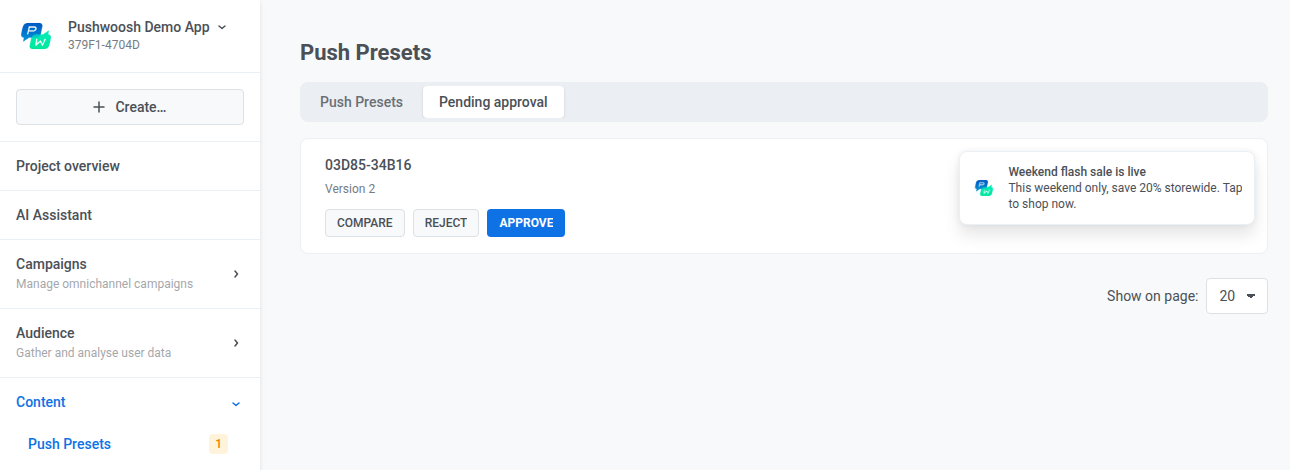
대기 중인 버전을 검토하기 위해 메시지 승인 권한이 있는 사용자는 다음을 수행할 수 있습니다:
- 비교를 클릭하여 이전 버전(상태와 무관)과 나란히 비교하는 diff를 엽니다.
- 승인을 클릭하여 버전을 보낼 수 있도록 합니다.
- 거부를 클릭하고 이유를 입력합니다. 이유는 필수이며, 여기 프리셋 카드와 편집기의 상태 칩에 표시됩니다.