Customer Journey를 통해 이메일 보내기
이 가이드에서는 Customer Journey를 통해 이메일을 보내는 방법을 설명합니다.
캠페인 생성 및 진입 설정
Anchor link to캠페인 생성
Anchor link toPushwoosh 계정에 로그인하고 Customer Journey Builder로 이동합니다. **캠페인 생성(Create Campaign)**을 클릭하여 시작합니다. 템플릿에서 Journey를 선택하거나 처음부터 시작할 수 있습니다.
캔버스에 진입 요소 추가
Anchor link to처음부터 시작하는 경우, 진입 요소(Audience-based, Trigger-based 또는 API-based)를 Journey의 첫 번째 요소로 드래그 앤 드롭합니다. 템플릿을 사용하는 경우, 진입 요소가 이미 캔버스에 있을 것입니다.
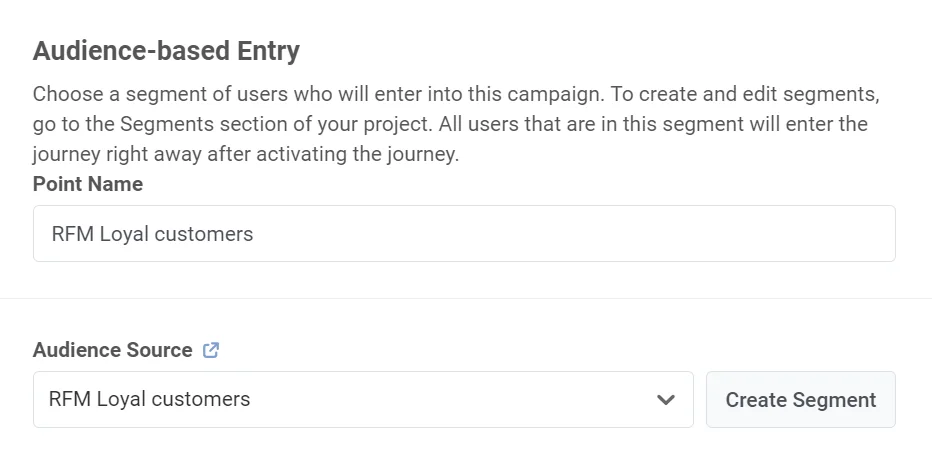
예: Audience-based Entry를 사용하여 과거 세일 기간 동안 구매했으며 현재 프로모션에 관심이 있을 가능성이 높은 충성 고객을 타겟팅합니다.
진입 요소 구성
Anchor link to진입 요소를 더블 클릭하여 구성합니다. 설정은 진입 유형에 따라 다릅니다. Audience-based Entry의 경우 세그먼트를 선택하거나 생성합니다. Trigger-based Entry의 경우 이벤트와 조건을 선택합니다. API-based Entry의 경우 API를 사용하여 사용자를 추가합니다. 각 진입 유형 구성 방법 알아보기.
이메일 요소 추가 및 구성
Anchor link to이메일 요소를 캔버스로 드래그 앤 드롭하고 더블 클릭하여 설정을 엽니다. 팝업 창에서 이메일 설정을 시작합니다.
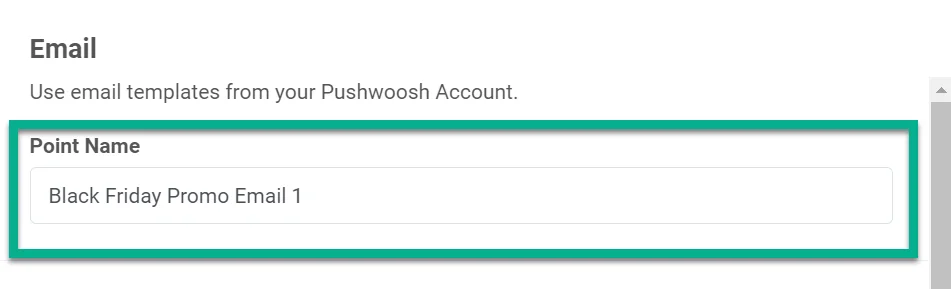
Journey 지점에 이름 지정
Anchor link to예: 블랙 프라이데이 프로모션 이메일.
콘텐츠 구성
Anchor link to콘텐츠 단계에서 이메일 본문, 제목 및 발신자 세부 정보를 구성합니다.
이메일 프리셋
Anchor link to- 드롭다운에서 기존 프리셋을 선택하거나 **콘텐츠 생성(Create content)**을 클릭하여 새 콘텐츠를 만듭니다.
- 선택한 프리셋을 변경하려면 필드 아래의 **콘텐츠 편집(Edit content)**을 클릭합니다.
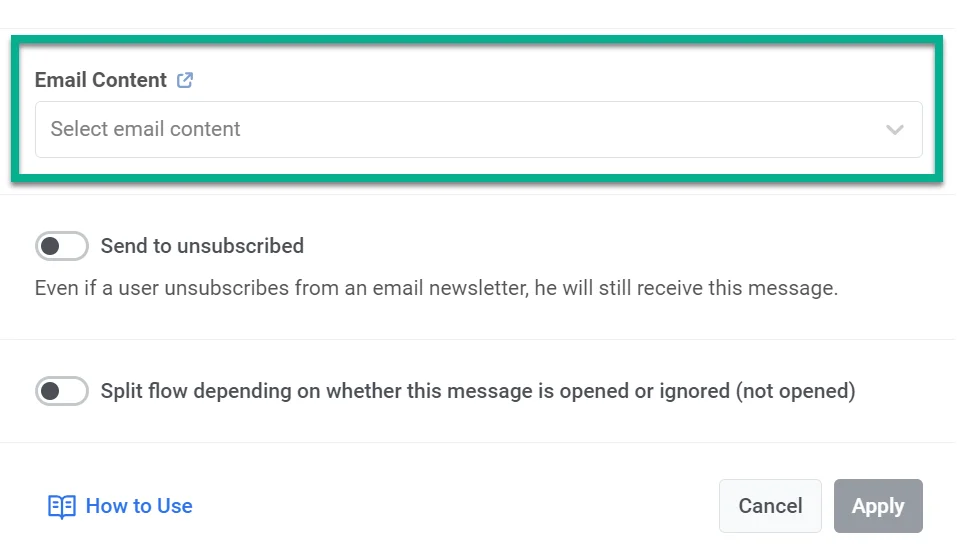
콘텐츠를 저장한 다음, 편집기 상단의 뒤로 가기 화살표를 클릭하여 드로어를 닫고 프리셋이 선택된 이메일 요소로 돌아갑니다.
제목 줄
Anchor link to이 단계의 제목을 설정하는 방법을 선택합니다:
- 사용자 지정(Custom): 제목(Subject) 필드에 제목을 입력합니다. 이 값은 단계에 저장되며 프리셋 변경 사항과 동기화되지 않습니다.
- 프리셋에서(From preset): 선택한 프리셋의 현재 제목을 사용합니다. 나중에 프리셋 제목이 변경되면, 발송 시 단계에서 업데이트된 값을 자동으로 사용합니다. 자세히 알아보기

발신자 정보
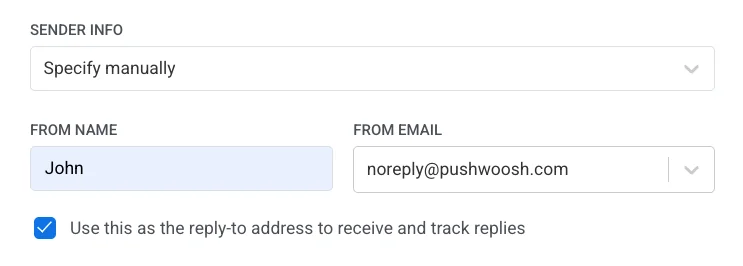
Anchor link to발신자 세부 정보를 설정하는 방법을 선택합니다:
- 프리셋에서(From preset): 선택한 프리셋의 발신자 세부 정보를 사용합니다. 프리셋의 업데이트는 자동으로 적용됩니다. 프리셋의 발신자 세부 정보 일부가 누락된 경우, 단계에서 기본 발신자 세부 정보로 채웁니다. 이 정보도 누락된 경우, Journey를 시작하기 전에 사전 실행 확인에서 플래그가 지정됩니다.
- 수동 지정(Specify manually): 이 단계에서 **보내는 사람 이름(From Name)**과 **보내는 사람 이메일(From Email)**을 입력합니다(확인된 도메인이어야 함. 필드는 각 확인된 도메인에 대해 알려진 메일박스 이름을 제안합니다). 수동 값은 단계에 저장되며 프리셋 변경 사항과 동기화되지 않습니다. 발신자 우선 순위 작동 방식
선택적으로 **답장을 받고 추적하기 위해 이 주소를 회신 주소로 사용(Use this as the reply-to address to receive and track replies)**을 활성화하여 답장이 보내는 사람 이메일로 가도록 합니다. 자세히 알아보기
메시지 유형 선택
Anchor link to- 마케팅 메시지(Marketing message): 구독 환경 설정, 수신 거부 및 빈도 제한을 존중합니다. 통제 그룹 사용자에게는 전송되지 않습니다.
- 거래 메시지(Transactional message): 구독 상태와 관계없이 모든 사용자에게 전송됩니다. 통제 그룹 사용자에게 전달됩니다.

구독 카테고리 선택
Anchor link to마케팅 메시지를 선택한 경우, 드롭다운에서 카테고리(예: 제품 업데이트, 뉴스레터, 프로모션)를 선택하여 메시지가 구독자의 환경 설정과 일치하도록 합니다. 카테고리는 구독 환경 설정 센터에서 정의됩니다.
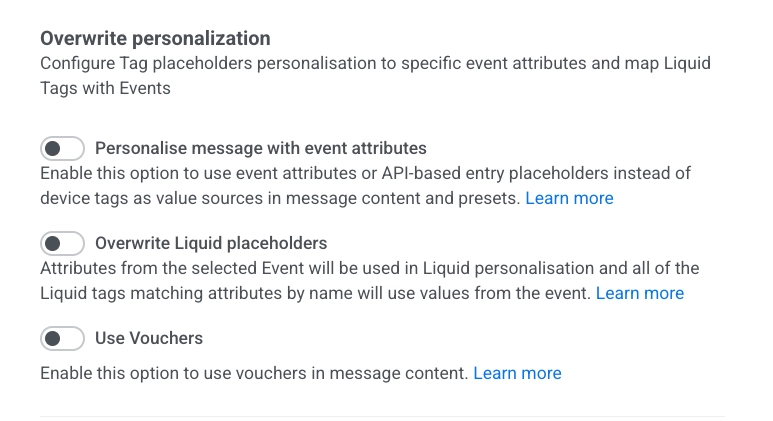
개인화 덮어쓰기 (선택 사항)
Anchor link to메시지 콘텐츠를 개인화하는 방법을 구성합니다:
- 이벤트 속성으로 메시지 개인화(Personalise message with event attributes): Journey의 데이터(예: 이벤트 또는 API 기반 진입)로 이메일의 플레이스홀더를 채웁니다. 자세히 알아보기
- Liquid 플레이스홀더 덮어쓰기(Overwrite Liquid placeholders): 선택한 이벤트의 값을 Liquid 태그에 사용합니다. 이벤트 속성 이름과 일치하는 태그는 해당 값을 가져옵니다. 자세히 알아보기
- 바우처 사용(Use Vouchers): 풀에서 고유한 바우처 코드를 이메일에 삽입합니다(예: 프로모션용). 자세히 알아보기
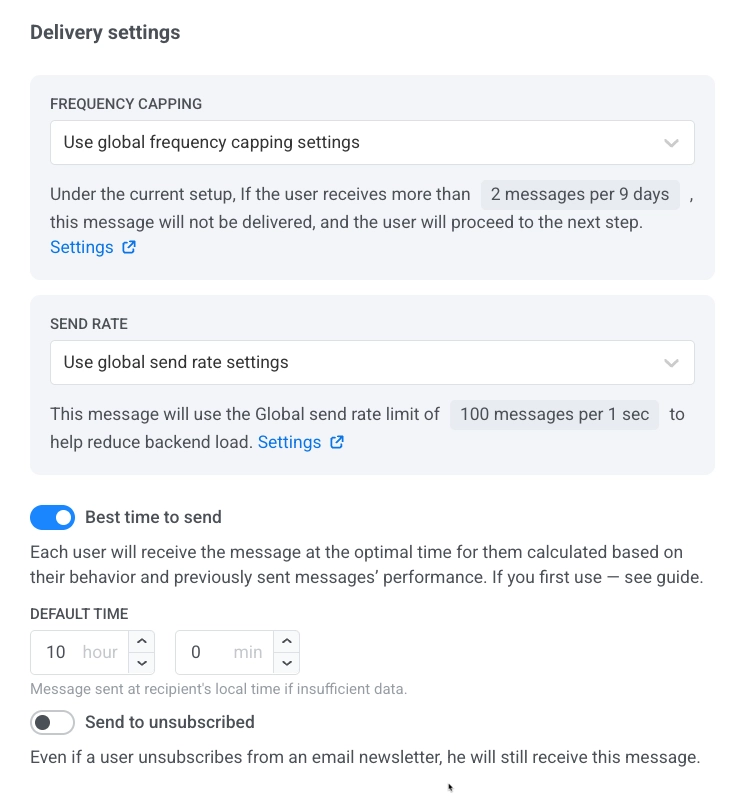
전달 설정 (선택 사항)
Anchor link to이 섹션에서 다음을 설정할 수 있습니다:
- 빈도 제한(Frequency capping): 전역, 무시 또는 사용자 지정 제한을 사용합니다. 자세히 알아보기
- 전송률(Send rate): 전역, 제한 없음 또는 사용자 지정을 사용합니다. 자세히 알아보기
- 최적 발송 시간(Best time to send): 행동 기반으로 사용자별 최적의 시간에 전달합니다. 자세히 알아보기
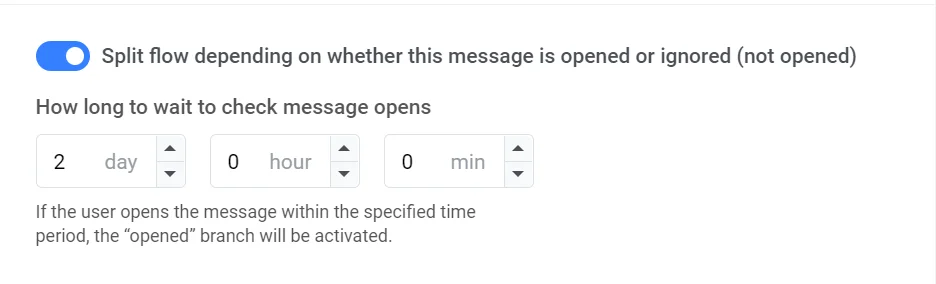
이메일 열람 여부로 분기 (선택 사항)
Anchor link to사용자가 이메일을 열었는지 여부에 따라 흐름을 분기합니다. 대기 기간을 설정합니다(최대 7일). 예: 사용자가 열지 않으면 푸시 또는 다른 이메일로 후속 조치를 취합니다. 자세히 알아보기
브랜치 종료
Anchor link to이메일이 구성되면 종료 요소(Exit element)를 추가하거나 나가는 연결 없이 두어 브랜치를 종료합니다. 흐름을 분기하기로 선택한 경우, 이메일을 무시한 사용자에 대한 작업을 설정합니다.
Journey 설정 구성 및 시작
Anchor link toJourney 설정 (선택 사항)
Anchor link to- 사용자에게 메시지가 전송되지 않는 침묵 기간(Silence period)을 설정합니다.
- 특정 기간 내에 특정 사용자가 Journey에 진입할 수 있는 횟수를 정의하는 캠페인 진입 제한(Campaign entry limit)을 설정합니다.
전환 목표 설정
Anchor link toJourney의 성공을 추적하기 위해 전환 목표를 설정합니다. 예: CheckoutSuccess 이벤트를 전환 목표로 설정하고 Journey 내에서 얼마나 많은 사용자가 이를 달성하는지 모니터링합니다. Journey의 전환 목표에 대해 자세히 알아보기
캠페인 시작
Anchor link to**캠페인 시작(Launch campaign)**을 클릭하여 사전 실행 확인을 실행하고 나열된 문제를 수정한 다음, **시작(Launch)**을 클릭하여 확인합니다.