사용자 탐색기
사용자 탐색기 섹션은 잠재고객에 대한 상세한 뷰를 제공하여, 개별 사용자의 디바이스, 수신 메시지, 상호작용을 포함한 데이터를 탐색할 수 있게 해줍니다. 여러 터치포인트에서 고객 데이터를 수집하고 정리하여 실시간 인사이트를 중앙화된 사용자 프로필로 구조화합니다. 이를 통해 효과적인 디버깅, 사용자 세분화, 타겟 마케팅 전략을 실행할 수 있습니다.
사용자 탐색기를 열려면 역할에 Personal data 권한이 필요합니다.
사용자 검색
Anchor link to- Audience → 사용자 탐색기로 이동합니다.
- 검색창에서 드롭다운 메뉴의 기준을 선택합니다:
- 선택한 기준에 대한 값을 입력합니다.
- 검색을 클릭합니다.
일치하는 사용자는 USER ID 아래의 결과 목록에 나타납니다. 이름을 클릭하여 사용자 프로필을 엽니다.

사용자 프로필 보기
Anchor link to사용자 보기 페이지는 검색 결과에서 사용자를 선택하면 열립니다. 상단의 탭을 사용하여 프로필 데이터를 검토합니다:
- 사용자 개요: 사용자 수준 태그 보기 및 태그 값 편집
- 디바이스 및 플랫폼: 채널 검토, 테스트 디바이스 설정 또는 채널 관리
- 이벤트 기록: 이벤트 검색 및 필터링, 이벤트 속성 보기
- 수신된 메시지: 코드로 메시지 찾기 및 전송 세부 정보 열기
- 받은 편지함: 사용자의 메시지 받은 편지함에 현재 저장된 내용 보기
- 세그먼트: 세그먼트 멤버십 보기 및 세그먼트 설정 열기
- 캠페인: Customer Journey 진입, 상태 및 종료 날짜 보기
사용자 개요 탭
Anchor link to사용자 개요 탭은 사용자의 User ID와 사용자 수준에서 할당된 태그 표를 보여줍니다.
이 표에는 해당 사용자에 대한 값이 있는 모든 태그가 포함됩니다.

태그 값 편집
Anchor link to표에서 태그 값을 편집하려면:
- 표에서 태그를 찾습니다.
- 값 옆의 연필 아이콘을 클릭합니다.
- 새 값을 입력합니다.
- 제출을 클릭하여 변경 사항을 저장하거나 취소를 클릭하여 취소합니다.

개인 데이터 삭제
Anchor link to현재 애플리케이션에 대한 구독자의 개인 데이터를 영구적으로 삭제하려면:
- User ID 옆의 **세 점 메뉴(⋮)**를 클릭합니다.
- 개인 데이터 삭제를 선택합니다.
- 먼저 볼륨 계산을 선택된 상태(기본값)로 두어 삭제하기 전에 일치하는 레코드 수를 확인하거나, 선택을 해제하여 직접 삭제합니다. 체크박스를 해제하면 기본 버튼이 계산에서 데이터 삭제로 변경됩니다.
- 확인을 위해 대화 상자에 표시된 식별자를 입력합니다. 정확히 일치할 때까지 버튼은 비활성화 상태로 유지됩니다.
- 3단계에 따라 계산을 클릭하여 볼륨을 확인하거나 데이터 삭제를 클릭하여 삭제합니다.
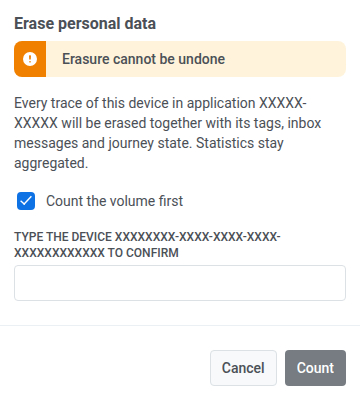
삭제하면 구독자가 현재 진행 중인 Journey에서 제거되며, 이로 인해 해당 Journey의 다음 단계도 취소됩니다. Journey 외부에서 예약되었거나 대기 중인 메시지(예: 지연 발송)는 취소되지 않습니다.
각 삭제는 대량 CSV 삭제와 함께 계정 전체의 데이터 요청 저널에 행으로 나타납니다. 볼륨 계산만 실행한 경우는 기본적으로 숨겨져 있습니다. 이를 보려면 볼륨 계산 표시를 켜십시오. 행을 열어 결과를 검토하거나 CSV 보고서를 다운로드할 수 있습니다. 이 계정은 여기 또는 데이터 요청에서 최근 24시간 동안 최대 20건의 데이터 삭제 실행을 시작할 수 있습니다.
디바이스 및 플랫폼 탭
Anchor link to디바이스 및 플랫폼 탭에는 사용자와 연결된 모든 채널이 나열됩니다. 왼쪽 사이드바에서 플랫폼을 선택하여 메인 패널에서 프로필을 확인합니다.
각 플랫폼에 대해 다음을 검토할 수 있습니다:
- 구독 상태 (예: 이메일의 경우 구독됨, 또는 하드 바운스나 스팸 불만으로 Pushwoosh가 주소를 차단한 경우 억제됨). 억제된 이메일 주소 재활성화를 참조하세요.
- 플랫폼 식별자 (예: 이메일 주소 또는 전화번호)
- 메타데이터: 마지막 활동, 최초 구독, 위치, 언어 및 시간대
- 해당 플랫폼에 할당된 태그. 이 표에는 이 채널에 대한 값이 있는 기본 및 사용자 지정 태그가 나열됩니다. 연필 아이콘으로 값을 편집할 수 있습니다.

테스트 디바이스 설정
Anchor link to사이드바에서 채널을 선택한 후, 오른쪽 프로필 상단의 테스트 디바이스로 설정을 클릭합니다. 대화 상자에서 식별 가능한 이름을 입력하고, 필요한 경우 설명을 추가한 후 적용을 클릭합니다.

채널이 테스트 디바이스로 추가되어 캠페인을 시작하기 전에 테스트 메시지를 수신할 수 있습니다.
제거하려면 해당 채널 프로필에서 테스트 디바이스에서 제거를 클릭합니다.
디바이스 관리
Anchor link to플랫폼 프로필 헤더의 **세 점 메뉴(⋮)**를 사용하여 해당 채널을 관리합니다.
디바이스 삭제
Anchor link to이메일의 경우 이메일 삭제를, 다른 플랫폼의 경우 디바이스 삭제를 선택하여 사용자 프로필에서 채널을 제거합니다.
마케팅 이메일에서 사용자 구독 취소 (이메일만 해당)
Anchor link to이메일 프로필의 경우, 동일한 메뉴에서 이메일 캠페인에서 구독 취소를 선택하여 주소를 제거하지 않고 사용자를 마케팅 이메일 수신 거부 상태로 만듭니다.

Pushwoosh는 해당 주소에 대해 Unsubscribed Emails 태그를 true로 설정합니다. 사용자는 더 이상 마케팅 이메일을 받지 않습니다. 트랜잭션 이메일은 영향을 받지 않으며 계속 전송됩니다. 자세히 알아보기.
억제된 이메일 주소 재활성화
Anchor link to재활성화는 주소를 억제 목록에서 제거합니다.
억제됨이 의미하는 것
Anchor link toPushwoosh가 하드 바운스 또는 스팸 불만으로 이메일 주소를 억제하면 구독 상태에 억제됨이 표시되며, Pushwoosh는 트랜잭션 이메일을 포함해 해당 주소로 가는 모든 이메일을 차단합니다. 이는 사용자를 마케팅 이메일에서만 제외하는 마케팅 이메일에서 구독 취소와는 다릅니다.
이메일 전송 상태 검토
Anchor link to채널 프로필에서 이메일 전송 상태를 열어 주소가 억제된 이유를 확인하세요:
- 소스: 스팸 불만 또는 하드 바운스
- 날짜: 억제가 발생한 날짜
- 사유: 메일 제공업체의 피드백에 기반한 사람이 읽을 수 있는 이유
- 기록된 위치: 억제가 기록된 프로젝트입니다. 이는 이벤트가 기록된 위치일 뿐, 차단되는 프로젝트를 의미하지는 않습니다. 억제는 계정 전체에 적용됩니다.
- SMTP 및 진단 코드: 사용 가능한 경우 표시되는 메일 서버의 추가 세부 정보입니다. 재활성화에는 필요하지 않습니다.
재활성화 방법
Anchor link to억제의 원인이 된 문제(예: 메일박스 수정 또는 스팸 불만 후 구독자가 동의 재확인)를 해결했다면, Pushwoosh가 다시 메일을 보낼 수 있도록 주소를 재활성화하세요:
- 디바이스 및 플랫폼 탭에서 왼쪽 사이드바에 있는 이메일을 선택합니다.
- 재활성화를 클릭합니다.
- 주소가 스팸 불만으로 억제된 경우, 수신자가 동의를 갱신했음을 확인하는 상자를 선택합니다. 이는 스팸 불만의 경우 필수이며, 이 확인 없이는 재활성화를 진행할 수 없습니다. 하드 바운스로 인한 재활성화에서는 이 단계를 건너뜁니다.
- 선택적으로 코멘트(최대 255자)를 추가할 수 있습니다. 예를 들어 지원 티켓 참조나 구독자의 확인 내용 등입니다.
- 재활성화를 클릭합니다.
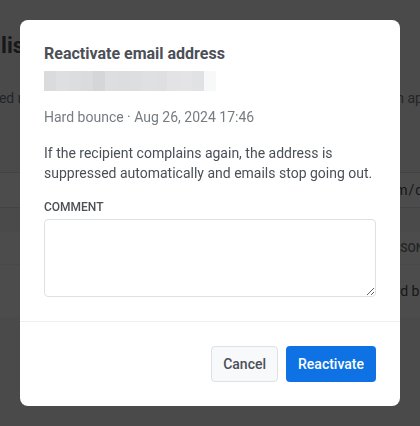
재활성화하면 디바이스의 Bounced Email 태그가 지워집니다. 스팸 불만으로 인해 이 사용자의 디바이스 및 플랫폼 목록에서 이메일이 제거되었던 경우, 재활성화하면 해당 이메일 채널이 프로필에 다시 나타납니다.
재활성화는 현재 보고 있는 프로젝트뿐만 아니라 전체 Pushwoosh 계정에 적용됩니다. 이 주소는 이 계정 아래의 모든 프로젝트에서 다시 전송 대상이 됩니다. Pushwoosh는 누가 언제 재활성화했는지를 포함한 모든 재활성화 기록을 남기므로, 필요한 경우 지원팀에서 이를 조회할 수 있습니다.
한 번에 하나씩이 아니라 계정 전체의 억제된 주소를 검토하거나 재활성화하려면 이메일 억제 목록을 사용하세요.
이벤트 기록 탭
Anchor link toPushwoosh는 각 사용자의 이벤트 로그를 최대 1년 동안 추적하고 저장합니다.
이벤트 기록 탭에서 검색을 사용하여 이름으로 이벤트를 필터링합니다. 채널 드롭다운을 사용하여 특정 플랫폼으로 결과를 제한합니다.
이벤트는 시간순으로 나열됩니다. 각 행에는 타임스탬프, 이벤트 이름, 디바이스 또는 플랫폼이 표시됩니다.

행 시작 부분의 화살표를 클릭하여 이벤트를 확장합니다. 확장된 섹션에는 플랫폼, 디바이스 유형 또는 애플리케이션 버전과 같이 해당 이벤트에 대해 기록된 속성이 나열됩니다. 사용 가능한 속성은 이벤트 유형에 따라 다릅니다.

예를 들어, PW_ApplicationMinimized는 application_version 및 device_type을 포함할 수 있고, PW_DeviceRegistered는 platform 및 platform_id를 포함할 수 있습니다. 시스템 이벤트 이름 및 일반적인 속성은 기본 이벤트를 참조하세요.
수신된 메시지 탭
Anchor link to수신된 메시지 탭에는 이 사용자에게 채널을 통해 전송된 메시지가 나열됩니다. 검색을 사용하여 메시지 코드로 메시지를 찾습니다.
채널 드롭다운을 사용하여 한 플랫폼의 메시지만 표시합니다.
채널 드롭다운 옆의 메시지 유형 선택기를 사용하여 메시지가 전송된 방식에 따라 목록을 좁힙니다:
- 모든 메시지: 모든 메시지 표시 (기본값).
- 브로드캐스트: 세그먼트나 전체 잠재고객에게 전송된 브로드캐스트 메시지만 표시합니다.
- 트랜잭션: API를 통해 이 특정 사용자에게 전송된 트랜잭션 메시지만 표시합니다.

각 행에는 다음이 포함됩니다:
-
메시지 코드 / 소스: 메시지 식별자와 전송된 위치(예: 트랜잭션 또는 Customer Journey Builder). 메시지 코드를 클릭하여 메시지 세부 정보 및 통계를 엽니다. 자세히 알아보기.
-
전송됨: 메시지가 전송된 날짜 및 시간.
-
열람됨: 해당되는 경우, 사용자가 메시지를 연 날짜 및 시간.
-
내용: 이메일 제목과 같은 메시지 미리보기.
받은 편지함 탭
Anchor link to받은 편지함 탭은 이 사용자의 메시지 받은 편지함에 현재 저장된 내용을 보여줍니다. 이는 사용자의 디바이스로 전송된 모든 것을 나열하는 수신된 메시지 탭과 대조됩니다.
검색을 사용하여 제목이나 텍스트로 메시지를 필터링합니다.
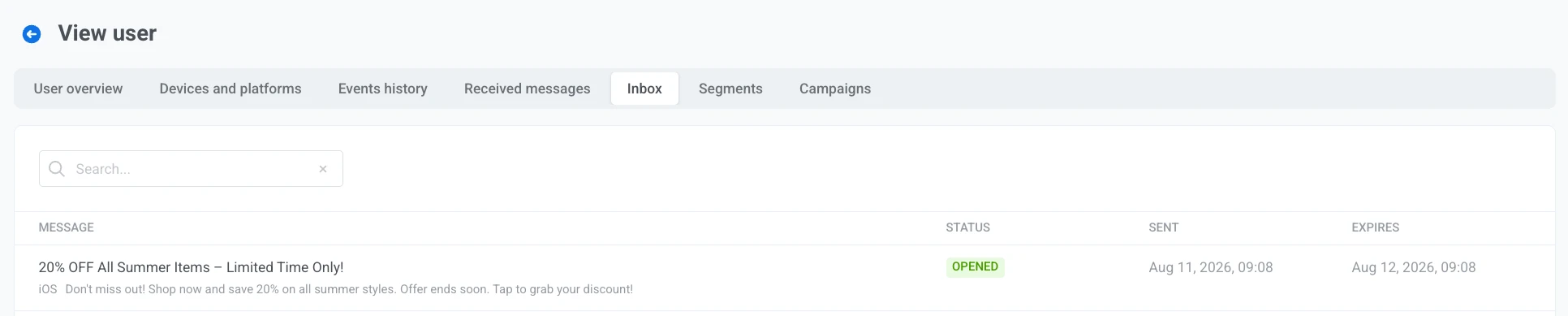
각 행에는 다음이 포함됩니다:
- 메시지: 메시지 제목(또는 제목이 없는 경우 텍스트 미리보기) 및 전송된 플랫폼.
- 상태: 메시지의 받은 편지함 상태:
- 전달되지 않음: 메시지가 아직 사용자의 받은 편지함에 도달하지 않았습니다.
- 읽지 않음: 전달되었지만 사용자가 열지 않았습니다.
- 열람됨: 사용자가 받은 편지함에서 메시지를 열었습니다.
- 읽음: 사용자가 메시지를 열지 않고 읽음으로 표시했습니다.
- 사용자가 삭제함: 사용자가 받은 편지함에서 메시지를 제거했습니다.
- 삭제됨: 다른 방법(예: 만료 정리)으로 받은 편지함에서 메시지가 제거되었습니다.
- 전송됨: 메시지가 전송된 날짜 및 시간, 또는 사용할 수 없는 경우 ––.
- 만료: 만료 날짜 및 시간, 해당 날짜가 지난 경우 만료됨, 또는 메시지에 만료가 없는 경우 ––.
세그먼트 탭
Anchor link to세그먼트 탭에는 이 사용자가 현재 속한 세그먼트가 나열됩니다.

각 행에는 다음이 포함됩니다:
- 세그먼트: 세그먼트 이름. 이름을 클릭하여 세그먼트를 열고 설정을 보거나 편집합니다.
- 조건: 이 사용자와 일치하는 태그 및 기타 규칙을 포함하여 세그먼트를 정의하는 필터 표현식.
캠페인 탭
Anchor link to캠페인 탭에는 이 사용자가 진입한 Customer Journey 캠페인이 나열됩니다.
각 행에는 다음이 포함됩니다:
- 캠페인: 캠페인 이름과 그 아래에 표시되는 유형(예: Audience based 또는 Trigger based). 이름을 클릭하여 캠페인을 엽니다.
- 진입 날짜: 사용자가 캠페인에 진입한 날짜 및 시간.
- 상태: 캠페인 내 사용자의 상태:
- 캠페인 진행 중: 사용자가 현재 Journey를 진행 중입니다.
- 종료됨: 사용자가 Journey를 완료했거나 떠났습니다.
- 이탈: 오류로 인해 사용자가 Journey에서 제외되었습니다.
- 이탈 날짜: 사용자가 캠페인을 떠난 날짜 및 시간.
