블록
웹 콘텐츠와 웹 양식의 Elements 탭에서 추가할 수 있는 모든 블록에 대한 참조입니다.
블록 구성 방법
Anchor link to- 오른쪽의 Elements 탭을 엽니다.
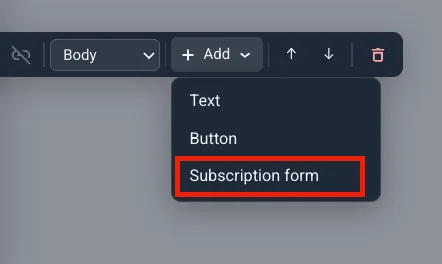
- 타일을 팝업으로 드래그하거나 클릭하여 페이지에 추가합니다.
- 클릭하면 캔버스에서 선택한 항목 아래에 블록이 삽입됩니다.
- 아무것도 선택하지 않으면 블록은 페이지의 첫 번째 섹션 끝에 추가됩니다.
- 팝업에서 블록을 선택하여 (Elements 옆의) Settings 탭을 엽니다. Elements에서 블록을 추가하면 Settings가 바로 열립니다.
팝업의 다른 섹션으로 이동하는 것을 포함해 블록을 팝업의 원하는 위치로 옮기려면 블록을 선택한 다음 왼쪽에 나타나는 핸들을 원하는 틈새로 드래그합니다.
Settings에서 다음을 수행할 수 있습니다:
- 해당 블록의 자체 옵션 구성
- POSITION(위아래 화살표)으로 섹션 내에서 위나 아래로 이동
- 삭제 아이콘으로 삭제
공통 블록
Anchor link toText, Button, Icon 블록은 웹 콘텐츠와 웹 양식 모두에서 사용할 수 있습니다.
팝업의 텍스트나 버튼 레이블을 클릭하여 인라인으로 편집합니다. 그 위에 툴바가 나타납니다:
- 굵게, 기울임꼴 또는 밑줄 서식을 적용합니다.
- 링크를 추가하거나 제거합니다.
- 왼쪽, 가운데 또는 오른쪽 정렬을 설정합니다.

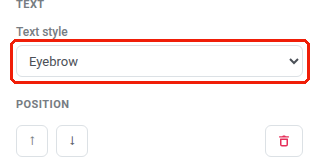
텍스트 스타일을 변경하려면:
-
텍스트를 선택하고 오른쪽의 Settings 탭을 엽니다.
-
스타일을 선택합니다:
- Icon: Icon 블록이 아닌 텍스트 스타일입니다.
- Eyebrow
- Heading 1–3
- Body
- Caption
버튼을 클릭하여 선택한 다음 오른쪽의 Settings 탭을 엽니다:
- Button style: Primary 또는 Secondary.
- Action:
- Open a link: Link URL을 입력합니다. New tab은 기본적으로 켜져 있습니다. 링크를 동일한 탭에서 열려면 체크박스를 선택 해제합니다.
- Close the popup.
- Subscribe: 웹 푸시 권한을 요청하고 방문자를 구독시킵니다. 이 액션은 웹 콘텐츠에서만 제공됩니다. 웹 양식의 버튼에는 나머지 세 가지 액션이 있습니다. 이것은 이메일 Subscription form 블록이 아닙니다. 요청이 허용되면 팝업이 닫힙니다. 거부되면 버튼이 비활성화됩니다. 브라우저는 두 번 프롬프트를 표시하지 않기 때문입니다.
- Go to page: 전환할 팝업의 다른 페이지를 선택합니다. 이 옵션은 팝업에 두 개 이상의 페이지가 있을 때 나타납니다. 여러 페이지를 참조하세요.
POSITION을 사용하여 버튼을 위아래로 이동하거나 삭제 아이콘을 사용하여 제거합니다.

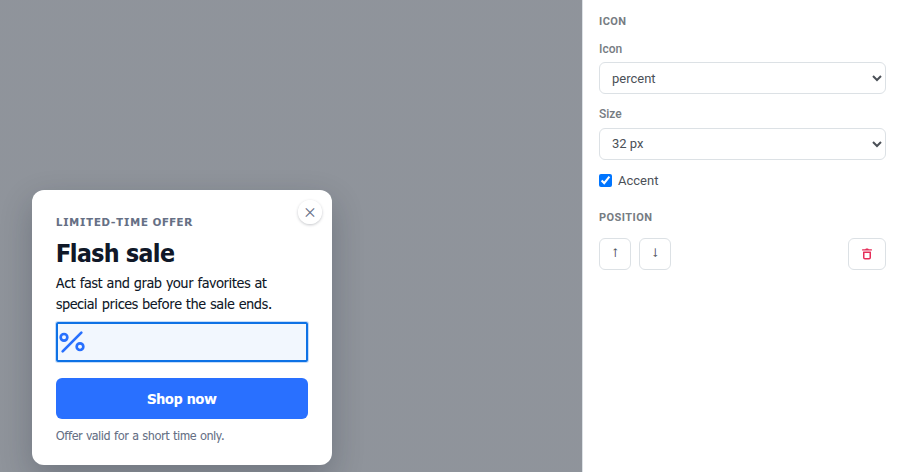
Icon 블록을 추가하여 텍스트 옆에 작은 그림문자(예: 세일용 퍼센트 기호, 경품용 선물)를 넣습니다. 이것은 텍스트 아래의 Icon 텍스트 스타일이 아닌 Icon 블록입니다.
- 오른쪽의 Elements 탭을 엽니다.
- Icon을 클릭합니다.
- Settings 탭에서 옵션을 설정합니다:
- Icon: 20개의 고정된 아이콘 세트(bell, gift, cart, chart, lock, calendar, check, star, clock, tag, mail, phone, download, play, shield, sparkle, percent, truck, ticket, user) 중에서 선택합니다. 사용자 지정 아이콘 업로드는 지원되지 않습니다.
- Size: 24, 32 또는 48 px.
- Accent: 기본적으로 켜져 있어 아이콘이 팝업의 강조 색상과 일치합니다. 사용자 지정 색상을 선택하려면 끕니다.
웹 콘텐츠 블록
Anchor link toCountdown, Topic picker, Rating 블록은 웹 콘텐츠에만 있습니다. 웹 양식에는 이 블록이 없습니다. 웹 콘텐츠 템플릿 갤러리의 일부 템플릿에는 이미 이 블록이 포함되어 있습니다. 새 콘텐츠에는 Subscription form 블록을 추가할 수 없지만, 이미 이 블록이 있는 웹 콘텐츠에서는 계속 편집할 수 있습니다. 구독 양식을 참조하세요.
카운트다운
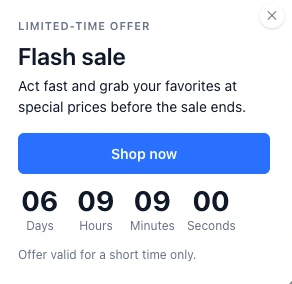
Anchor link toCountdown 블록을 추가하여 팝업에서 실시간으로 카운트다운되는 마감일로 긴급성을 조성합니다.
- 오른쪽의 Elements 탭을 엽니다.
- Countdown을 클릭합니다.
- Settings 탭에서 옵션을 설정합니다:
- Deadline: 카운트다운이 0에 도달하는 날짜와 시간.
- Time zone: 방문자의 시간대가 아닌 마감일이 읽히는 시간대입니다. 기본값은 브라우저의 시간대입니다. 대신 마감일을 문자 그대로 읽으려면 목록에서 UTC를 선택합니다.
- Language: 단위 레이블(일, 시간 등)의 언어입니다. **English (default)**로 두거나 14개의 다른 언어 중에서 선택합니다.
- Labels: 숫자 옆에 단위 레이블을 표시하려면 켭니다.
- When the deadline passes:
- Show zeros: 카운트다운이 계속 00:00:00을 표시합니다.
- Do not show the popup: 마감일이 지나면 전체 팝업이 건너뛰어집니다. Pushwoosh는 팝업이 나타나기 직전에 마감일을 확인합니다. 이 방식으로 건너뛴 팝업은 Once per visitor 빈도에 포함되지 않습니다.
- Go to page: 마감일이 지나면 팝업의 다른 페이지로 이동합니다. 팝업에 두 개 이상의 페이지가 있을 때만 제공됩니다. 나타나는 드롭다운에서 대상 페이지를 선택합니다. 여러 페이지를 참조하세요.
주제 선택기
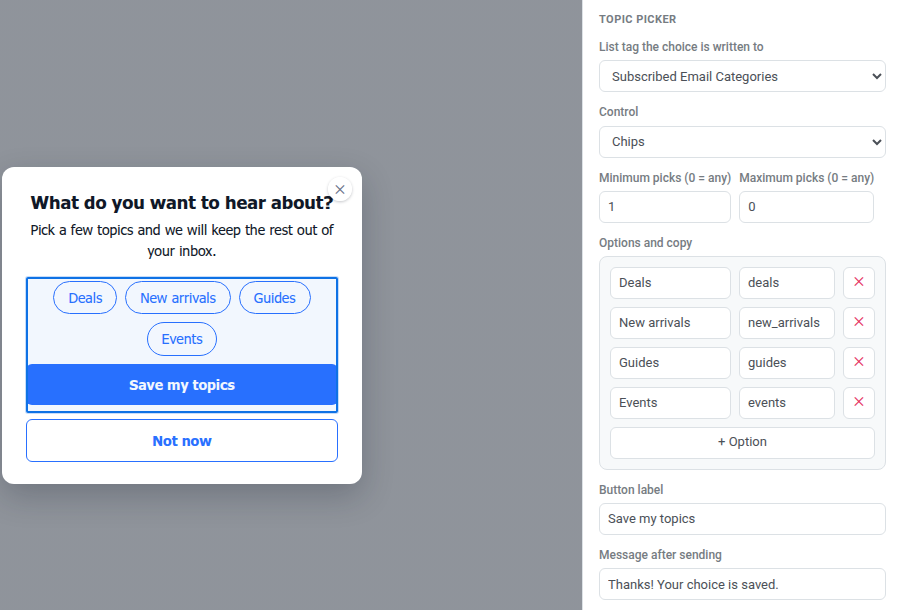
Anchor link toTopic picker 블록을 추가하여 방문자가 체크박스나 칩으로 관심사를 직접 선택하게 합니다. 선택 사항은 디바이스의 태그에 기록됩니다.
- 오른쪽의 Elements 탭을 엽니다.
- Topic picker를 클릭합니다. 블록이 두 개의 플레이스홀더 옵션과 함께 나타납니다. 설정은 Settings 탭에서 열립니다.
-
List tag the choice is written to에서 기존 List 유형 태그를 선택하거나, Create a list tag를 선택하여 에디터를 나가지 않고 태그를 만듭니다. 태그를 선택할 때까지 블록은 아무것도 기록하지 않습니다.
-
Control을 Checkboxes 또는 Chips로 설정합니다.
-
Minimum picks와 Maximum picks를 설정합니다. 양쪽 끝에
0은 해당 측면에 제한이 없음을 의미합니다(필드 레이블의0 = any). 최소값이0일 때도 제출하려면 항상 하나 이상의 선택이 필요합니다. 최대값을 초과하여 선택하거나 최소값 미만으로 제출하려고 하면 아무것도 보내는 대신 블록 옆에 인라인 메시지가 표시됩니다.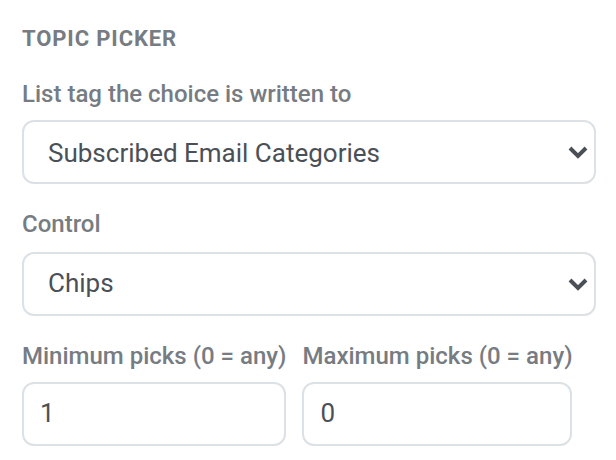
-
Options and copy 아래에서 각 옵션의 레이블(방문자가 읽는 내용)과 Tag value(태그에 기록되는 내용)를 편집합니다. Tag value를 비워두면 Pushwoosh는 옵션의 내부 ID(
option-1,option-2등)를 대신 기록합니다. + Option을 사용하여 다른 행을 추가하며, 총 12개 옵션까지 가능합니다.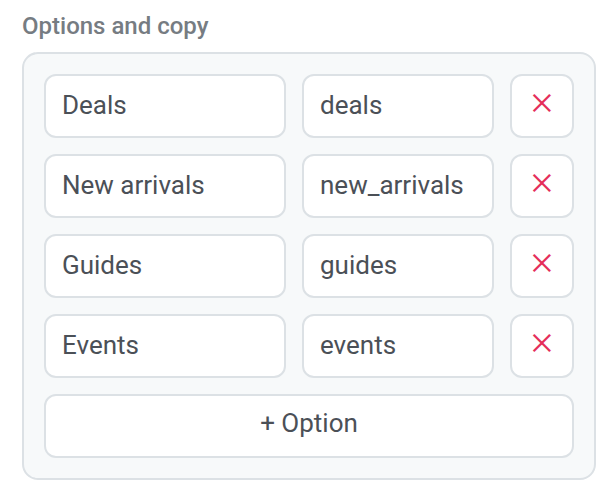
-
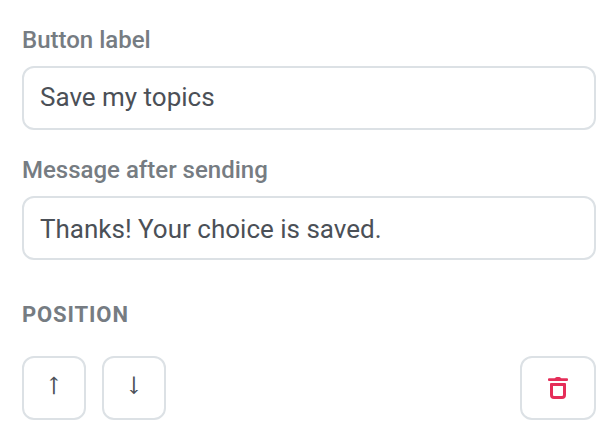
Button label(기본값 Save)과 Message after sending(기본값 Thanks! Your choice is saved.)을 설정합니다.
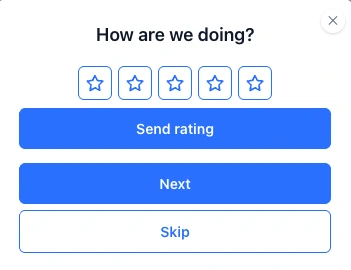
Rating 블록을 추가하여 빠른 점수(NPS, 별점 또는 좋아요/싫어요)를 사용자 지정 이벤트로 수집합니다.
- 오른쪽의 Elements 탭을 엽니다.
- Rating을 클릭합니다. 블록이 이벤트가 설정되지 않은 상태로 나타납니다. 설정은 Settings 탭에서 열립니다.
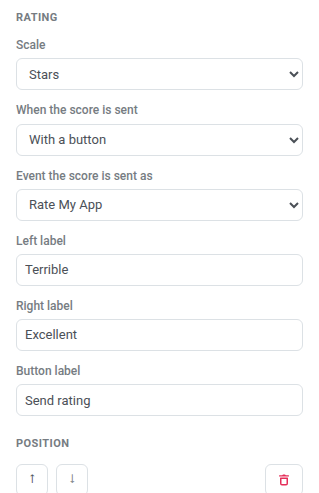
- Scale을 NPS 0–10, Stars(1~5) 또는 Thumbs(좋아요 또는 싫어요)로 설정합니다. 세 가지 모두에서 점수가 높을수록 긍정적인 평가를 의미합니다. Thumbs는 좋아요에 대해
1을, 싫어요에 대해0을 보냅니다. - When the score is sent를 On tap(방문자가 값을 선택할 때 전송) 또는 With a button(제출 클릭을 기다림)으로 설정합니다.
- Event the score is sent as에서 프로젝트의 이벤트를 선택하거나, Create an event를 선택하여 팝업을 나가지 않고 새 이벤트를 정의합니다. 점수는 해당 이벤트(
score,scale,slotKey속성)로 저장됩니다. 다른 이벤트와 마찬가지로 세그먼트나 Customer Journey에서 사용합니다. 이벤트를 선택할 때까지 블록은 아무것도 보내지 않습니다. - 선택적으로 척도의 양쪽 끝에 Left label과 Right label을 채웁니다.
- When the score is sent가 With a button인 경우, Button label(기본값 Send rating)을 설정합니다.
구독 양식
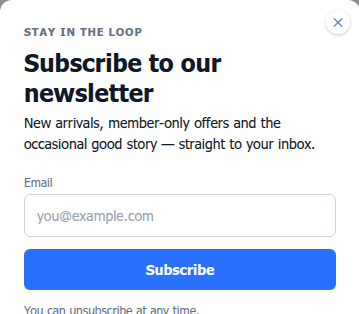
Anchor link toSubscription form 블록은 팝업을 잠재고객 → 구독 양식의 구독 양식에 연결합니다.
- 이 블록은 Elements에서 제공되지 않으므로, 이미 이 블록이 있는 웹 콘텐츠에서만 편집할 수 있습니다.
- 새 콘텐츠에서 이메일과 기타 필드를 수집하려면 대신 웹 양식을 만드세요.
- 웹 푸시 권한의 경우 Subscribe 액션이 있는 버튼을 사용합니다.
블록을 편집하려면 팝업에서 블록을 선택합니다. 설정은 Settings 탭에서 열립니다.
양식 소스 선택
Anchor link to블록이 선택된 상태에서 Settings 탭에는 블록을 프로젝트의 구독 양식에 연결하는 Subscription form 드롭다운이 표시됩니다. 새 양식을 만들거나 이미 존재하는 양식을 선택할 수 있습니다:
| 옵션 | 사용 시기 |
|---|---|
| New form — created on save (기본값) | 가장 빠른 시작: 팝업을 저장할 때 Pushwoosh가 “팝업 이름 — web popup”이라는 이름으로 양식을 생성합니다. |
| + Create new form… | 팝업을 저장하기 전에 양식의 이름을 지정하고 설정하고 싶을 때. New subscription form 대화 상자가 열립니다. Name을 입력하고 Fields, Submit 텍스트, Privacy를 설정한 다음 Create를 클릭합니다. |
| 드롭다운에서 기존 양식 선택 | 이미 구독자나 더블 옵트인이 구성된 양식을 재사용합니다. |
필드 및 제출 동작 설정
Anchor link toSettings 탭에서 계속 진행합니다:
- Submit button style을 설정합니다:
- Primary: 팝업 Accent 색상으로 채워진 버튼. Subscribe가 페이지의 주요 액션일 때 가장 좋습니다.
- Secondary: 테두리와 강조 색상 레이블이 있는 윤곽선 버튼. 팝업에 이미 기본 버튼이 있거나 더 가벼운 모양을 원할 때 가장 좋습니다.
- Privacy를 켜서 양식 아래에 개인정보 동의 줄을 추가한 다음, 나타나는 필드에 개인정보 처리방침 URL을 입력합니다.

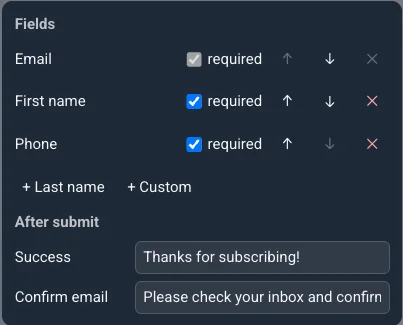
- Fields 아래에서 Email(항상 필요)을 유지하고 First name, Last name, Phone 또는 Custom을 추가합니다.
- Custom 필드의 경우, Pick a tag… 드롭다운에서 값이 제출될 태그를 선택하거나, Create a tag를 선택하여 에디터를 나가지 않고 새 문자열 태그를 만듭니다.
- 방문자가 제출한 후 표시되는 Success 및 Confirm email 텍스트를 설정합니다.
웹 양식 블록
Anchor link toEmail input, Tag input, Consent, Submit 블록은 웹 양식에만 있습니다. 양식의 작동 방식과 저장 방법은 웹 양식을 참조하세요.
이메일 입력
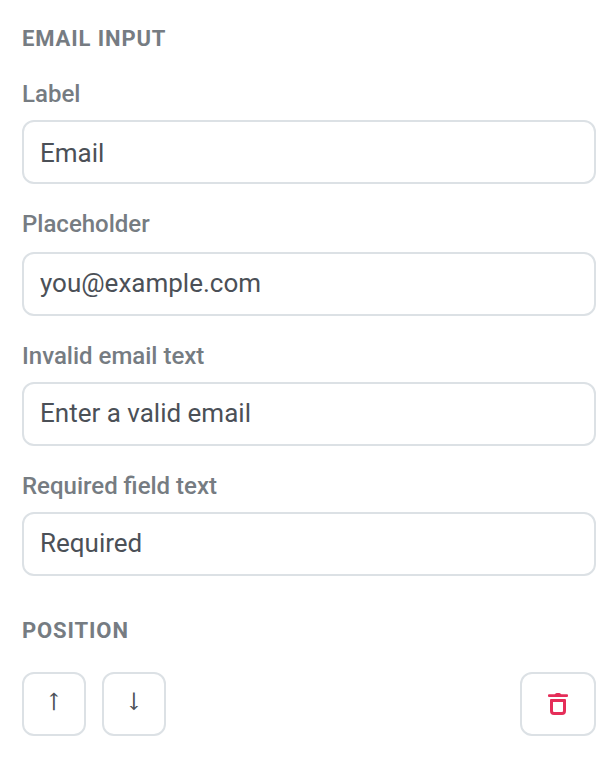
Anchor link to방문자가 이메일 주소를 입력하는 필드입니다. 항상 필수입니다.
-
Label과 Placeholder를 설정합니다: 필드 캡션과 빈 필드 안의 힌트입니다. 기본값은 Email과
you@example.com입니다. -
주소 형식이 잘못되었거나 Pushwoosh가 주소를 거부할 때 표시되는 Invalid email text를 편집합니다. 기본값은 Enter a valid email입니다.
-
필드가 비어 있을 때 표시되는 Required field text를 편집합니다. 기본값은 Required입니다.
Email input이 있는 양식에는 개인정보 처리방침 URL이 있는 Consent 블록도 필요합니다.
태그 입력
Anchor link to답변이 방문자 디바이스의 태그에 저장되는 텍스트 필드입니다. 양식 에디터에서는 태그를 만들 수 없으므로, 필드를 추가하기 전에 잠재고객 → 태그에서 태그를 만드세요.
-
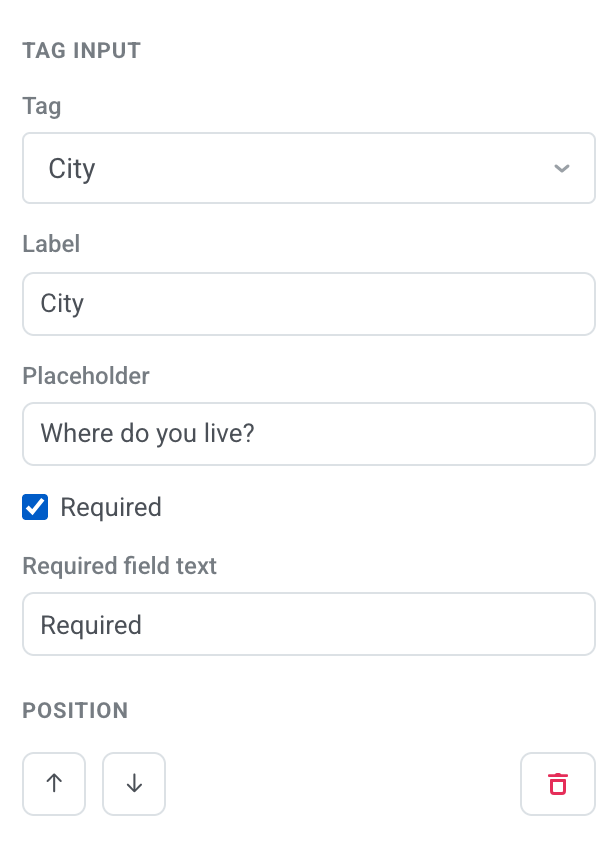
Tag에서 기존 태그를 선택합니다. 목록에는 String 태그만 표시되며, 입력하여 검색할 수 있습니다. 각 태그는 양식의 한 필드에서만 사용할 수 있습니다.
-
Label과 Placeholder를 설정합니다.
-
방문자가 반드시 필드를 채워야 하는 경우 Required를 선택하고, 필요하면 Required field text를 편집합니다.
양식은 이름이 PW_FF_로 시작하는 태그에 기록할 수 없습니다.
개인정보 처리방침 링크가 있는 체크박스입니다. 양식에 동의 체크박스가 여러 개 있으면 방문자는 모두 선택해야 제출할 수 있습니다.
-
Checkbox text와 Link text를 설정합니다: 링크 앞의 텍스트와 링크 자체입니다. 기본값은 I agree to the와 privacy policy입니다.
-
Privacy policy URL에 링크가 여는 페이지를 입력합니다: 전체
https://주소 또는/로 시작하는 사이트 내 경로입니다.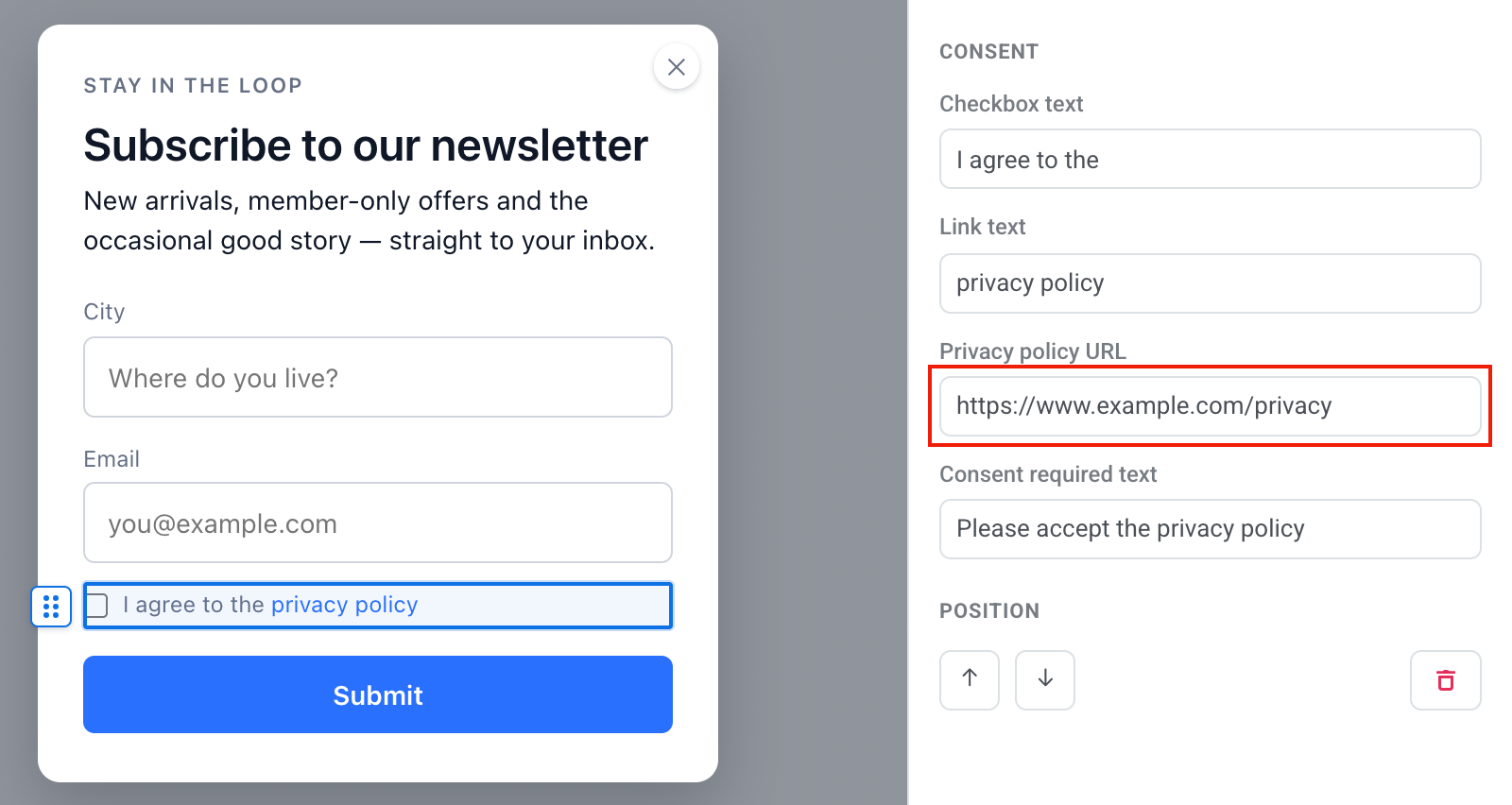
-
방문자가 체크박스를 선택하지 않고 제출할 때 표시되는 Consent required text를 편집합니다. 기본값은 Please accept the privacy policy입니다.
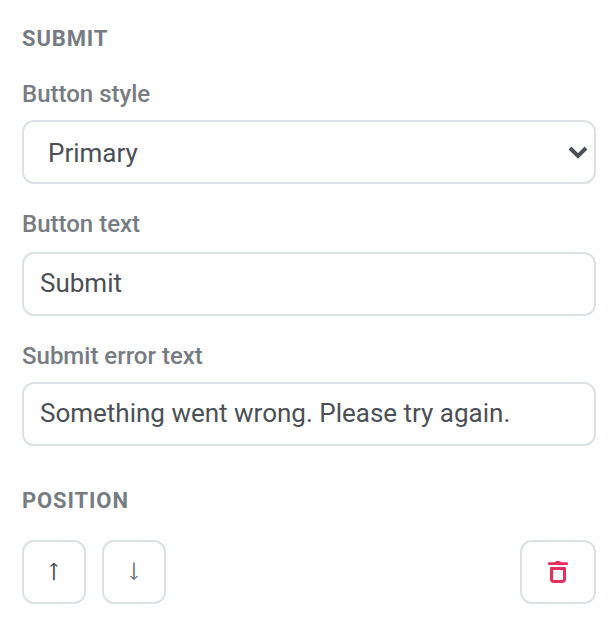
양식을 전송하는 버튼입니다.
-
Button style에서 Primary 또는 Secondary를 선택합니다.
-
Button text를 편집합니다. 기본값은 Submit입니다.
-
네트워크 오류 등으로 제출이 실패할 때 표시되는 Submit error text를 편집합니다. 방문자는 다시 제출할 수 있습니다. 기본값은 **Something went wrong. Please try again.**입니다.