Pushwoosh에서 이벤트 이해하기
이벤트는 사용자가 앱에서 수행하는 다양한 작업을 기록하기 위한 것입니다. 국가, 기기 모델 또는 설치 데이터와 같은 플랫 데이터를 저장하는 태그와 달리, 이벤트 데이터는 기록적으로 저장됩니다. 이는 정적인 기기 정보가 아닌 사용자 행동의 이력을 생성합니다. 이벤트에 대한 모든 문맥 정보는 속성과 그 값으로 전달될 수 있습니다.
Pushwoosh 이벤트는 세 가지 카테고리로 나뉩니다: 즉시 사용 가능한 기본 이벤트, 앱에 맞게 정의하는 사용자 지정 이벤트, 그리고 통합된 형식으로 수익을 추적하기 위한 전환 이벤트입니다.
데이터가 올바르게 수집되면 다음 용도로 사용할 수 있습니다:
- 행동 기반 메시지를 트리거합니다.
- 앱에서 특정 작업을 수행하는 사용자 세그먼트를 구축합니다.
- 사용자 흐름, 사용량 메트릭 및 기타 통계 데이터에 대한 인사이트를 얻습니다.
1. Pushwoosh Control Panel에서 이벤트 생성하기
Anchor link to앱이 사용자 지정 이벤트를 보내기 전에 미리 이벤트를 생성할 필요는 없습니다. Pushwoosh가 이벤트가 처음 도착할 때 생성하기 때문입니다. 자동으로 생성되는 이벤트를 참조하세요. 속성 유형을 직접 선택하거나 첫 이벤트가 도착하기 전에 해당 이벤트로 세그먼트와 Journey를 구성하려면 여기에서 이벤트를 먼저 생성하세요.
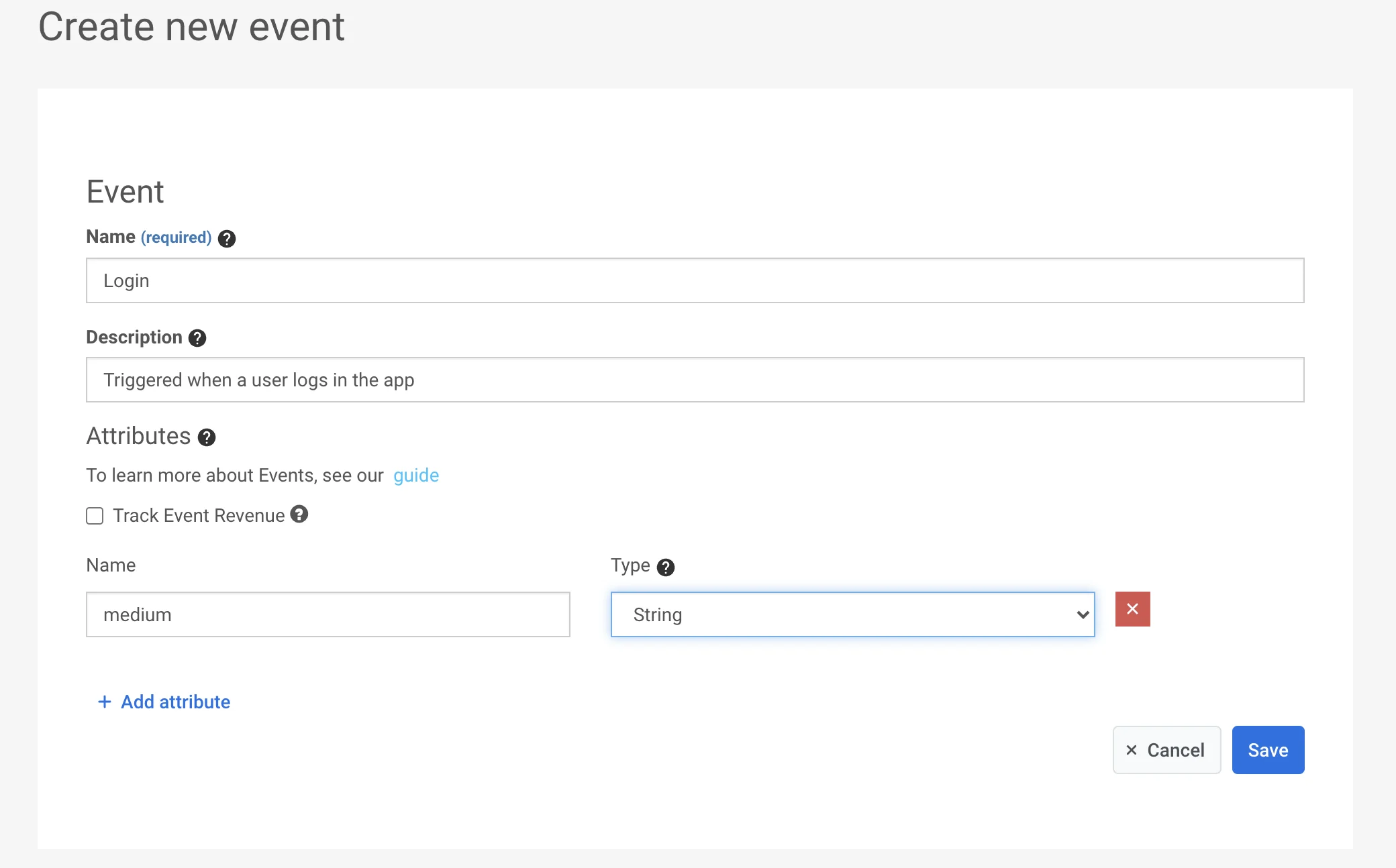
이벤트를 생성하려면 Control Panel의 Events 섹션으로 이동하여 Add event 버튼을 누르세요. 이름과 설명을 입력하고 필요한 경우 속성을 추가합니다.
2. 속성 설정하기
Anchor link to이벤트를 설명하는 모든 세부 정보는 속성을 통해 제공됩니다. 속성은 키/값 쌍입니다. Control Panel에서 다음 유형 중 하나를 선택할 수 있습니다:
- integer
- string
- boolean
- list
- decimal (price)
- date
- version
- time zone

예를 들어, 단일 Login 이벤트의 속성을 다음과 같이 지정하여 사용자 로그인을 추적하고 로그인 자격 증명(예: Facebook, Google, Twitter 또는 이메일로 로그인), 인터넷 연결 유형(wifi, cellular, unknown), 성공 여부(true 또는 false 값)를 수집할 수 있습니다:
| 속성 | 유형 | 값 |
|---|---|---|
| type | string | facebook, google, twitter, email |
| connection | string | wifi, cellular, unknown |
| success | boolean | true, false |
이 이벤트는 속성 값 및 타임스탬프와 함께 Pushwoosh에 기록되므로, 나중에 세그먼트 구축, 메시지 타겟팅, 통계 수집에 사용할 수 있습니다.
3. /postEvent API 호출하기
Anchor link to자동으로 생성되는 이벤트
Anchor link to앱이나 서버가 Pushwoosh가 아직 모르는 이름으로 이벤트를 보내면 Pushwoosh는 즉시 해당 이벤트를 생성합니다. 이는 모든 애플리케이션과 이벤트를 보내는 모든 방식에 적용됩니다. iOS, Android, Web SDK의 postEvent와 서버에서 호출하는 /postEvent API가 모두 해당됩니다.
Pushwoosh에 새로운 이벤트 이름은 최대 128자여야 하며 제어 문자를 포함할 수 없습니다. 이 조건을 충족하지 않는 알 수 없는 이벤트는 Pushwoosh가 거부하고 생성하지 않습니다.
Pushwoosh가 생성하는 항목:
- 전송된 이름 그대로의 이벤트. 설명은
Autogenerated Event입니다. - 이벤트의 각 키에 대한 속성. 유형은 처음 도착한 값에 따라 결정됩니다.
| 전송된 값 | 속성 유형 |
|---|---|
12 | integer |
12.5 | decimal (price) |
"12" | string |
true 또는 false | boolean |
["gold", "pvp"] | list |
"2026-10-07" 또는 기타 날짜 문자열 | date |
"1.2.3" | version |
값이 두 부분 또는 네 부분으로 구성된 경우 version 유형이 되려면 적절한 속성 이름도 필요합니다. "2.5"는 속성 이름에 version, build 또는 release가 언급된 경우(예: app_version, build_number)에만 version이 됩니다. 그렇지 않으면 string이 됩니다.
Pushwoosh는 time zone 속성을 자동으로 생성하지 않습니다. "Europe/Berlin" 같은 값은 string이 됩니다. time zone 속성이 필요하면 첫 이벤트가 도착하기 전에 이벤트와 속성을 직접 생성하세요.
빈 값이나 null은 속성을 생성하지 않습니다. Pushwoosh는 비어 있지 않은 첫 값이 도착할 때 속성을 생성합니다.
이후 유형은 고정되며, 해당 유형에 맞지 않는 이후 값은 기록되지 않습니다. 예를 들면 다음과 같습니다.
- 레벨 번호가 처음에 문자열
"12"로 도착하면 속성은 string이 되며, 세그먼트에서 숫자로 비교할 수 없습니다. - Unix 타임스탬프는 숫자로 도착하므로 date가 아니라 integer가 됩니다.
태그에는 다른 규칙이 적용됩니다. setTags는 문자열의 내용을 확인하므로, 태그로 보낸 "12"는 integer가 됩니다. 사용자 지정 태그 설정 방법을 참조하세요.
다음과 같은 경우 첫 이벤트가 도착하기 전에 Events에서 이벤트를 직접 생성하세요.
- 속성 유형을 지정하려는 경우(예: 레벨에는 integer, 만료 시간에는 date)
- 앱이 이벤트를 처음 보내기 전에 해당 이벤트로 세그먼트와 Journey를 구성하려는 경우
Autogenerated Event대신 의미 있는 설명을 사용하려는 경우
자동으로 생성된 속성도 이벤트당 속성 제한에 포함됩니다.
이벤트가 생성되었는지 확인하려면 Events를 열고 목록에서 찾으세요. 한 사용자가 보낸 이벤트를 보려면 User Explorer를 열고 Events History 탭으로 이동하세요.
앱이 보내는 이벤트가 Events에 나타나지 않으면 올바른 애플리케이션으로 전송되는지 확인한 다음 Pushwoosh 지원팀에 문의하세요.
이벤트 가져오기
Anchor link to이벤트 가져오기 기능을 사용하면 CSV 파일에서 이벤트 데이터를 업로드하여 사용자 활동을 대량으로 쉽게 추적하고 분석할 수 있습니다. 다양한 분석 및 CRM 시스템에서 이벤트를 가져와 데이터를 강화하고 세분화를 개선할 수 있습니다.
이벤트를 가져오려면 Audience → Import CSV → Import events로 이동하세요.

1단계. CSV 업로드
Anchor link to이벤트 데이터가 포함된 CSV 파일을 업로드합니다. 파일에는 다음 필수 열이 포함되어야 합니다:
- 이벤트 이름: 이벤트의 이름입니다.
- 이벤트 날짜: 이벤트가 발생한 날짜와 시간입니다.
- HWID 또는 User ID: 이벤트와 관련된 사용자의 고유 식별자입니다.
데이터를 강화하기 위해 선택적 이벤트 속성에 대한 추가 열을 포함할 수도 있습니다.
파일을 업로드하려면 CSV를 업로드 영역으로 드래그 앤 드롭하거나 클릭하여 장치에서 파일을 선택하세요. 허용되는 최대 파일 크기는 100MB입니다.
2단계. 열 매핑
Anchor link to파일을 업로드한 후 CSV 열을 Pushwoosh의 해당 이벤트 속성에 매핑해야 합니다.
- 각 필수 필드(이벤트 이름, 이벤트 날짜, HWID 또는 User ID)를 파일의 올바른 열에 할당하세요.
- CSV에 사용자 지정 속성이 포함된 경우, 데이터 추적 요구 사항에 맞는 의미 있는 이름에 매핑하세요.
- 필요한 경우 속성 추가를 클릭하여 추가 필드를 포함하세요.
모든 열이 올바르게 매핑되면 이벤트 가져오기를 클릭하세요.
가져오기가 성공적으로 완료되면 확인 메시지가 표시됩니다. 이제 이 이벤트를 사용하여 캠페인 잠재력을 극대화할 수 있습니다.
필요한 경우 다른 파일을 업로드하여 추가 데이터 가져오기를 계속할 수 있습니다.
User Explorer의 Events History 섹션에서 가져온 이벤트를 찾을 수 있습니다.
이벤트 삭제
Anchor link to여러 이벤트를 한 번에 삭제하려면:
- Events 섹션에서 일괄 작업 → 삭제… 메뉴를 클릭하세요.
- 이벤트를 선택하세요.
- 목록 위의 삭제 버튼을 클릭하세요.
캠페인, 세그먼트 또는 통합에서 사용 중인 이벤트는 건너뜁니다. 삭제된 이벤트의 전환 설정도 함께 삭제되며, 대화 상자에서 이를 확인하라는 메시지가 표시됩니다. 삭제는 되돌릴 수 없습니다.