Customer Journey를 통해 인앱 메시지 보내기
이 가이드는 Customer Journey를 통해 인앱 메시지를 보내는 방법을 안내합니다.
Journey 생성 및 요소 추가
Anchor link to-
Customer Journey Builder → 캠페인 생성으로 이동합니다.
-
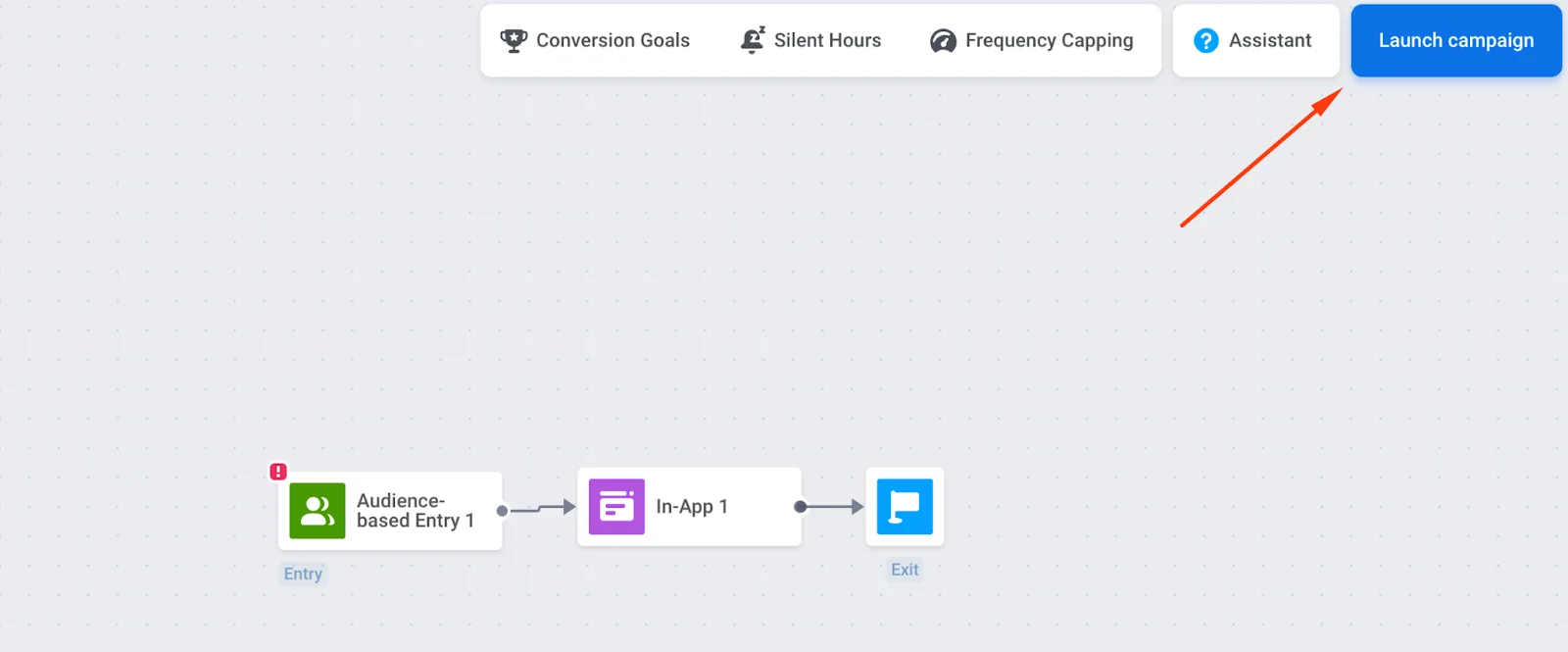
Entry, In-App, Exit를 캔버스로 드래그하여 순서대로 연결합니다. Exit는 선택 사항입니다. 대신 나가는 연결 없이 브랜치를 남겨둘 수 있습니다.
진입 및 오디언스 구성
Anchor link toEntry 요소를 구성해야 합니다. 그렇지 않으면 인앱 메시지가 전달되지 않습니다.
트리거 기반 진입
Anchor link to사용자가 특정 작업을 수행할 때(예: 가격 책정 화면에 도달) 인앱을 표시합니다. 기본 트리거와 이벤트를 사용하거나 자신만의 이벤트를 생성할 수 있습니다.
예: 플랫폼 필터를 추가하여 iOS 사용자에게만 할인 혜택이 있는 인앱을 표시합니다.
오디언스 기반 진입
Anchor link to사용자 세그먼트(예: 전체 사용자 기반)를 대상으로 Journey를 시작합니다. 태그 및/또는 이벤트로 세그먼트를 생성하거나 미리 빌드된 세그먼트를 사용합니다.
스케줄링 구성
Anchor link to오디언스 기반 진입 요소에서 진입 스케줄은 사용자가 진입하는 시점을 제어합니다. 기본적으로 일회성 진입의 즉시 옵션은 Journey가 활성화되는 즉시 사용자가 진입하도록 합니다.
특정 날짜 및 시간(시간대 포함)에 실행하려면 일회성 진입 → 특정 날짜로 스케줄을 선택합니다. 여러 날짜 또는 고정된 간격으로 실행하려면 반복 진입을 선택합니다. 자세히 알아보기

인앱 요소 구성
Anchor link to- In-App 요소 → 미디어 소스를 클릭합니다. 템플릿을 선택합니다. 목록은 최신 템플릿부터 표시됩니다. 순서를 바꾸려면 정렬 버튼을 클릭합니다.
- 메시지가 사용 가능한 일수인 인앱 만료를 1~7 사이로 설정합니다. 예를 들어, 혜택이 일주일 후에 만료되는 경우 7일로 설정합니다.

-
인앱 표시에서 다음 앱 실행 시 또는 이벤트 발생 시를 선택합니다. 자세히 알아보기.
-
메시지 유형을 선택합니다:
- 마케팅 메시지: 캠페인 및 프로모션용입니다. 모든 규칙과 제한이 적용됩니다. 준수 사항: 빈도 제한 및 침묵 기간. 제외 대상: 컨트롤 그룹 사용자.
- 거래 메시지: 운영 또는 서비스 메시지용입니다. 규칙과 제한이 적용되지 않습니다. 우회 사항: 빈도 제한. 전송 대상: 컨트롤 그룹 사용자.
미리 선택된 메시지 유형은 없습니다. 유형을 선택하기 전까지 요소에 메시지 유형이 선택되지 않음 경고가 표시됩니다. 요소가 Audience-based entry에서만 도달되는 경우 마케팅 메시지에 기본 배지가 표시됩니다. 서비스 메시지라면 거래 메시지를 선택하세요.

마케팅 메시지와 거래 메시지의 차이점에 대해 자세히 알아보기.
-
빈도 제한을 구성합니다. 자세히 알아보기.
-
저장을 클릭하여 설정을 저장합니다.
Journey 유효성 검사 및 시작
Anchor link to- Journey 구성을 완료하고 사전 실행 확인을 실행하여 Journey의 유효성을 검사합니다.
- 캠페인 시작(오른쪽 상단)을 클릭하여 사용자에게 인앱 메시지를 보냅니다.