Canva 통합
Canva 통합은 Canva 계정을 Pushwoosh 애플리케이션의 미디어 스토리지에 연결합니다. Canva 디자인의 페이지를 이미지로 가져오거나, 저장된 이미지를 Canva 편집기에서 열거나, 푸시, 인앱 또는 이메일 이미지 크기로 새 디자인을 시작할 수 있습니다. Canva에서 작업을 마치면 결과가 미디어 스토리지에 다시 저장됩니다.
통합 개요
Anchor link to통합 유형
Anchor link to소스: 이미지는 Canva 디자인에서 가져와 Pushwoosh 미디어 스토리지에 저장됩니다.
전제 조건
Anchor link to- 이미지를 가져올 미디어 스토리지가 속한 애플리케이션에 대한 애플리케이션 수정 권한. 사용자 접근 및 권한 관리를 참조하세요.
- Canva 계정.
통합 작동 방식
Anchor link to각 Pushwoosh 사용자는 자신의 Canva 계정을 연결합니다. 연결은 수정 권한이 있는 모든 애플리케이션에서 작동하며, Canva 계정에 있는 디자인만 볼 수 있습니다. Canva에서 가져오려는 팀원은 각자 자신의 계정을 연결합니다.
Pushwoosh는 Canva에서 선택한 페이지를 내보내 다른 이미지와 마찬가지로 미디어 스토리지에 저장합니다. Canva에서 편집한 이미지는 원본의 새 버전으로 저장되므로 중복 이미지가 생기지 않습니다.
Canva 연결
Anchor link to외부 서비스 연동 페이지에서 또는 미디어 스토리지에서 바로 Canva를 연결합니다.
외부 서비스 연동에서 연결
Anchor link to-
설정 > 외부 서비스 연동으로 이동합니다.
-
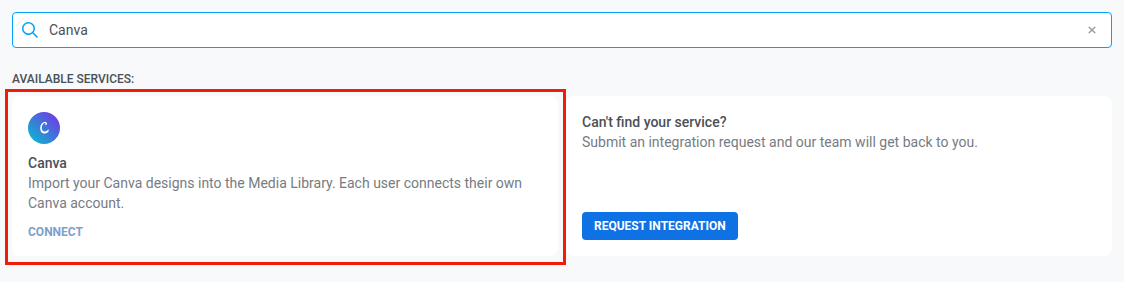
사용 가능한 서비스의 Canva 카드에서 연결을 클릭합니다.
-
팝업 창에서 Canva에 로그인하고 Pushwoosh의 액세스를 허용합니다.
미디어 스토리지에서 연결
Anchor link to- 콘텐츠 > 미디어 저장소로 이동합니다.
- Canva에서 가져오기를 클릭합니다.
- Canva 연결을 클릭합니다.
- 팝업 창에서 Canva에 로그인하고 Pushwoosh의 액세스를 허용합니다.
Canva 창이 열리지 않는 경우
Anchor link to브라우저가 Canva 창을 차단하면 Control Panel의 팝업을 허용하고 다시 시도하세요.
미디어 스토리지로 디자인 가져오기
Anchor link to- 콘텐츠 > 미디어 저장소로 이동합니다.
- 업로드 영역 옆의 Canva에서 가져오기를 클릭합니다.
- 디자인을 찾습니다. 디자인 검색에 입력하거나, 목록 아래의 더 보기를 클릭해 더 많은 디자인을 표시합니다.
- 디자인을 클릭합니다.
- 디자인에 페이지가 여러 개 있으면 가져올 페이지를 선택합니다. 한 번에 최대 10개 페이지를 가져올 수 있습니다. 기본적으로 첫 번째 페이지가 선택되어 있습니다.
- 형식에서 PNG 또는 JPG를 선택합니다.
- 가져오기를 클릭합니다.
가져오기가 완료되면 이미지가 Canva 배지와 함께 미디어 스토리지에 나타납니다.
각 이미지의 이름은 디자인 이름으로 지정됩니다. 여러 페이지를 가져오면 이름에 페이지 번호가 추가됩니다(예: Summer sale, page 2).
가져오기가 진행되는 동안:
- 미디어 스토리지 페이지에 머물러 있으세요. 페이지를 벗어나면 가져오기가 중지됩니다.
- Canva에서 가져오기 패널은 닫아도 됩니다.
가져오기가 중지된 경우 그 전에 저장된 페이지는 미디어 스토리지에 남아 있습니다. 나머지 페이지를 다시 가져오세요.
Canva에서 이미지 편집
Anchor link to미디어 스토리지의 모든 이미지를 Canva 편집기에서 열 수 있습니다. Canva에서 가져온 이미지, 기기에서 업로드한 이미지, 다른 소스에서 추가한 이미지 모두 가능합니다.
- 콘텐츠 > 미디어 저장소로 이동합니다.
- 이미지에서 Canva에서 편집 아이콘을 클릭합니다. Canva 편집기가 새 탭에서 열립니다.
- Canva에서 디자인을 편집합니다.
- 24시간 이내에 Canva에서 Pushwoosh로 돌아옵니다. 제때 Pushwoosh로 돌아오기를 참조하세요.
Canva에서 저장했습니다가 표시될 때까지 기다리세요. 편집한 이미지는 원본의 새 버전으로 저장되며 원본의 형식을 유지합니다.
Canva에서 표시되는 내용:
- Canva에서 가져온 이미지: 원본 Canva 디자인이 가져온 페이지에서 열립니다.
- 그 밖의 이미지 또는 더 이상 액세스할 수 없는 Canva 디자인: Pushwoosh가 이미지를 Canva 계정의 새 디자인으로 복사하고, Control Panel에 사본을 편집 중이라는 메시지가 표시됩니다.
편집 후 버전
Anchor link toCanva에서 편집할 때마다 이미지의 새 버전이 저장됩니다.
- 미디어 스토리지에는 최신 버전이 표시됩니다. 버전 2개 같은 배지가 이미지의 버전 수를 보여 줍니다.
- 각 버전에는 고유한 URL이 있습니다.
- 이전 URL을 사용하는 콘텐츠는 계속 이전 버전을 표시합니다. 해당 콘텐츠의 이미지를 바꾸려면 새 URL을 복사해 콘텐츠를 업데이트하세요.
이미지의 출처를 참조하세요.
제때 Pushwoosh로 돌아오기
Anchor link toCanva에서 작업을 마치면 Canva 편집기 상단 바에서 Share 옆의 Return to 버튼을 클릭합니다. 그래야만 Pushwoosh가 디자인을 미디어 스토리지에 저장합니다. 이미지를 편집할 때와 새 디자인을 만들 때 모두 같은 방식으로 작동합니다.
다음 조건을 충족하면 디자인이 저장됩니다.
- 24시간 이내에 돌아옵니다. 그 이후에는 돌아오기 링크가 만료되고 변경 사항은 Canva에만 남습니다. 변경 사항을 저장하려면 Canva에서 이미지를 다시 여세요.
- Canva를 연 사용자와 같은 사용자로 Pushwoosh에 로그인되어 있습니다.
돌아오면 편집기의 이미지 선택기에서 Canva를 열었더라도 미디어 스토리지 페이지가 열립니다.
Canva에서 새 디자인 만들기
Anchor link to콘텐츠에 맞는 크기로 디자인을 처음부터 시작하려면:
- 콘텐츠 > 미디어 저장소로 이동합니다.
- Canva에서 만들기를 클릭합니다.
- 크기를 선택합니다.
- 푸시 큰 이미지 · 1024×512
- 인앱 / 리치 미디어 · 1080×1920
- 이메일 헤더 · 600×300
- 열리는 Canva 탭에서 이미지를 디자인합니다.
- 24시간 이내에 Canva에서 Pushwoosh로 돌아옵니다. 제때 Pushwoosh로 돌아오기를 참조하세요.
디자인은 Canva 배지가 붙은 새 PNG 이미지로 미디어 스토리지에 저장됩니다. 이미지 이름은 크기로 지정됩니다(예: Pushwoosh 1024×512).
Canva에서 만들기와 Canva에서 편집은 Canva를 연결한 후에만 표시됩니다.
이미지 제한 및 오류
Anchor link to이미지 제한
Anchor link toCanva에서 저장되는 모든 이미지는 가져오기, 편집, Canva에서 만들기 중 어떤 방식이든 미디어 스토리지의 제한을 따릅니다.
| 제한 | 이미지가 제한을 초과하면 | Control Panel의 메시지 |
|---|---|---|
| 10MB | PNG는 JPG로 저장되며 투명 영역은 흰색이 됩니다. JPG는 저장되지 않습니다. | JPG의 경우 file too large (max 10 MB) |
| 25메가픽셀 | 이미지가 저장되지 않습니다. | image resolution exceeds limit (max 25 MP) |
제한을 초과하는 이미지를 저장하려면 Canva에서 크기를 줄인 후 다시 가져오세요.
가져오기에 실패한 경우
Anchor link to가져오기 중 한 페이지가 실패하면 가져오기가 해당 페이지에서 중지됩니다.
- 그 전에 저장된 페이지는 미디어 스토리지에 남아 있습니다.
- 그 이후의 페이지는 가져오지 않습니다.
기타 메시지
Anchor link toCanva를 연결하거나 디자인을 가져오고 편집할 때 다음 메시지가 표시될 수 있습니다.
| 메시지 | 원인 | 조치 |
|---|---|---|
| Canva를 연결할 수 없습니다 | Canva 창에서 액세스를 거부했거나 연결이 완료되지 않았습니다. 응답하지 않고 Canva 창을 닫으면 아무것도 변경되지 않습니다. | Canva를 다시 연결하세요. |
| the Canva connection is no longer valid, connect Canva again | Canva가 더 이상 연결을 수락하지 않습니다. | Canva를 다시 연결하세요. |
| the design is not found or no longer shared with you | 디자인이 삭제되었거나 소유자가 더 이상 공유하지 않습니다. | 다른 디자인을 선택하세요. |
| Canva rate limit, retry in… | Canva가 일시적으로 요청을 제한하고 있습니다. | 표시된 시간만큼 기다린 후 다시 시도하세요. |
Canva를 다시 연결하려면 Canva 카드의 연결 또는 Canva에서 가져오기 패널의 Canva 연결을 클릭합니다.
Canva 연결 해제
Anchor link to- 설정 > 외부 서비스 연동으로 이동합니다.
- 연결된 서비스의 Canva 카드에서 연결 해제를 클릭합니다.
미디어 스토리지의 Canva에서 가져오기 패널에서 Canva 계정 이름 옆의 연결 해제를 클릭할 수도 있습니다.
연결을 해제하면 본인의 연결만 제거됩니다. 이미 가져온 이미지는 미디어 스토리지에 남아 있으며 다른 사용자의 연결은 계속 작동합니다.
Canva 카드에 다시 연결이 필요합니다가 표시되면 Canva가 더 이상 연결을 수락하지 않는 것입니다. 연결을 클릭하고 다시 액세스를 허용하세요.
API 토큰으로 Canva에서 가져올 수 있나요?
Anchor link to아니요. Canva는 Pushwoosh 사용자별로 연결되므로 가져오기와 편집은 Control Panel에 로그인한 상태에서만 작동합니다.
어떤 형식을 가져올 수 있나요?
Anchor link toPNG 또는 JPG이며, 이미지당 최대 10MB, 25메가픽셀입니다. Canva에서 편집한 이미지는 원본의 형식을 유지합니다. JPG는 JPG로 유지되고, 그 밖의 형식은 PNG로 저장됩니다.
팀원이 내 Canva 연결을 사용할 수 있나요?
Anchor link to아니요. 각 팀원은 자신의 Canva 계정을 연결하며 자신의 디자인만 볼 수 있습니다.