사용자 지정 이벤트
많은 앱과 분야에서 보편적으로 사용되는 기본 이벤트와 달리, 사용자 지정 이벤트는 귀하의 앱에 특화되어 있습니다. 이러한 이벤트는 운동 완료나 구독 연장과 같이 귀하의 필요에 맞는 특정 행동을 추적합니다. 이를 통해 사용자가 귀하의 특정 기능과 어떻게 상호작용하는지 이해할 수 있습니다. 또한, 사용자 행동에 대한 더 깊은 통찰력을 제공하고, 사용자 유지율을 추적하며, 고도로 개인화되고 효과적인 마케팅 캠페인을 생성할 수 있게 해줍니다. 이는 궁극적으로 사용자 참여와 만족도를 향상시킵니다.
사용자 지정 이벤트가 수익 데이터를 포함하는 경우(예: 가격 속성을 가진 order_completed), 새로운 코드를 추가하지 않고도 해당 수익을 전환 이벤트로 추적할 수 있습니다.
사용자 지정 이벤트 생성하기
Anchor link toPushwoosh에서 사용자 지정 이벤트를 생성하려면:
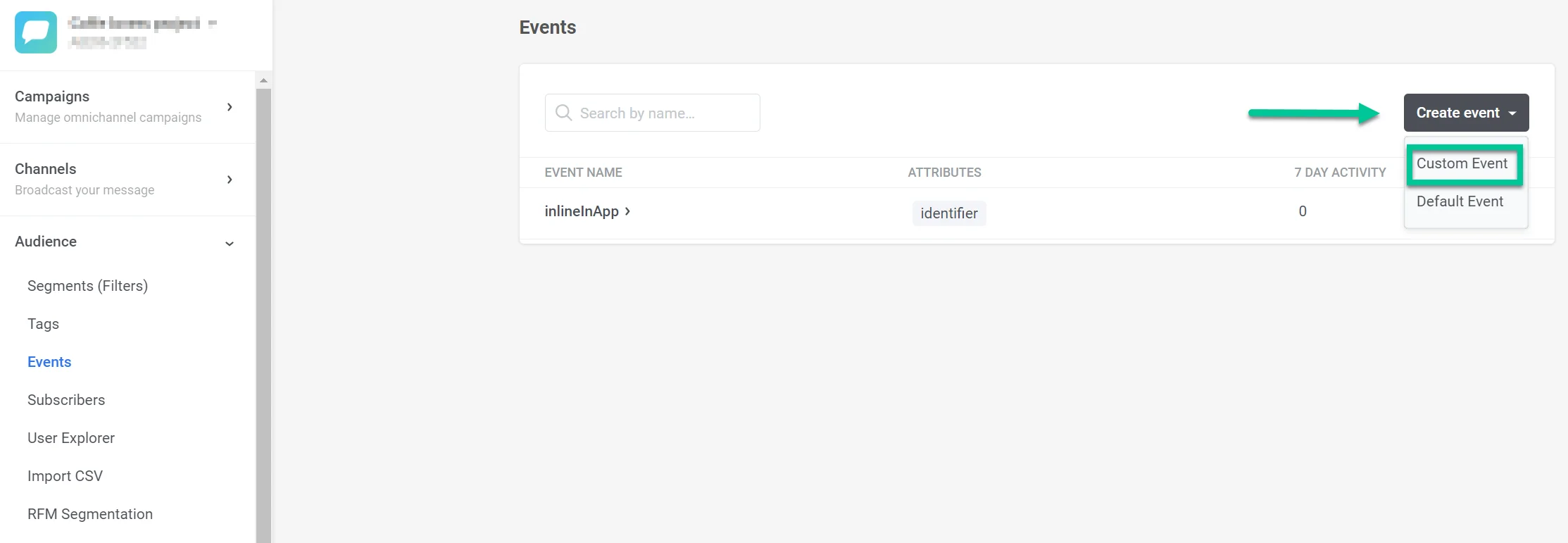
- Audience > Events로 이동하여 Create Event를 클릭합니다. 나타나는 드롭다운 메뉴에서 Custom Event를 선택합니다.
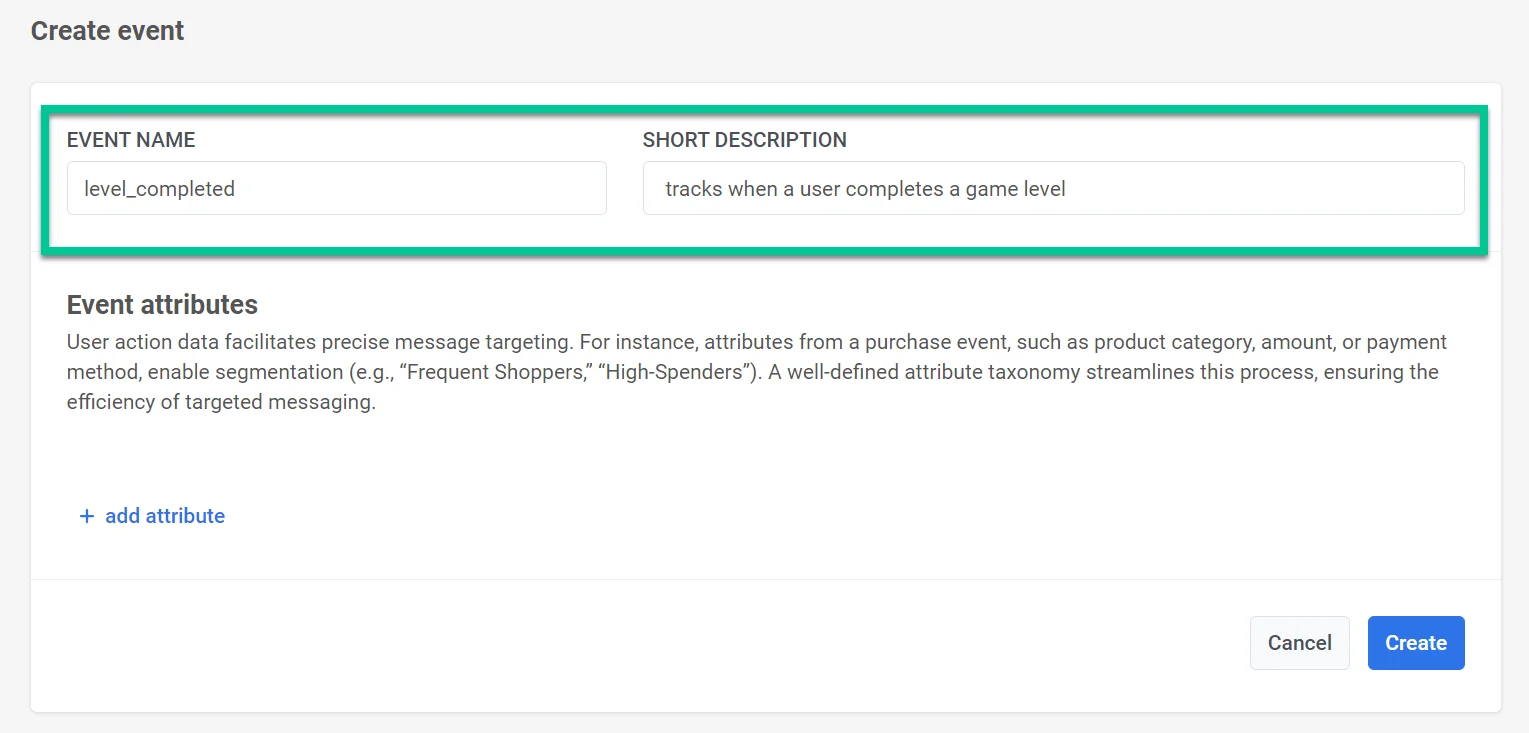
- 열리는 창에서 Event Name 필드에 이벤트 이름을 입력합니다. 예를 들어, 사용자가 게임 레벨을 완료했을 때를 추적하려면 level_completed를 사용합니다. Description 필드에 이벤트에 대한 간략한 설명을 제공합니다. 이는 이벤트의 목적을 빠르게 식별하는 데 도움이 됩니다.
- 이벤트와 관련된 특정 속성을 정의하고 속성 유형을 선택합니다. 이벤트 속성은 이벤트의 세부 정보를 설명하는 특정 정보 조각입니다. 이는 앱 내에서 사용자의 상호작용의 다양한 측면을 포착합니다. 이는 정확한 메시지 타겟팅 및 세분화를 위한 귀중한 데이터를 제공합니다. 이벤트에 최대 100개의 속성을 추가할 수 있습니다.
사용 가능한 속성 유형:
- 정수(integer)
- 문자열(string)
- 불리언(boolean)
- 리스트(list)
- 십진수 (가격)(decimal (price))
- 날짜(date)
- 버전(version)
- 시간대(time zone)
속성 유형에 대한 자세한 내용은 이벤트 이해하기를 참조하세요.
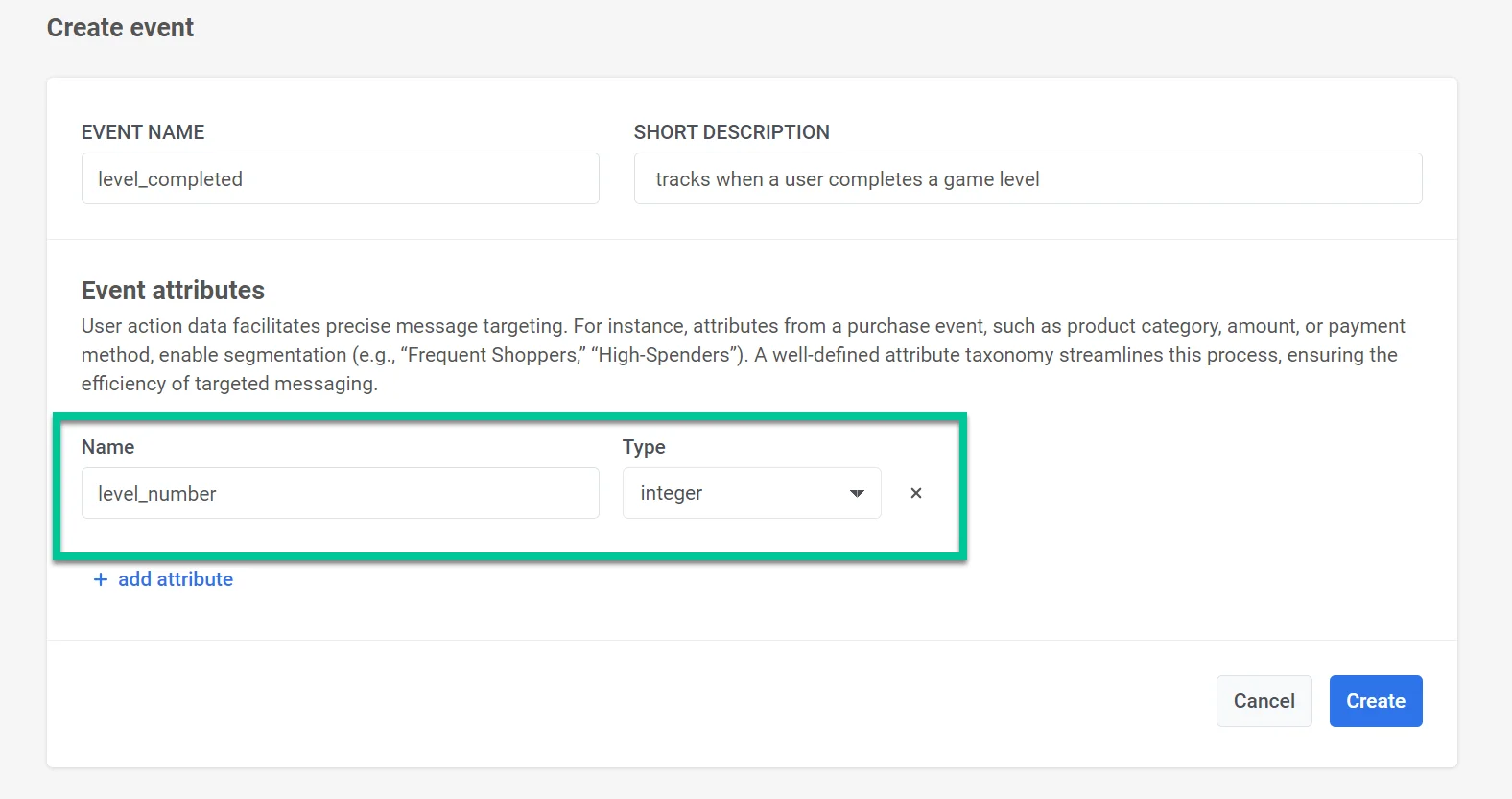
발생하는 각 이벤트에 대해 해당 속성 값이 있습니다. 예를 들어, level_completed 이벤트의 속성에는 level_number, completion_time, score, 또는 points_earned가 포함될 수 있습니다. 이벤트가 Pushwoosh에 기록될 때, 타임스탬프와 함께 이러한 속성 값을 포함합니다. 이 데이터는 나중에 세그먼트를 구축하고, 메시지를 타겟팅하며, 통계를 수집하는 데 사용될 수 있습니다.
필요한 세부 정보를 입력하고 속성을 추가한 후 Create를 클릭하여 이벤트 설정을 완료합니다. 이벤트 생성을 진행하지 않기로 결정한 경우 Cancel을 클릭하여 변경 사항을 취소합니다.
사용자 지정 이벤트 관리하기
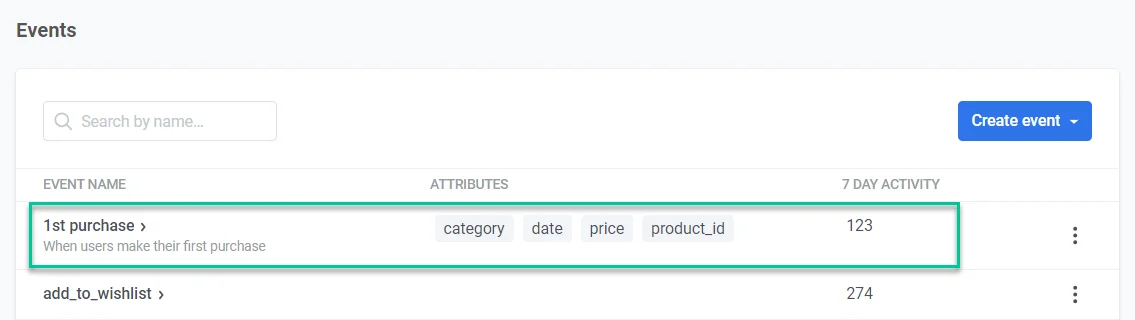
Anchor link to이벤트 목록은 애플리케이션에 대해 생성한 모든 사용자 지정 이벤트의 개요를 제공합니다. 각 이벤트는 특정 사용자 상호작용이나 행동을 추적하는 데 도움이 됩니다.
이벤트 세부 정보
- 이벤트를 식별하는 이벤트 이름(예: “button_clicked”, “video_watched”)
- 이벤트와 관련된 주요 정보 조각인 속성으로, 추가적인 맥락을 제공합니다(예: “button_id”, “video_category”).
- 7일 활동 - 지난 7일 동안 이벤트가 발생한 횟수로, 최근 참여도를 빠르게 볼 수 있습니다.
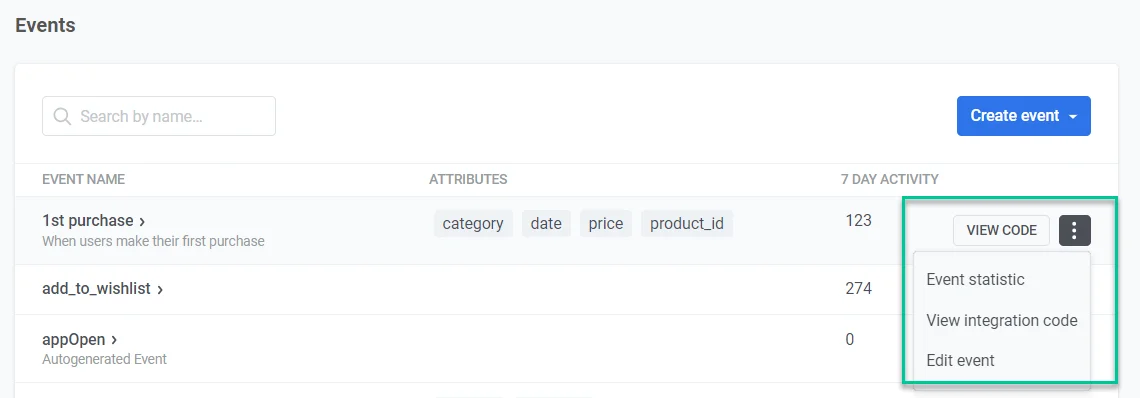
각 이벤트에는 추가 관리를 위한 메뉴가 있습니다:
- View Code를 클릭하여 이 이벤트를 앱의 코드베이스에 통합하는 데 필요한 코드 스니펫에 액세스합니다.
- Event Statistics를 클릭하여 선택한 이벤트에 대한 상세 통계를 더 깊이 파고들어 사용자 행동에 대한 통찰력을 얻습니다.
- Edit Event를 클릭하여 이벤트의 이름과 관련 속성을 포함한 설정을 수정하여 정확한 데이터 수집을 보장합니다.
Pushwoosh에서 사용자 지정 이벤트 사용하기
Anchor link to이벤트를 설정한 후에는 다음을 위해 사용할 수 있습니다:
- Trigger-based entry 요소를 사용하여 사용자 지정 이벤트에서 시작될 고객 여정 생성하기.
- 이벤트 속성 값 및 연산자로 필터링을 포함하여 이벤트별로 세그먼트 구축하기.
- 사용자가 사용자 지정 이벤트를 수행한 횟수나 이벤트가 마지막으로 발생한 시점과 같은 기준으로 사용자를 세분화합니다. 이러한 세그먼트를 사용하여 고객 여정에 대한 Audience-based entries를 설정하거나 여정 내에서 Segment Split 옵션을 사용합니다.
- 사용자가 여정 내에서 트리거하는 사용자 지정 이벤트를 기반으로 고객 여정에서 시간 지연 설정하기.
- Wait for Trigger 단계에서 사용자 지정 이벤트를 사용하여 사용자가 지정된 시간 내에 이 특정 이벤트 또는 여러 이벤트를 트리거하는지 여부에 따라 다른 커뮤니케이션 시나리오를 설정합니다.
사용자 지정 이벤트 사용 사례
Anchor link to| 앱 유형 | 사용자 지정 이벤트 | 설명 | 사용 사례 |
|---|---|---|---|
| 피트니스 및 건강 앱 | workout_complete | 사용자가 운동 세션을 완료합니다. | 동기 부여 메시지나 보상을 보내 사용자의 참여를 유도하고 규칙적인 운동을 장려합니다. |
| 전자상거래 앱 | cart_abandoned | 사용자가 장바구니에 상품을 추가했지만 구매를 완료하지 않습니다. | 장바구니에 남겨진 상품에 대한 특별 제안이나 할인이 포함된 알림 이메일이나 푸시 알림을 보냅니다. |
| 교육 및 e-러닝 앱 | complete_course | 사용자가 과정을 완료합니다. | 축하 메시지를 보내고 고급 과정이나 관련 주제를 추천합니다. |
| 미디어 및 엔터테인먼트 앱 | watch_video | 사용자가 비디오를 시청합니다. | 유사한 콘텐츠나 새로운 릴리스에 대한 알림을 보냅니다. 다른 비디오를 추천합니다. |
| 여행 및 숙박 앱 | book_flight | 사용자가 항공편을 예약합니다. | 여행 알림, 짐 싸기 팁, 목적지에서의 활동 추천을 보냅니다. |
| 구독 앱 | start_trial | 사용자가 무료 평가판을 시작합니다. | 팁이 담긴 온보딩 메시지를 보내고, 지원을 제공하며, 주요 기능을 강조합니다. |
| 모빌리티 또는 카셰어링 앱 | ride_completed | 사용자가 카셰어링 이용을 완료합니다. | 후속 인앱 메시지를 보내거나, 피드백을 요청하거나, 다음 이용 시 할인을 제공합니다. |
| 게임 앱 | level_completed | 사용자가 게임 레벨을 완료합니다. | 축하 메시지를 보내고 다음 레벨 완료를 위한 팁이나 보상을 제공합니다. |
사용자 지정 이벤트 추적하기
Anchor link to이벤트 통계
Anchor link to생성한 각 이벤트를 추적할 수 있습니다. 이를 위해:
- Audience > Events로 이동합니다.
- Events 목록에서 추적하려는 이벤트를 찾아 옆에 있는 세 개의 점을 클릭합니다. Event Statistics를 선택합니다.
- 이벤트 데이터를 분석하려는 날짜 범위를 설정합니다.
- 특정 속성 값을 가진 이벤트만 집계하려면 Attribute를 클릭한 다음 속성, 연산자, 값을 선택합니다.
- 날짜 범위 옆의 드롭다운에서 차트를 그룹화할 방법을 선택합니다: Hourly, Daily 또는 Weekly.
차트는 범위의 각 시간, 일 또는 주에 이벤트가 트리거된 횟수를 보여줍니다. 범위가 달력 기준 하루 또는 이틀인 경우 차트는 처음에 이벤트를 시간별로 그룹화합니다. 3일 이상인 경우 일별로 그룹화합니다.
일과 주는 날짜 범위 옆에 표시된 시간대를 따르며, 주는 월요일에 시작됩니다. 범위가 주 중간에 시작하거나 끝나는 경우 첫 주 또는 마지막 주에는 범위 안의 날짜만 집계됩니다.
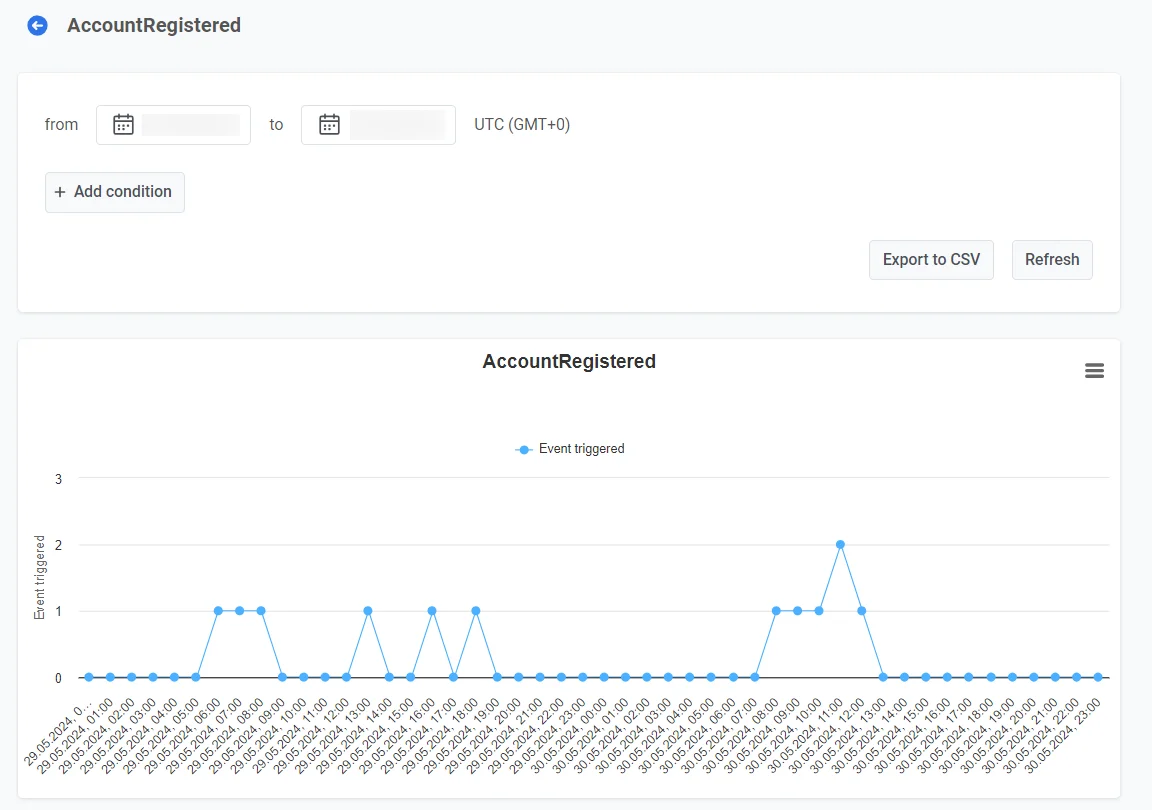
차트 데이터를 CSV 파일로 다운로드하려면 Export data를 클릭합니다. 파일에는 차트의 각 지점마다 한 행이 있으며, UTC로 표시된 시간, 일 또는 주의 시작 시각과 이벤트 수가 포함됩니다.
Export users list는 Personal data 권한이 있는 경우에만 사용할 수 있습니다. 이벤트를 보낸 사용자 목록을 다운로드하려면 이 버튼을 클릭합니다. Pushwoosh는 백그라운드에서 CSV 파일을 준비합니다. 파일이 준비되면 페이지에 나타나는 Download CSV 버튼을 클릭합니다.
파일에는 다음이 포함됩니다:
- 행: 사용자가 이벤트를 보낼 때마다 한 행이 생성됩니다. 사용자가 이벤트를 다섯 번 보냈다면 파일에는 해당 사용자에 대한 행이 다섯 개 있습니다.
- 열: 이벤트 시각, User ID, HWID, 플랫폼, 그리고 각 이벤트 속성마다 하나의 열.
- 날짜: 선택한 날짜의 모든 이벤트(마지막 날 전체 포함).
- 필터: Attribute 필터는 적용되지 않으므로 파일에는 모든 이벤트가 포함됩니다.
같은 범위의 데이터를 다시 불러오려면 Refresh를 클릭합니다.
메시지로 발생한 이벤트
Anchor link toEvent Statistics는 앱이 보낸 모든 이벤트를 집계합니다. 특정 메시지 이후에 어떤 이벤트가 발생했는지 보려면 해당 메시지 또는 여정의 통계를 엽니다.
그곳의 이벤트 표에는 사용자가 메시지를 클릭한 후 보낸 이벤트가 나열됩니다. 이벤트는 이벤트 발생 전 72시간 이내에 사용자가 마지막으로 클릭한 메시지에 집계됩니다. 예를 들어 사용자가 푸시를 탭하고 두 시간 후에 구매하면, 구매 이벤트가 해당 푸시의 통계에 표시됩니다.

- 사용자가 해당 기간에 여러 메시지를 클릭한 경우 이벤트는 마지막 메시지에만 집계됩니다.
- 사용자가 해당 기간에 어떤 메시지도 클릭하지 않은 경우 이벤트는 어떤 메시지에도 집계되지 않습니다. 하지만 Event Statistics에는 계속 집계됩니다.
- 클릭이란 푸시 탭, App Inbox 메시지 열기, 이메일 링크 클릭 또는 WhatsApp 메시지 읽기를 말합니다. 이메일 열기나 구독 취소 링크 클릭은 집계되지 않습니다. SMS 메시지에는 클릭이 없으므로 이벤트가 집계되지 않습니다.
이러한 이벤트를 찾을 수 있는 위치:
대시보드
Anchor link toPushwoosh는 또한 캠페인에 사용된 이벤트와 관련된 통계를 포함하는 Events 대시보드를 사용하거나 자신만의 사용자 지정 대시보드를 구축하여 사용자 지정 이벤트를 추적할 수 있도록 합니다. 더 알아보기
리텐션 탭
Anchor link toRetention 탭을 사용하여 비즈니스와 관련된 특정 이벤트와 관련된 리텐션을 추적하세요. 더 알아보기