웹 콘텐츠
웹 콘텐츠를 사용하여 혜택, 공지, 제품 둘러보기 등의 메시지를 사이트에 표시합니다. 시작 템플릿을 선택하고 에디터에서 편집한 다음 웹 캠페인에 첨부합니다. 이메일이나 방문자의 답변을 수집하려면 대신 웹 양식을 만드세요.
템플릿에서 시작하기
Anchor link to-
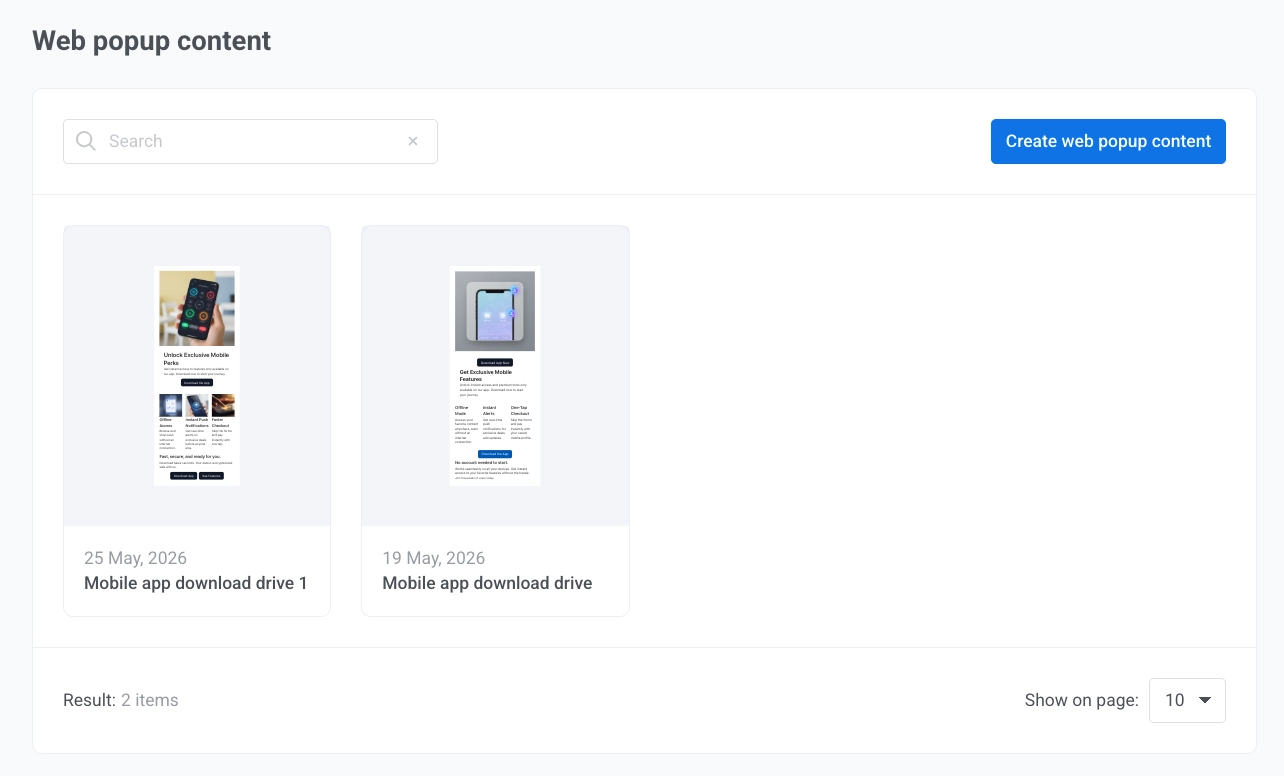
콘텐츠 → 웹 콘텐츠로 이동합니다.
-
만들기를 클릭하고 웹 콘텐츠 유형을 선택합니다.
-
갤러리에서 시작 템플릿을 선택합니다.
- 오른쪽 상단의 카테고리 드롭다운을 사용하여 사용 사례(예: 프로모션 및 혜택, 게임 및 마켓플레이스 또는 피드백 및 설문조사)별로 필터링하거나 모든 템플릿으로 둡니다.
- 최소한의 레이아웃에서 시작하려면 빈 레이아웃을 엽니다.
- 각 카테고리와 템플릿에 대한 설명은 웹 콘텐츠 템플릿 갤러리에 있습니다.
-
에디터에서 콘텐츠를 빌드합니다.
콘텐츠 이름 지정하기
Anchor link to상단 바에서 콘텐츠 이름을 클릭하여 편집합니다. 이 이름은 Pushwoosh 내부, 콘텐츠 목록 및 캠페인 마법사에서 이 콘텐츠를 식별합니다. 웹사이트 방문자에게는 보이지 않습니다.
콘텐츠 빌드하기
Anchor link to- 오른쪽의 Elements 탭을 엽니다. 블록을 콘텐츠로 드래그하거나 클릭하여 페이지에 추가합니다. 모든 블록에 대한 설명은 블록을 참조하세요.
- 콘텐츠에서 블록을 선택합니다. Settings 탭에서 블록의 옵션과 위치를 설정하거나 블록을 삭제합니다.
- 콘텐츠 전체의 모양과 페이지에서의 위치를 변경하려면 왼쪽의 팝업 설정을 사용합니다: 미디어, 크기, 색상 및 다크 테마. 웹 팝업 설정을 참조하세요.
- 페이지를 더 추가하려면 여러 페이지를 참조하세요.
콘텐츠 저장하기
Anchor link to- 미리보기를 열어 콘텐츠를 전체 크기로 확인합니다.
- 다크 테마가 켜져 있으면 미리보기 닫기 옆의 해/달 스위치를 사용하여 두 팔레트를 모두 확인합니다. 다크 모드를 참조하세요.
- 이미지, 비디오 및 버튼 동작을 확인합니다.
- **미리보기 닫기(Esc)**를 사용하여 에디터로 돌아갑니다.
- 상단 바에서 저장을 클릭합니다.