인앱 통계
Pushwoosh는 개별 메시지 및 전체 캠페인 수준에서 인앱 분석을 제공하여 채널 성과에 대한 깊이 있는 인사이트를 제공합니다.
Journey 캔버스에서 직접 개별 인앱 메시지 성과 추적하기
Anchor link to고객 여정 내 각 인앱 메시지의 성과를 Journey 캔버스에서 직접 모니터링할 수 있습니다.
메시지에 대한 통계를 보려면 캔버스 설정을 열고 Show metrics를 켜거나, 요소 위로 마우스를 가져가 지표를 확인하세요.
이렇게 하면 인앱 메시지에 대한 다음 데이터가 표시됩니다:
| Goals Reached | 해당 특정 지점에서 전환 목표에 도달한 사용자 수를 나타냅니다. |
| Drop-offs | 사용자의 푸시 토큰이 만료된 경우와 같이 보낼 수 없었던 메시지 수를 나타냅니다. |
더 심층적인 인앱 분석을 위해 인앱 요소를 더블 클릭하세요. 그런 다음 나타나는 창에서 Rich Media의 이름을 클릭하세요. 이 작업을 통해 메시지에 대한 종합적인 통계가 열립니다.
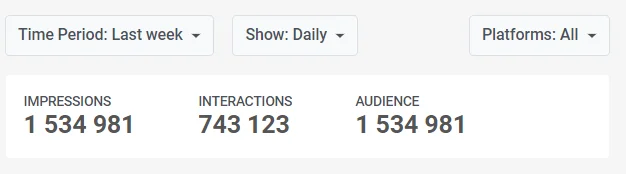
페이지가 열리면 데이터 추적 기간을 지정하고 플랫폼을 선택하세요. 데이터가 일별, 시간별, 주별 또는 월별로 표시될지 결정할 수도 있습니다.
페이지 상단에서 가장 중요한 인앱 성과 지표 요약을 찾을 수 있습니다:
- Impressions: 선택한 기간 동안 사용자에게 인앱이 표시된 횟수입니다.
- Unique Impressions: 선택한 기간 동안 인앱 메시지가 표시된 순수 사용자 수입니다.
- Interactions: 이 지표는 버튼 클릭이나 링크 탭과 같이 사용자가 인앱 메시지와 상호작용한 횟수를 반영합니다.
- Unique Interactions: 선택한 기간 동안 인앱 메시지와 상호작용한 순수 사용자 수입니다.
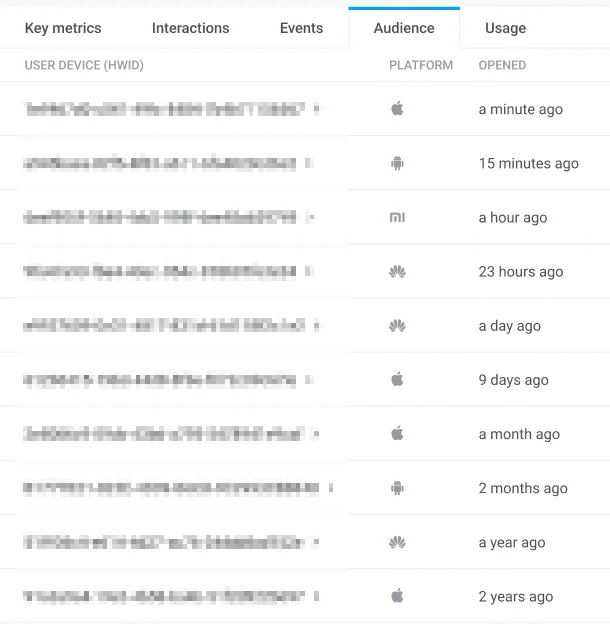
- Audience: 인앱이 표시된 활성 사용자 기기 목록입니다.
Key Metrics 탭
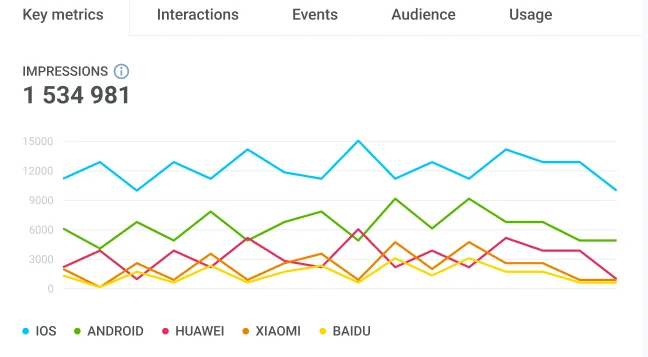
Anchor link toKey Metrics 탭은 인앱 메시지의 성과를 보여주는 가장 중요한 지표를 시각적으로 나타냅니다. 각 그래프에서 특정 기간을 선택하여 더 자세히 살펴볼 수 있습니다.
- Impressions: 그래프 위로 마우스를 가져가면 선택한 기간 동안 사용자가 인앱 메시지에 노출된 횟수를 볼 수 있습니다.
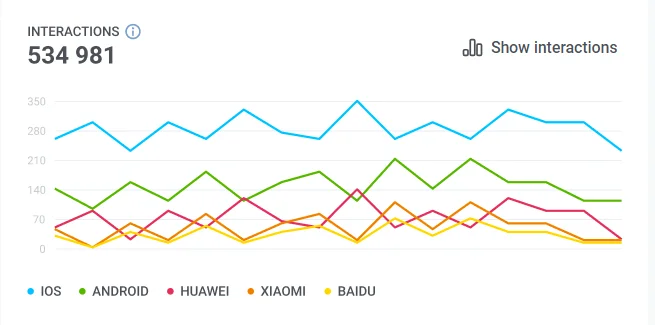
- Interactions: Interactions 그래프로 이동하여 사용자가 인앱 요소와 어떻게 상호작용했는지 이해하세요. 개별 요소별 상호작용에 대한 더 세분화된 분석을 보려면 Interactions 탭을 방문하거나 Show interactions를 클릭하세요.
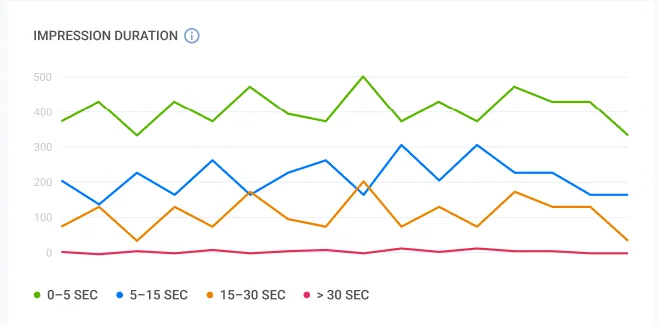
- Impression Duration: 그래프 위로 마우스를 가져가면 사용자가 인앱 메시지를 얼마나 오래 보았는지 확인할 수 있습니다. 이 그래프는 노출 세션을 기준으로 사용자를 분류합니다.
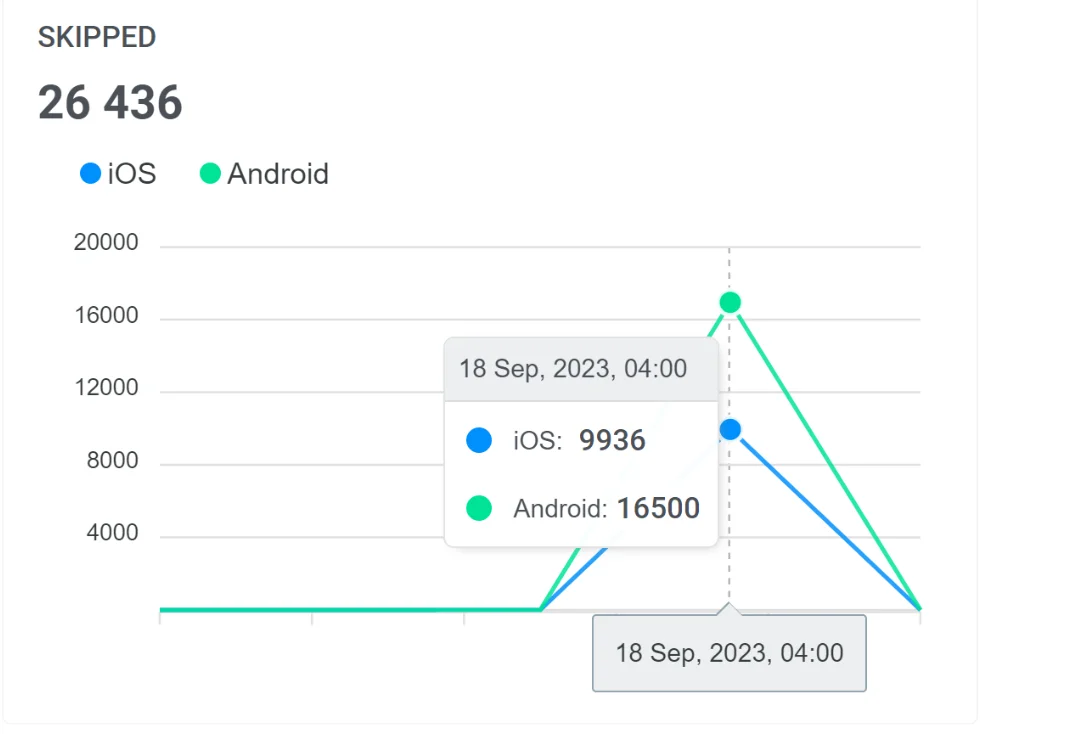
- Skipped In-Apps: Skipped 그래프 위로 마우스를 가져가면 상호작용 없이 인앱을 닫은 사용자 수를 확인할 수 있습니다.
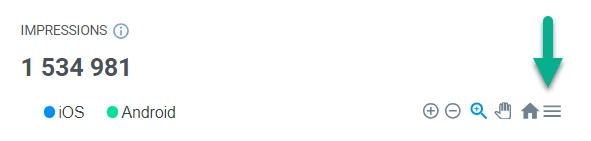
추가 분석 및 발표를 위해 모든 그래프를 SVG 또는 PNG 형식으로 다운로드할 수 있습니다. 이렇게 하려면 각 그래프 근처에 있는 Menu 아이콘을 클릭하기만 하면 됩니다.
Interactions 탭
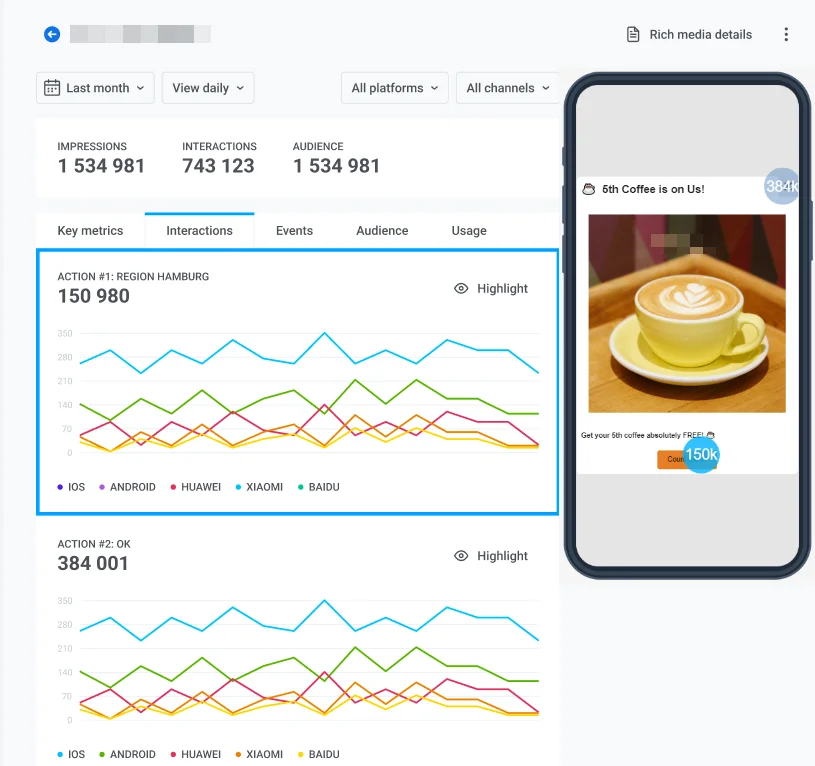
Anchor link toInteractions 탭에서는 사용자 상호작용을 더 깊이 파고들 수 있습니다. 이 탭은 닫기 또는 액션 버튼과 같이 가장 자주 상호작용이 일어난 요소를 강조 표시합니다.
Events 탭
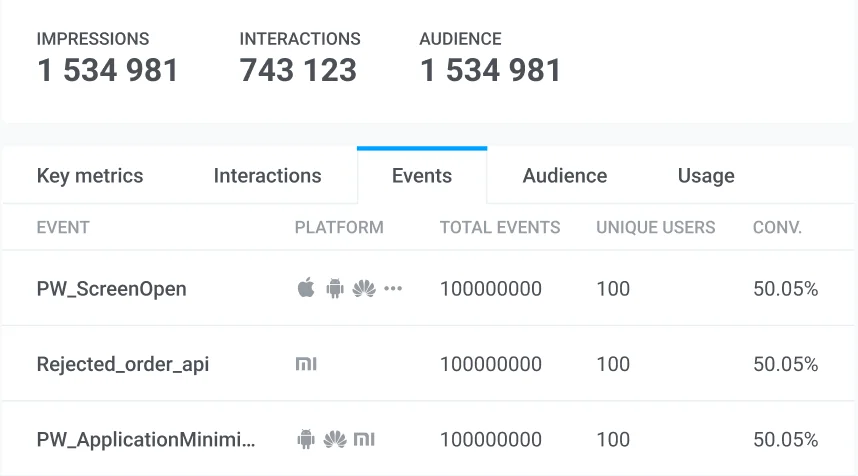
Anchor link toEvents 탭은 인앱과 상호작용할 때 트리거될 수 있는 각 이벤트에 대한 데이터를 표시합니다. 여기에는 이벤트 이름, 플랫폼, 트리거된 총 이벤트 수, 순수 사용자 수가 포함됩니다.
Audience 탭
Anchor link toAudience 탭은 인앱 메시지 수신자를 보여주고 인앱이 표시된 활성 사용자 기기 목록을 제공합니다. 사용자 세부 정보를 보려면 HWID를 클릭하세요. Audience 탭을 사용하려면 역할에 Personal data 권한이 필요합니다.
Usage 탭
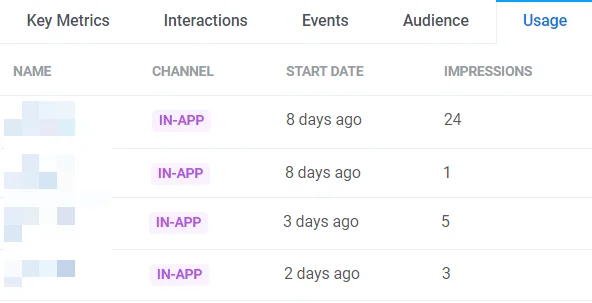
Anchor link toUsage 탭은 인앱의 시작 날짜와 총 노출 수를 보여줍니다.
전체 인앱 메시징 성과 추세 이해하기
Anchor link to사전 구축된 In-app dashboard를 사용하여 인앱 캠페인의 전반적인 성과를 평가할 수 있습니다. 이를 위해 Statistics > Dashboards > In-apps로 이동하세요.
대시보드는 인앱 Impressions 및 Interactions와 같은 지표를 특징으로 하여 인앱의 전반적인 성과에 대한 인사이트를 제공합니다.
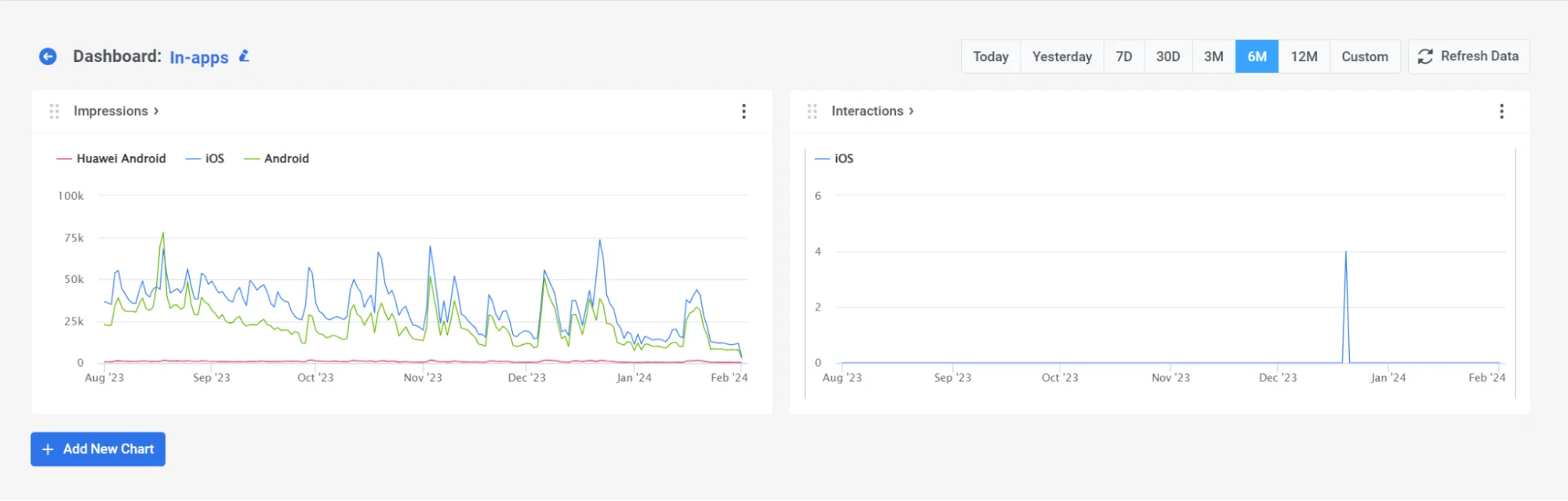
또한 특정 지표를 추가하거나 제거하여 필요에 맞게 대시보드를 사용자 정의하거나, 캠페인에 완전히 맞춤화된 사용자 정의 대시보드를 만들 수 있습니다. 자세히 알아보기