Microsoft Fabric: 행 수집
**Microsoft Fabric: 행 수집(ingest row)**을 사용하여 Fabric 수집 API를 통해 Journey 단계에서 Eventhouse(KQL) 테이블로 한 행을 스트리밍합니다. 자체 토큰을 사용하는 다른 통합 지점과 달리, 이 지점은 전체 계정에 대해 한 번 연결된 Entra ID 애플리케이션을 통해 인증합니다. 지점 자체에는 토큰 필드가 없습니다.
일반적인 사용 사례:
- 보고 테이블 피드: 도달한 Journey 단계마다 행을 삽입하여 다운스트림에서 대시보드 또는 예약된 쿼리에 사용합니다.
- 이벤트 발생 시 기록: 배치 파이프라인을 기다리지 않고 원시 Journey 데이터를 Eventhouse로 스트리밍합니다.
- 기존 데이터와 조인: Fabric 테이블이 자체 데이터 세트와 조인할 수 있는 디바이스 또는 태그 값을 삽입합니다.
시작하기 전에
Anchor link to**설정 > 타사 통합 > Microsoft Azure (Settings > 3rd-party integrations > Microsoft Azure)**에서 Entra ID 애플리케이션을 연결합니다:
- Entra ID 디렉터리에 애플리케이션을 등록하고 클라이언트 암호를 생성합니다.
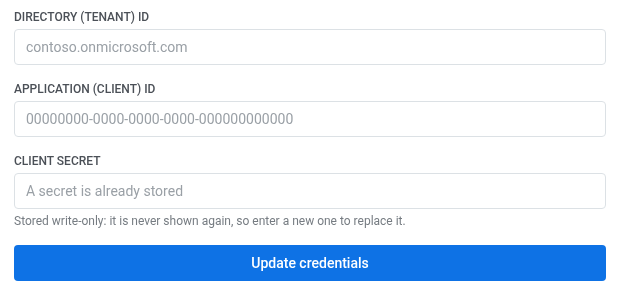
- **디렉터리(테넌트) ID (Directory (tenant) ID)**에 테넌트(예:
contoso.onmicrosoft.com)를 입력합니다. - **애플리케이션(클라이언트) ID (Application (client) ID)**에 앱 등록의 클라이언트 ID를 입력합니다.
- **클라이언트 암호 (Client secret)**에 암호를 붙여넣습니다. 이 암호는 쓰기 전용으로 저장됩니다. Pushwoosh는 다시 표시하지 않으므로 교체하려면 새 암호를 붙여넣어야 합니다.
- **Azure 연결 (Connect Azure)**을 클릭합니다.
Azure를 연결한 후, 통합을 설치하여 Journey 빌더에 지점이 나타나도록 합니다.
Eventhouse 측에서도 세 가지 사항이 준비되어 있어야 하며, 그렇지 않으면 요청이 실패합니다:
- 대상 테이블에는 JSON 수집 매핑이 필요합니다. 이것 없이는 JSON의 스트리밍 수집이 작동하지 않습니다.
- 앱 등록에는 Eventhouse에 대한
ingestor역할이 필요합니다. Fabric UI에는 이를 위한 버튼이 없습니다. Eventhouse의 쿼리 창에서 다음을 실행하여 권한을 부여하십시오:
.add database ['<database name>'] ingestors ('aadapp=<Application (client) ID>;<Directory (tenant) ID>')- KQL 데이터베이스는 스트리밍 수집 정책이 활성화되어 있어야 합니다. 동일한 쿼리 창에서 다음을 실행하십시오:
.alter database ['<database name>'] policy streamingingestion enable데이터베이스 이름에 하이픈이 포함된 경우 이 명령어들에서 데이터베이스 이름 주위에 ['...']를 유지하십시오. 하이픈이 있는 이름만으로는 구문 분석에 실패합니다.
지점 구성
Anchor link to- 왼쪽 패널의 통합 (Integrations) 섹션에서 **Microsoft Fabric: 행 수집 (Microsoft Fabric: ingest row)**을 캔버스로 드래그합니다.
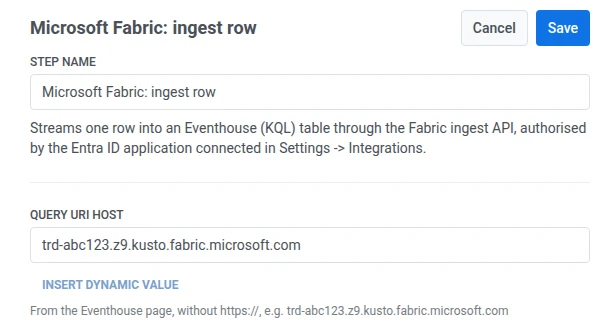
- 지점을 더블 클릭하고 **단계 이름 (Step Name)**을 입력합니다.
- **쿼리 URI 호스트 (Query URI host)**에 Eventhouse의 시스템 개요 (System overview) 페이지에 있는 **쿼리 URI (Query URI)**에서 호스트를 입력합니다.
https://는 포함하지 마십시오. 예:trd-abc123.z9.kusto.fabric.microsoft.com.
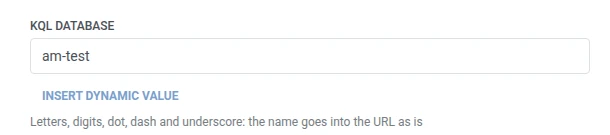
- **KQL 데이터베이스 (KQL database)**에 대상 데이터베이스의 이름을 입력합니다.
- **테이블 (Table)**에 대상 테이블의 이름을 입력합니다.

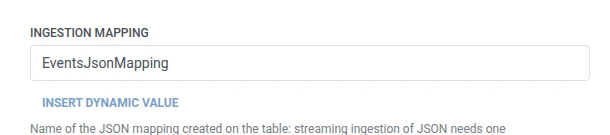
- **수집 매핑 (Ingestion mapping)**에 해당 테이블에 생성된 JSON 매핑의 이름을 입력합니다.
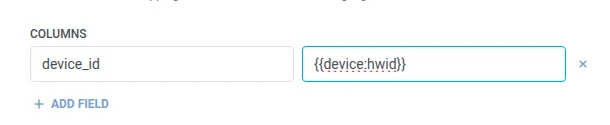
- **열 (Columns)**에 쓸 Eventhouse 열마다 한 행을 추가합니다. 열 이름과 값을 입력합니다. 이름은 비어 있지 않고 고유해야 합니다. 값은 고정된 텍스트이거나 웹훅 본문과 동일한 매크로인
{{tag:Name}}과 같은 트래블러 매크로일 수 있습니다. 또는 **동적 값 삽입 (Insert Dynamic Value)**을 클릭하여 이 Journey의 이전 단계에서 생성된 속성(예: LLM 응답 또는 매핑된 웹훅 값)을 선택합니다.
- **저장 (Save)**을 클릭합니다.
트래블러는 캔버스에서 다음에 연결하는 단계로 계속 진행합니다.
단계 실행 후 속성
Anchor link to이 지점은 응답 데이터를 Journey로 다시 매핑하지 않습니다.
실패 및 예기치 않은 응답
Anchor link to지점의 드로어에서 호출 로그를 열고 응답을 확인하십시오:
- 401 또는 403 — 연결된 Entra ID 애플리케이션의 자격 증명 또는
ingestor역할이 잘못되었거나 누락되었습니다. - 520 및
StreamingIngestionException: Failed to initialize cursor tracker...— KQL 데이터베이스의 스트리밍 수집 정책이 활성화되지 않았습니다. 오류 자체의permanent: false플래그는 “나중에 재시도”로 읽히지만, 재시도해도 이 문제가 해결되지는 않습니다. Eventhouse의 쿼리 창에서.alter database ['<database name>'] policy streamingingestion enable을 실행하십시오(시작하기 전에 참조).
요청이 실패하면 트래블러는 Journey에서 제외됩니다. 오류 및 실패한 요청을 참조하십시오.
예시 시나리오: Journey 활동을 Fabric 대시보드로 스트리밍하기
Anchor link to한 팀이 배치 내보내기를 기다리지 않고 활성 Journey에서 도달한 모든 단계의 실시간 대시보드를 원합니다.
- 추적하려는 단계 바로 뒤에 **Microsoft Fabric: 행 수집 (Microsoft Fabric: ingest row)**을 추가합니다. **KQL 데이터베이스 (KQL database)**를
am-test로, **테이블 (Table)**을Events로, **수집 매핑 (Ingestion mapping)**을EventsJsonMapping으로 설정합니다. **열 (Columns)**에서device_id를{{device:hwid}}로 설정합니다. - **저장 (Save)**을 클릭합니다.
이것이 실행되면, 이 단계에 도달하는 각 트래블러는 몇 초 내에 Eventhouse 테이블에 나타나 대시보드에 사용할 수 있게 됩니다.