Slack: 메시지 게시
Slack: 메시지 게시를 사용하여 여정 단계에서 Slack으로 팀에 알림을 보냅니다. 이 지점은 자체 봇 토큰으로 인증합니다. 설정의 다른 곳에서 구성된 계정 수준 통합은 사용하지 않습니다.
일반적인 사용 사례:
- 고가치 전환에 대한 알림: 여행자가 구매를 완료하거나 목표를 달성했을 때 게시하여 팀이 실시간으로 확인할 수 있도록 합니다.
- 사람의 개입이 필요한 단계 플래그 지정: 여행자가 봇이 완료할 수 없는 지점에 도달했을 때 지원 또는 영업팀에 알립니다.
- 여정 상태 추적: 대시보드를 구축하지 않고도 코호트가 분기를 완료할 때마다 한 줄씩 게시합니다.
지점 구성하기
Anchor link to- 왼쪽 패널의 Integrations 섹션에서 Slack: 메시지 게시를 캔버스로 드래그합니다.
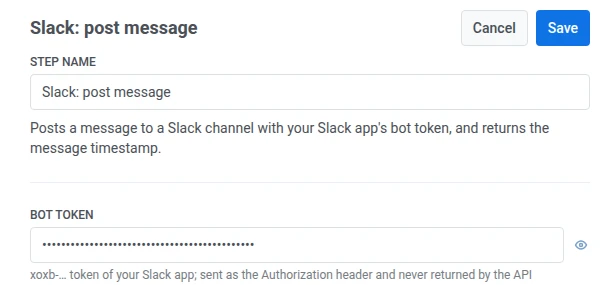
- 지점을 더블 클릭하고 Step Name을 입력합니다.
- Bot token에 Slack 앱의
xoxb-봇 토큰을 입력합니다. 이 토큰은 웹훅 비밀 헤더처럼 마스킹되어 저장되며, Slack은 이 토큰을 Pushwoosh로 다시 반환하지 않습니다.
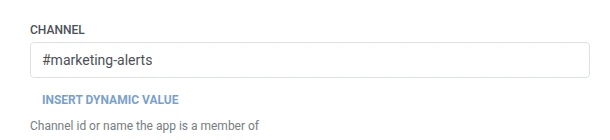
- Channel에 앱이 멤버로 있는 채널 ID 또는 이름을 입력합니다.
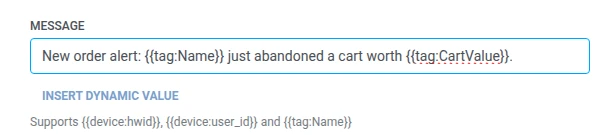
- Message에 게시할 텍스트를 입력합니다. 모든 Webhook 본문과 동일한 매크로를 사용합니다:
{{device:hwid}},{{device:user_id}},{{tag:Name}}.
- Save를 클릭합니다.
여행자는 캔버스에서 다음에 연결하는 단계로 계속 진행합니다.
단계 실행 후 속성
Anchor link to| 속성 | 내용 |
|---|---|
slack_message_ts | 게시된 메시지의 타임스탬프 |
이후 단계에서 사용하는 방법
Anchor link to여행자는 이 속성과 관계없이 이미 다음 단계로 계속 진행했습니다. 나중에 이 특정 메시지를 참조해야 할 경우(예: 전송 문제 해결 시) 사용자 프로필 업데이트를 사용하여 태그에 저장하세요.
실패 및 예기치 않은 응답
Anchor link to요청이 실패하면 여행자는 여정에서 제외됩니다. 오류 및 실패한 요청을 참조하세요.
예시 시나리오: 고가치 주문에 대해 팀에 알리기
Anchor link to팀은 Pushwoosh를 직접 보지 않고도 고가치 주문이 들어오는 순간 Slack으로 알림을 받기를 원합니다.
- 트리거 기반 진입 요소를 추가하고
HighValueOrderPlaced이벤트에서 실행되도록 설정합니다. - 그 바로 뒤에 Slack: 메시지 게시를 추가합니다.
#order-alerts에{{tag:Name}}님이 방금 {{tag:Order Value}} 주문을 했습니다라고 게시합니다. - Save를 클릭합니다.
이것이 실행되면, 팀은 고가치 주문이 들어오는 순간 #order-alerts에서 Slack 메시지를 보게 됩니다.