HubSpot 연동
HubSpot은 마케팅, 영업 및 고객 서비스 자동화에 사용되는 선도적인 CRM 플랫폼입니다. Pushwoosh를 HubSpot과 연동하면 두 시스템 간에 연락처 데이터를 동기화하고, CRM 이벤트를 기반으로 푸시 알림을 트리거하며, 자동화된 개인화 메시지를 통해 고객 참여를 향상시킬 수 있습니다.
연동 개요
Anchor link to연동 유형
Anchor link to- 소스: Pushwoosh가 사용자 이벤트 또는 세분화 태그를 HubSpot에 다시 기록합니다.
- 대상: HubSpot이 연락처 또는 워크플로우 데이터를 Pushwoosh로 보냅니다.
전제 조건
Anchor link to-
유효한 Server API token이 있는 Pushwoosh 계정.
-
연동을 설치할 수 있는 관리자 액세스 권한이 있는 HubSpot 계정.
연동 범위
Anchor link to이 연동은 Pushwoosh 계정별로 구성됩니다. 일단 설치되면 계정 내의 모든 프로젝트에서 사용할 수 있습니다.
용어집 (엔티티 이름이 다른 경우 매핑)
Anchor link to| Pushwoosh | HubSpot 대응 항목 |
|---|---|
| Event | Trigger |
동기화된 엔티티
Anchor link to- 연락처: Pushwoosh와 HubSpot 연락처는 양방향으로 동기화됩니다.
- 이벤트: Pushwoosh 푸시 통계는 해당 HubSpot 연락처 레코드에 연결됩니다.
사용 사례
Anchor link to-
HubSpot 워크플로우 중에 개인화된 푸시 알림을 보냅니다.
-
워크플로우를 사용하여 연락처 행동 또는 데이터를 기반으로 자동화된 푸시 메시지를 트리거합니다.
연동 설정
Anchor link toHubSpot에 Pushwoosh 연동 추가하기
Anchor link toPushwoosh를 HubSpot 계정과 연동하려면 다음 단계를 따르세요:
-
HubSpot 계정에 로그인합니다.
-
아래 설치 버튼을 클릭하여 애플리케이션을 설치합니다.
앱 설치
-
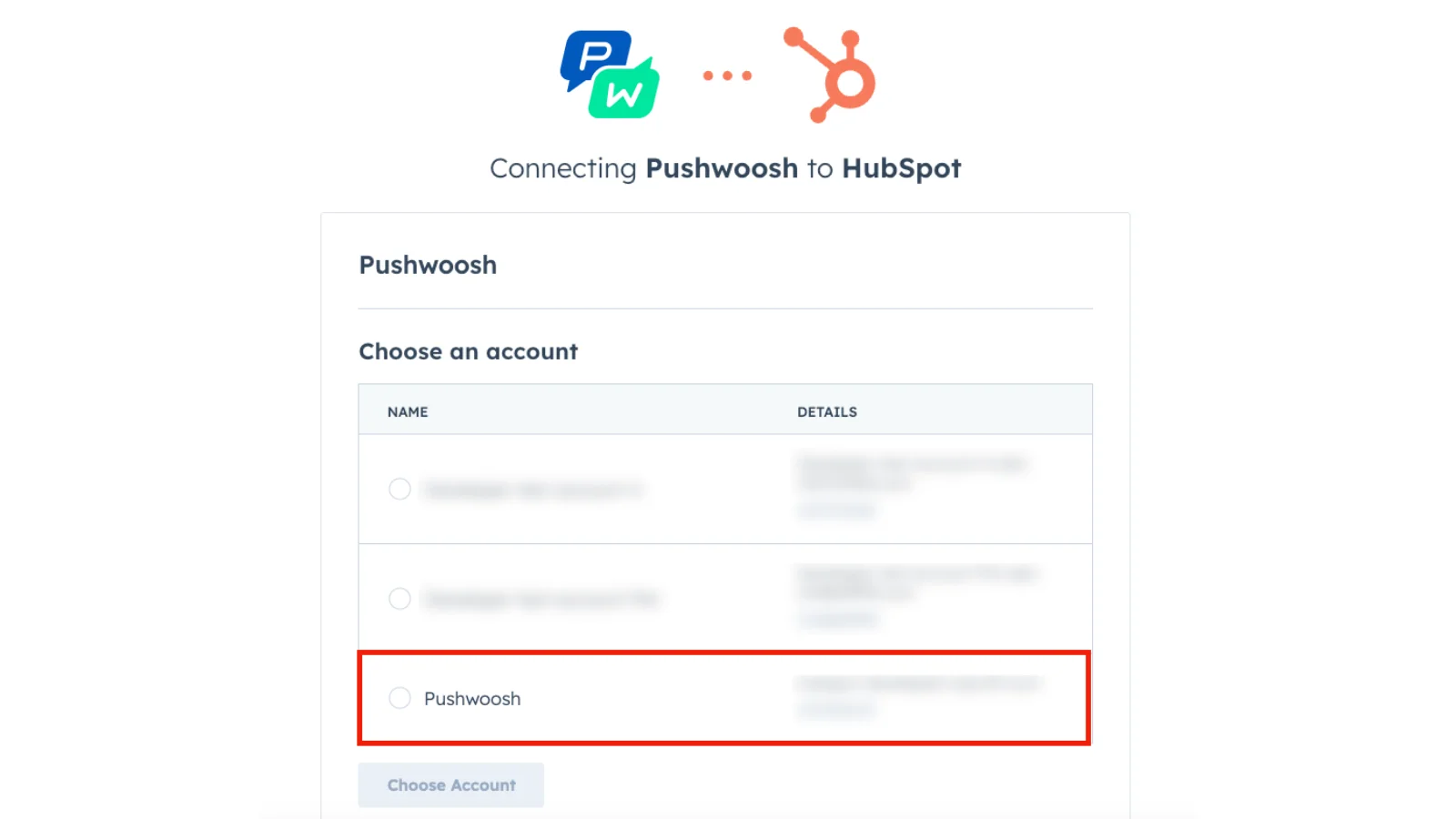
설치 창에서 연결하려는 HubSpot 계정을 선택합니다.
-
**계정 선택(Choose Account)**을 클릭하여 계속 진행합니다.
-
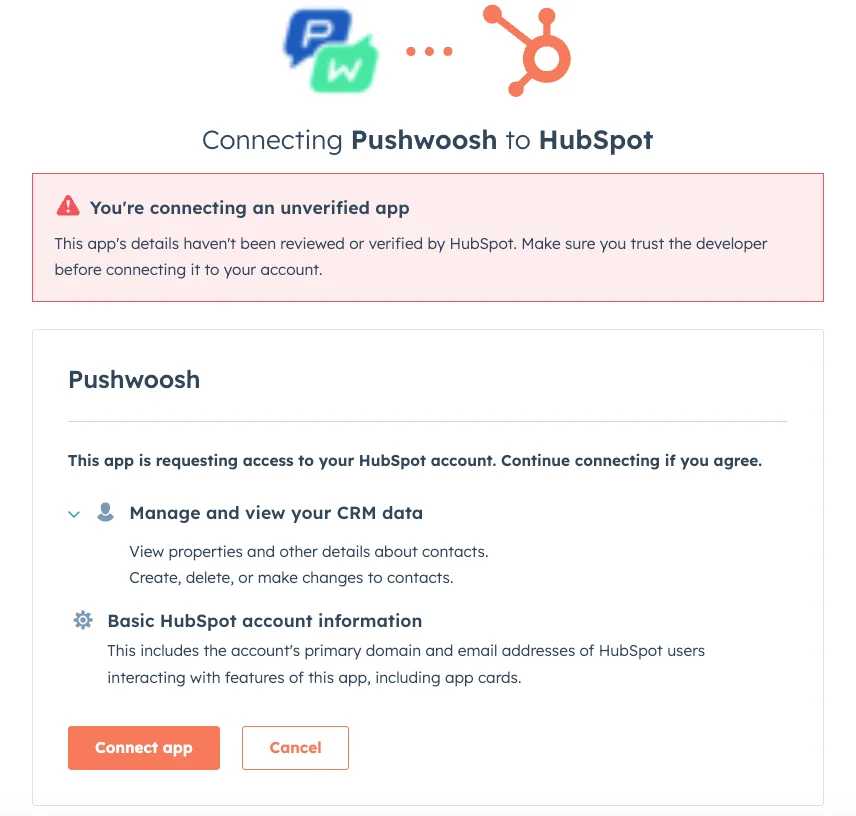
필요한 액세스 권한을 검토한 다음 **앱 연결(Connect App)**을 클릭합니다.
-
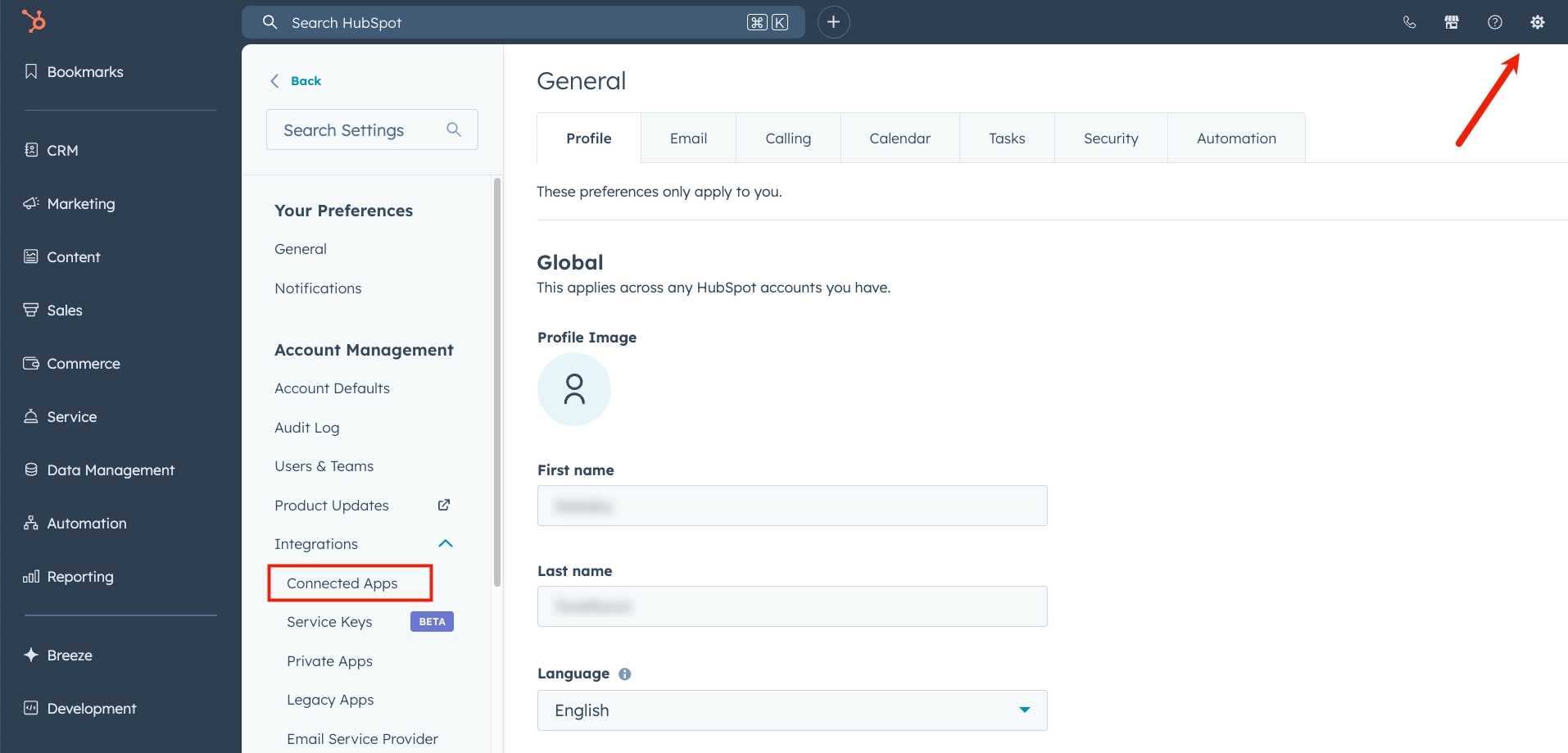
설치가 성공적으로 완료되면 HubSpot에서 연동(Integrations), 그 다음 **연결된 앱(Connected Apps)**으로 이동합니다.
-
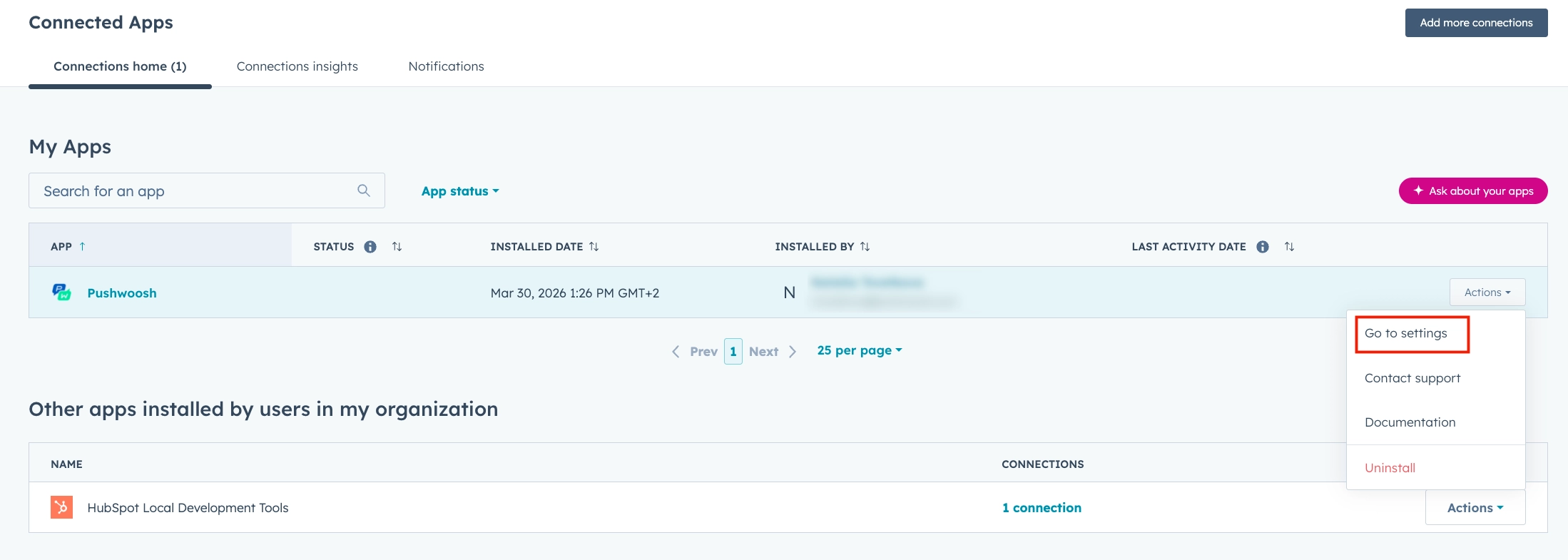
내 앱(My Apps) 섹션에서 Pushwoosh를 찾습니다. 행 오른쪽에 있는 **작업(Actions)**을 클릭한 다음 **설정으로 이동(Go to settings)**을 선택합니다.
-
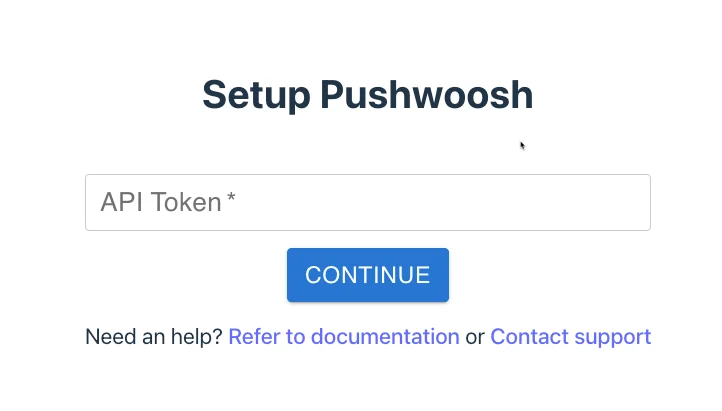
설정(Settings) 탭을 엽니다. 나타나는 양식에 Pushwoosh Server API token을 입력한 다음 **연결(Connect)**을 클릭합니다.
-
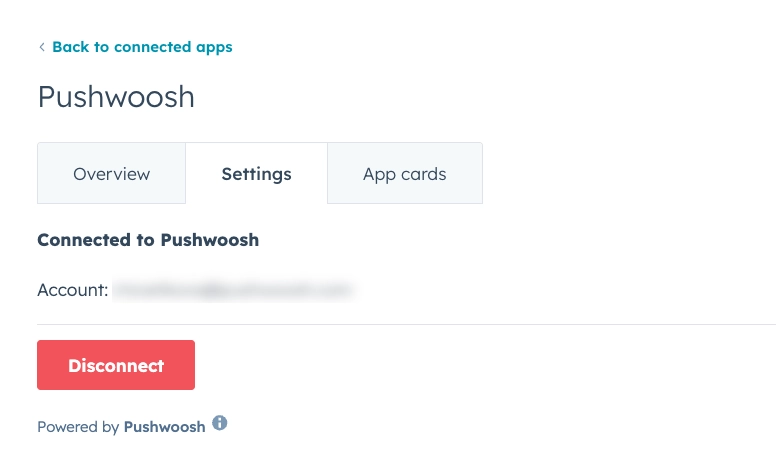
연결이 성공하면 Pushwoosh 계정 이름이 설정(Settings) 탭에 나타납니다. 언제든지 애플리케이션 연결을 끊을 수 있습니다.
이 단계를 완료하면 HubSpot에서 계속해서 Pushwoosh 기능을 사용할 수 있습니다.
HubSpot 연락처에 CRM 카드 설정하기
Anchor link toCRM 카드를 추가하여 HubSpot 연락처 페이지에 Pushwoosh 데이터를 직접 표시할 수 있습니다. 방법은 다음과 같습니다:
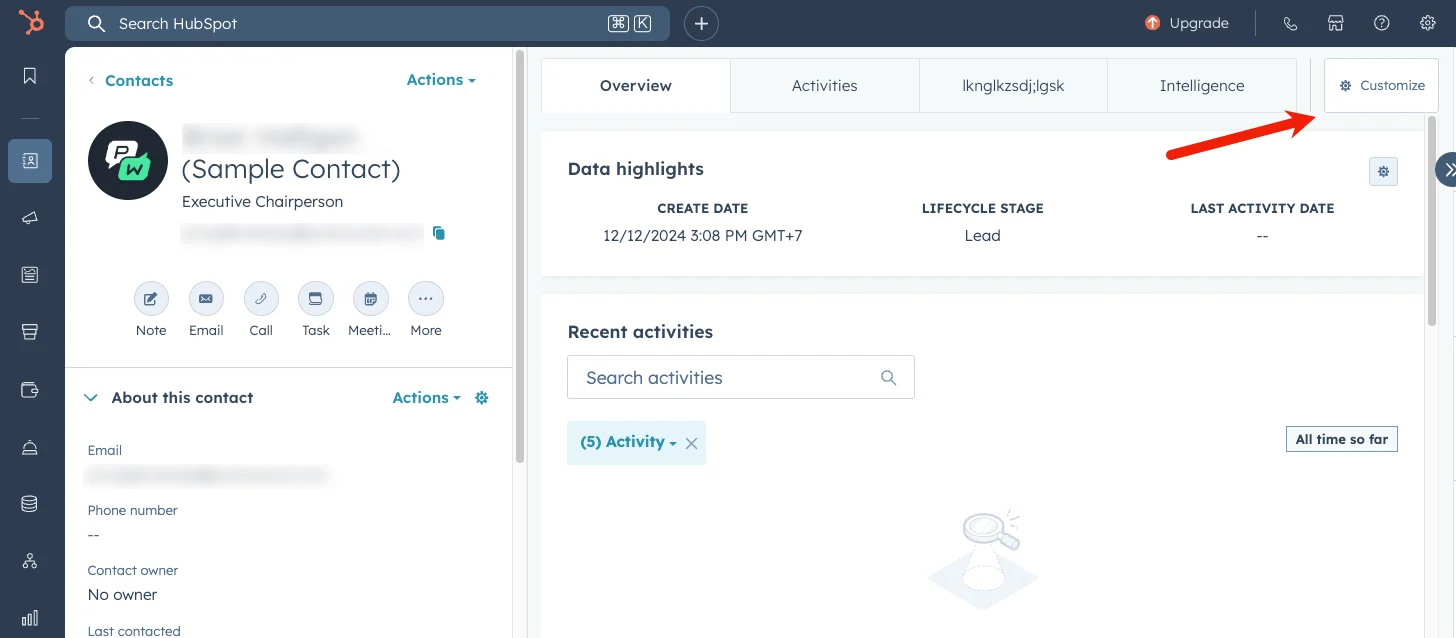
- **연락처(Contacts)**로 이동합니다. 연락처 목록에서 아무 연락처나 엽니다.
- 중간 섹션의 오른쪽 상단에 있는 사용자 지정(Customize) 버튼을 클릭합니다.
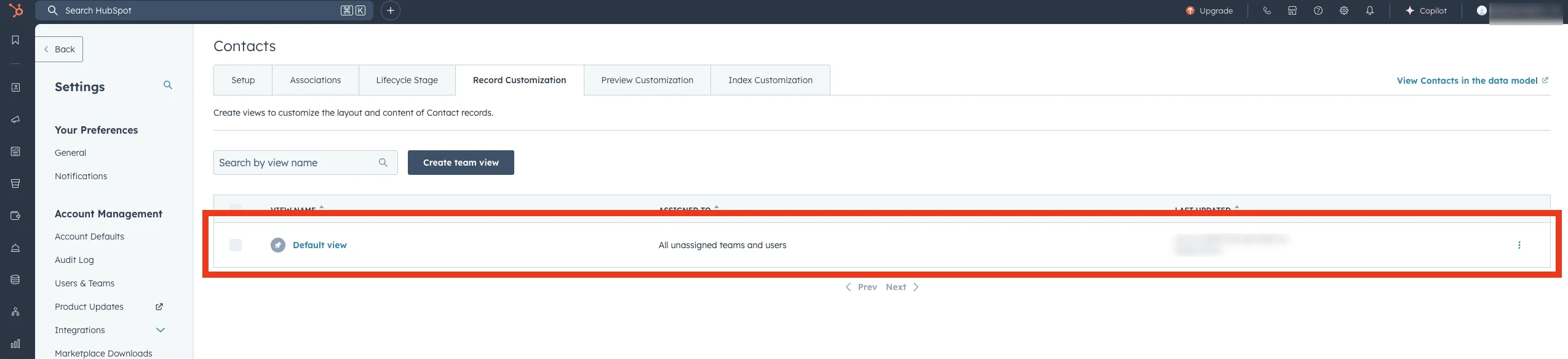
- 열리는 페이지에서 Pushwoosh 확장 프로그램을 추가할 보기를 선택한 다음 해당 이름을 클릭합니다. 기본적으로 이것은 보통 **기본 보기(the Default view)**입니다.
- 열린 편집기에서 필요한 탭이나 위치를 선택한 다음 **새 카드 추가(Add new card)**를 선택합니다. 나타나는 메뉴에서 카드 라이브러리(Card library) 페이지로 이동하여 카드 검색(Search cards) 필드에 Pushwoosh를 입력합니다. 이제 보기에 Pushwoosh 확장 프로그램을 추가할 수 있습니다.
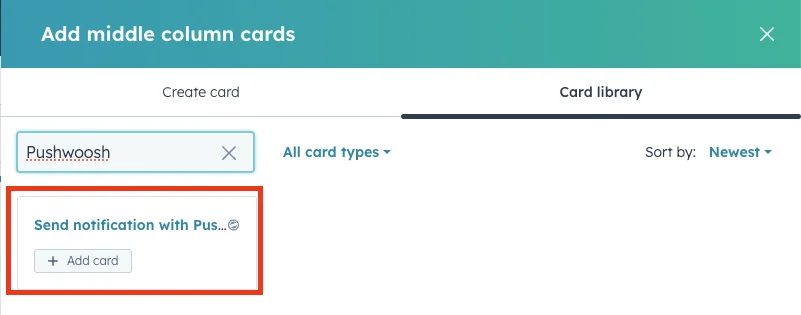
- 카드 라이브러리를 닫고 **저장 및 종료(Save and exit)**를 클릭하여 변경 사항을 저장합니다.
이제 Pushwoosh 확장 프로그램을 연락처 보기에서 사용할 수 있으며 바로 사용할 수 있습니다.
Pushwoosh 확장 프로그램 사용하기
Anchor link toPushwoosh 확장 프로그램을 사용하면 HubSpot 연락처 페이지에서 직접 또는 HubSpot 워크플로우의 일부로 모든 연락처에 알림을 보낼 수 있습니다.
알림 보내기
Anchor link toPushwoosh 확장 프로그램을 사용하여 알림을 보내려면 다음 단계를 따르세요:
-
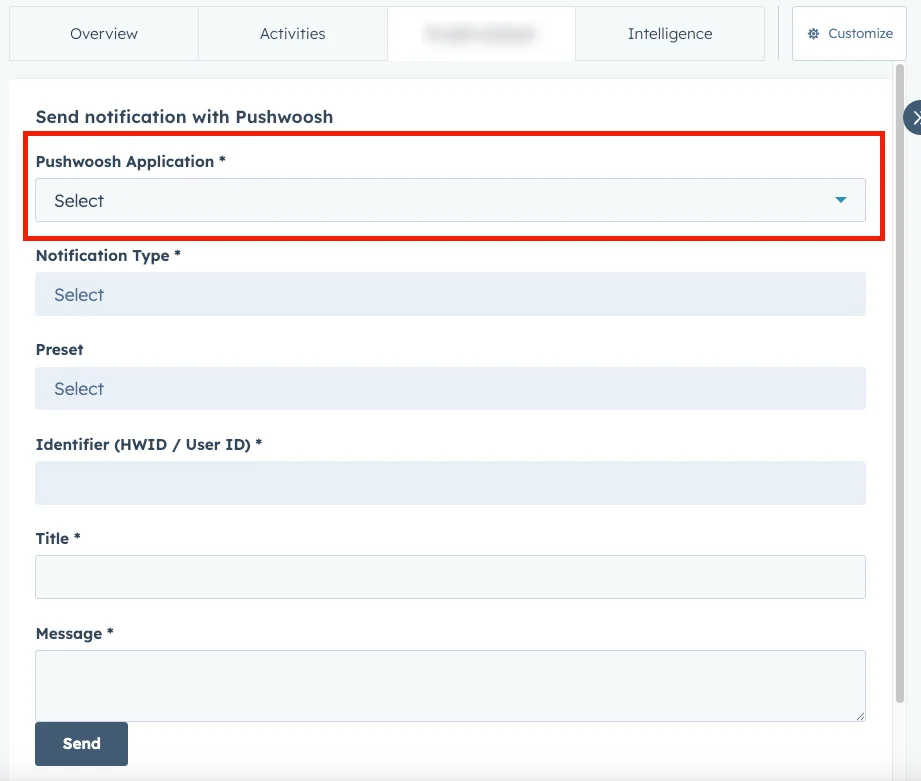
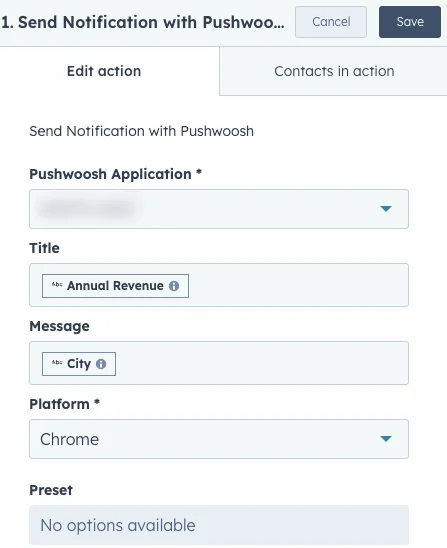
Pushwoosh 애플리케이션을 선택합니다. 여러 Pushwoosh 애플리케이션이 있는 경우 알림을 보낼 애플리케이션을 선택합니다.
-
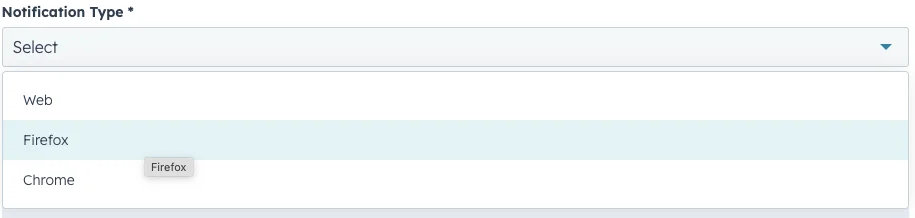
드롭다운에서 알림 유형(플랫폼)을 선택합니다. 여기에는 선택한 Pushwoosh 애플리케이션에 대해 사용 가능한 모든 옵션이 나열됩니다.
- 알림 사전 설정을 선택하거나 **제목(Title)**과 **메시지(Message)**를 수동으로 입력할 수 있습니다. 사전 설정에는 미리 채워진 필드가 있는 저장된 콘텐츠가 포함됩니다.
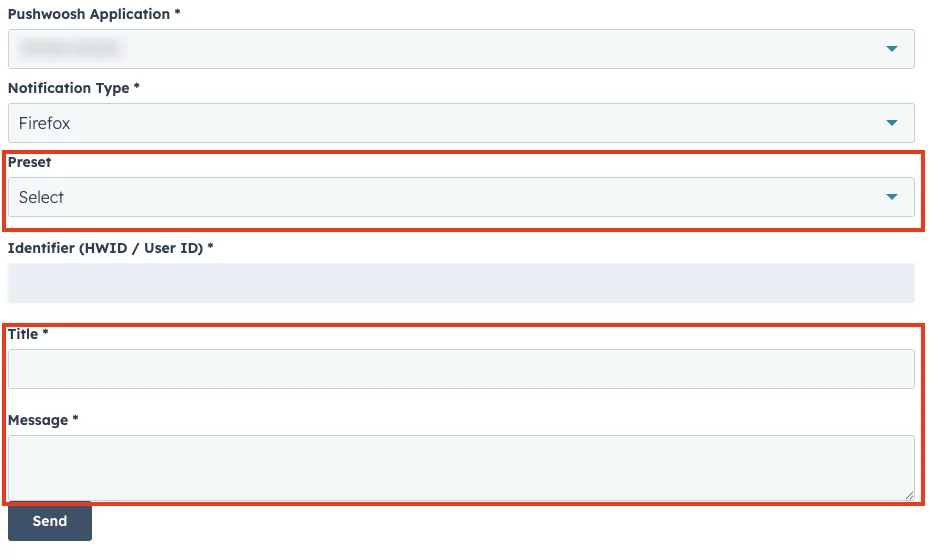
- 알림을 보냅니다.
HubSpot 워크플로우에서 알림 보내기
Anchor link toPushwoosh를 사용하면 HubSpot 워크플로우에서 직접 알림을 보낼 수 있습니다.
워크플로우에 Pushwoosh 알림을 추가하려면:
- HubSpot 워크플로우를 열고 작업을 추가합니다.
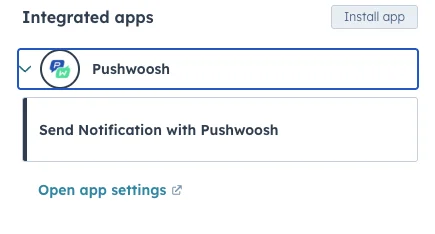
- 작업 선택(Choose an action) 사이드 패널에서 **통합 앱(Integrated apps)**으로 스크롤합니다.
- Pushwoosh를 확장하고 **Pushwoosh로 알림 보내기(Send Notification with Pushwoosh)**를 선택합니다.
- Pushwoosh 확장 프로그램에서와 동일한 방식으로 필드를 채운 다음 **저장(Save)**을 클릭합니다.
- 워크플로우를 저장합니다.
HubSpot 워크플로우에 Pushwoosh 트리거 추가하기
Anchor link toPushwoosh 애플리케이션의 트리거를 HubSpot 워크플로우에 추가할 수도 있습니다. 방법은 다음과 같습니다:
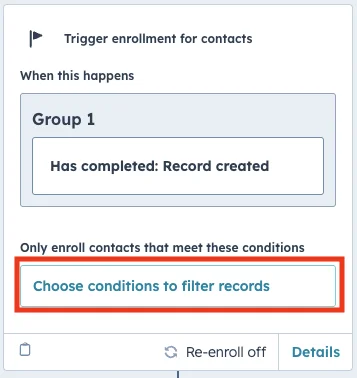
- 워크플로우 편집기의 트리거 등록(Trigger enrollment) 아래에서 **레코드를 필터링할 조건 선택(Choose condition to filter records)**을 클릭합니다.
- 열리는 사이드 패널에서 **트리거 추가(Add trigger)**를 클릭합니다.
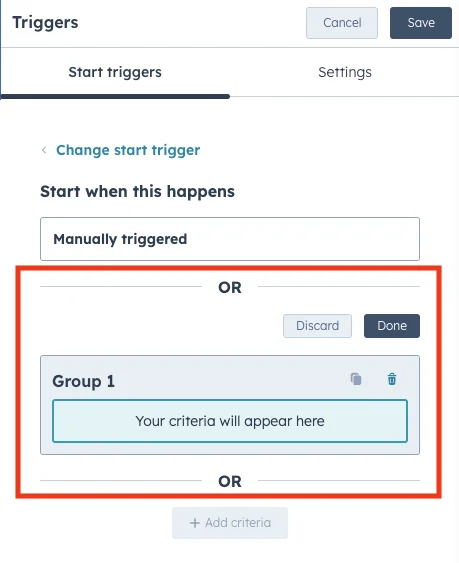
- **트리거(Triggers)**에서 **푸시 통계 이벤트(Push Statistics Event)**를 검색하고 선택합니다.
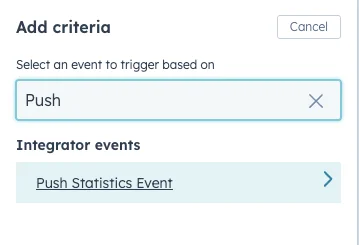
- **기준 추가(Add criteria)**를 클릭하여 트리거 조건을 정의합니다. 기준 목록에서 사용 가능한 옵션을 선택하고 구성할 수 있습니다.
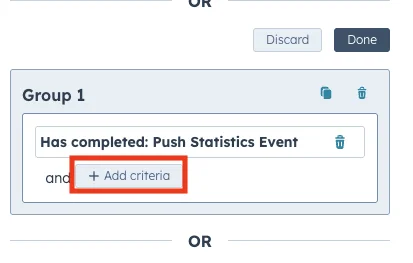
- 워크플로우를 저장합니다.
HubSpot의 Pushwoosh 앱 이벤트
Anchor link toPushwoosh는 알림 전송 이벤트를 자동으로 추적하고 이를 앱 이벤트로 HubSpot에 동기화합니다.
Pushwoosh를 통해 알림(이메일, SMS, WhatsApp 또는 푸시)을 보내면 Pushwoosh는 이메일, 전화번호 또는 사용자 지정 연락처 속성 userid를 통해 관련 HubSpot 연락처를 조회합니다.
Pushwoosh가 일치하는 연락처를 찾으면 이벤트 유형(예: Email Sent 또는 SMS Delivered), 플랫폼, User ID 및 Device ID를 포함한 전송 세부 정보와 함께 연락처 레코드에 앱 이벤트를 생성합니다.
이를 통해 팀은 각 HubSpot 연락처 레코드에서 Pushwoosh 통신 기록을 직접 확인할 수 있습니다.
이 기능은 자동으로 작동합니다. 이벤트 가시성을 켜려면:
-
**연락처(Contacts)**로 이동하여 연락처 레코드를 엽니다.
-
연락처 레코드에서 활동(Activities) 탭을 엽니다.
-
**활동 필터링(Filter activity)**을 엽니다.
-
연동(Integrations) 열에서 Pushwoosh를 선택합니다.
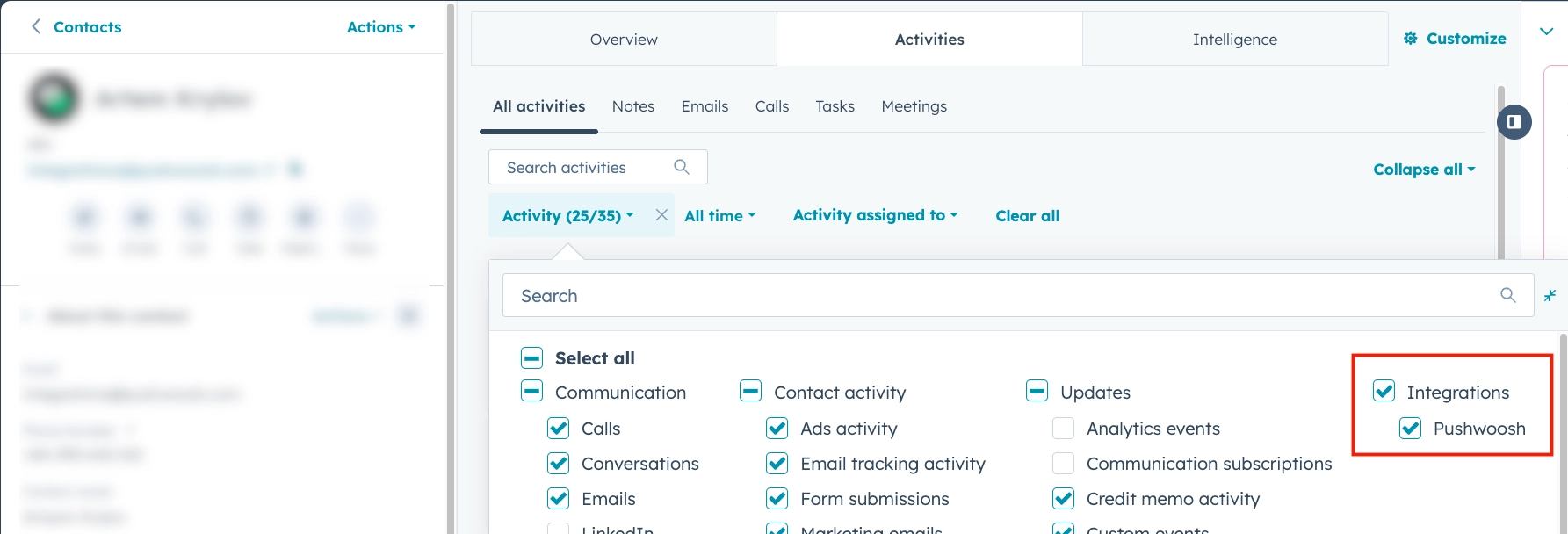
이제 연락처 활동 피드에서 Pushwoosh 전송 이벤트를 볼 수 있습니다.