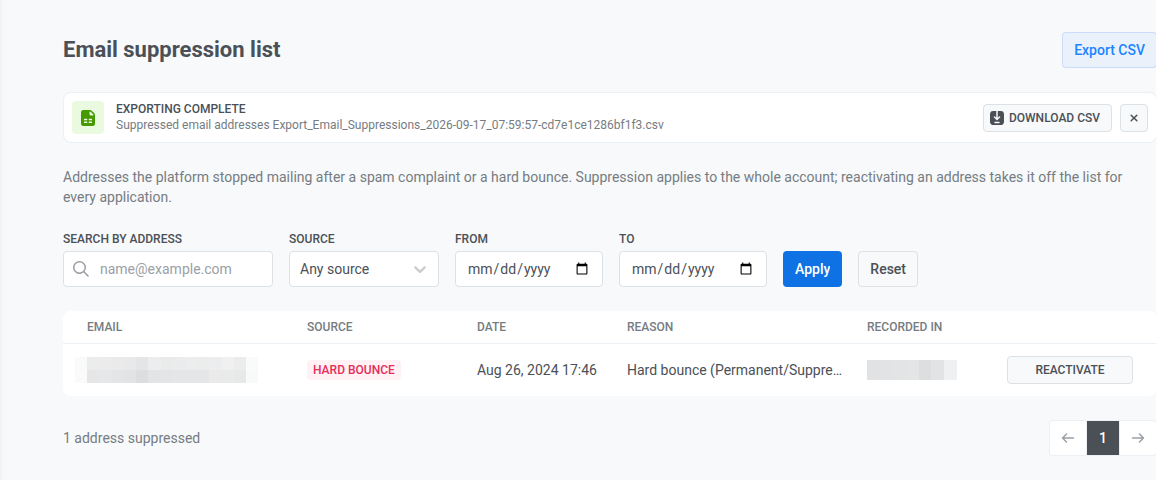
이메일 억제 목록
이메일 억제 목록은 스팸 신고 또는 하드 바운스 이후 Pushwoosh가 전체 계정에서 메일 발송을 중단한 모든 이메일 주소를 보여줍니다. 여기서 주소를 재활성화하면 열었던 프로젝트뿐만 아니라 모든 프로젝트의 목록에서 해당 주소가 제거됩니다.
목록을 열려면 설정으로 이동한 다음 이메일 억제 목록을 선택합니다. 목록을 열려면 역할에 Personal data 권한이 필요합니다.
목록 필터링 및 검색
Anchor link to표 위의 필터를 사용하여 목록의 범위를 좁힙니다:
- 주소로 검색: 부분 검색이 아닌 하나의 이메일 주소와 정확히 일치하는 검색입니다.
- 소스: 모든 소스, 스팸 신고 또는 하드 바운스.
- 사유: 모든 사유 또는 메일함 가득 참과 같은 하나의 바운스 사유입니다. 사유는 하드 바운스에만 적용되므로 유형이 스팸 신고로 설정되어 있으면 이 필터를 사용할 수 없습니다.
- 시작 및 종료: 결과를 날짜 범위로 제한합니다.
필터를 실행하려면 적용을 클릭하고, 필터를 지우려면 초기화를 클릭합니다.
억제된 주소 검토
Anchor link to표에는 일치하는 주소가 최신순으로 나열되며 다음 열이 포함됩니다:
- 이메일: 억제된 주소입니다.
- 소스: 스팸 신고 또는 하드 바운스.
- 날짜: 억제가 발생한 날짜입니다.
- 사유: 억제가 발생한 원인입니다.
- 하드 바운스에는 주소가 존재하지 않음과 같은 바운스 사유와 그 뒤에 수신자의 메일 서버가 반환한 SMTP 코드(예:
5.1.1)가 표시됩니다. 각 사유에 대한 조치는 이유별 바운스를 참조하세요. - 스팸 신고 또는 사유가 지정되지 않은 하드 바운스에는 메일 제공업체의 피드백을 사람이 읽을 수 있게 요약한 내용이 표시됩니다.
- 긴 텍스트는 표에서 잘립니다. 사유 위로 마우스를 가져가면 제공업체의 전체 응답을 읽을 수 있습니다.
- 하드 바운스에는 주소가 존재하지 않음과 같은 바운스 사유와 그 뒤에 수신자의 메일 서버가 반환한 SMTP 코드(예:
- 기록된 위치: 억제가 기록된 프로젝트입니다.
목록은 페이지당 50개의 주소로 페이지가 나뉩니다. 억제된 주소의 총 개수는 표 아래에 표시됩니다.
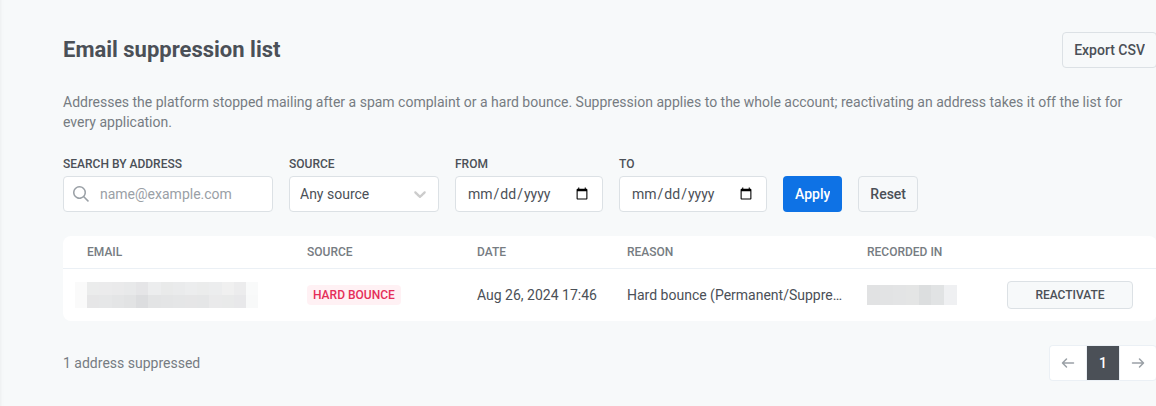
목록에서 주소 재활성화하기
Anchor link to- 주소 행에서 재활성화를 클릭합니다.
- 스팸 신고로 인해 주소가 억제된 경우, 수신자가 동의를 갱신했음을 확인하는 확인란을 선택합니다. 이는 스팸 신고의 경우 필수 사항이며, 이 확인 없이는 재활성화를 진행할 수 없습니다. 하드 바운스로 인한 재활성화에서는 이 단계를 건너뜁니다.
- 선택적으로 코멘트(최대 255자)를 추가합니다.
- 재활성화를 클릭합니다.
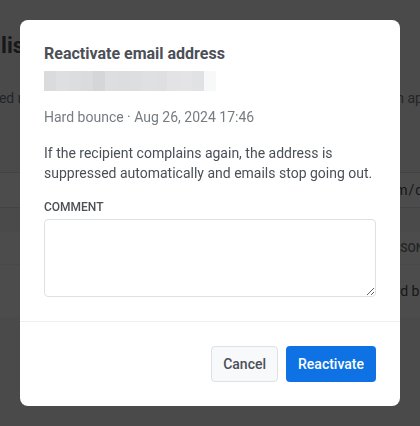
이는 구독자 프로필에서의 재활성화와 동일합니다: 반송된 이메일 태그를 지우고, 신고로 인해 이메일 기기가 제거된 경우 다시 등록하며, 누가 언제 주소를 재활성화했는지 지원팀이 조회할 수 있도록 내부적으로 기록됩니다. 자세한 내용은 억제된 이메일 주소 재활성화하기를 참조하세요.
목록을 CSV 파일로 내보내기
Anchor link to- 내보내려는 주소로 목록을 필터링합니다.
- 페이지 상단에서 CSV 내보내기를 클릭합니다.
파일에는 date, email, source, reason, recorded_in, bounce_category, smtp_code 열이 포함됩니다. 스팸 신고의 경우 bounce_category와 smtp_code는 비어 있습니다.
Pushwoosh가 백그라운드에서 파일을 준비합니다. 내보내기가 진행되는 동안 페이지 상단에 배너가 나타나고, 파일이 준비되면 CSV 다운로드 버튼이 나타납니다.