도달 가능성 확인
도달 가능성 확인(Reachability check) 요소는 사용자가 선택한 채널 목록에 대해 사용자를 테스트하고, 도달 가능한 첫 번째 채널의 분기로 보냅니다. 채널을 우선순위(푸시, 이메일, SMS, WhatsApp, LINE, 인앱, 월렛 패스 모두 사용 가능)에 따라 추가하고 나머지는 대체 분기로 라우팅합니다. 이를 사용하여 선호하는 채널을 먼저 시도하고, 해당 채널에 도달할 수 없는 사용자를 잃는 대신 대안으로 대체할 수 있습니다.
사용 시점
Anchor link to- 푸시를 먼저 보내고, 사용자가 푸시에 도달할 수 없는 경우에만 이메일이나 SMS를 보내고 싶을 때.
- 월렛 패스가 있는 사용자를 위한 경로와 나머지 모든 사용자를 위한 다른 경로(이메일 또는 인앱)를 원할 때.
- 이메일 주소가 있는 사용자에게는 이메일로 메시지를 보내고, 없는 경우 SMS로 대체하며, 남은 모든 사용자에게는 **기타 모든 사용자(All others)**를 사용하고 싶을 때.
- 아직 모바일 앱이 없는 사용자에게 앱 설치 초대를 이메일로 보내고 싶을 때. 사용자에게 앱 설치 초대하기를 참조하세요.
확인할 채널 추가
Anchor link to- 왼쪽 패널의 플로우(Flow) 섹션에서 도달 가능성 확인(Reachability check) 요소를 캔버스로 드래그합니다.
- 요소를 더블 클릭하여 구성 패널을 엽니다.
- **단계 이름(Step Name)**에
푸시 캠페인 도달 가능성 확인과 같이 포인트의 이름을 입력합니다. 이 이름은 캔버스의 기본 레이블을 대체합니다. - **채널 추가(Add a channel)**에서 확인하려는 각 채널을 클릭합니다. 목록이 완성될 때까지 반복합니다.
- 푸시 알림(Push Notifications), 인앱(In-Apps), **월렛 패스(Wallet Pass)**의 경우 포함할 플랫폼을 선택합니다. 새로 추가된 채널은 **모든 플랫폼(All platforms)**이 선택된 상태로 시작합니다. 그대로 두거나 필요한 것만 선택할 수 있습니다:
- 인앱(In-Apps) 및 월렛 패스(Wallet Pass): iOS, Android
- 푸시 알림(Push Notifications): iOS, Android, Web, Desktop, Amazon
- 채널 이름 옆의 위로 이동(Move up) 및 아래로 이동(Move down) 화살표를 사용하여 목록에서 위치를 변경하거나, 휴지통 아이콘을 사용하여 제거합니다.
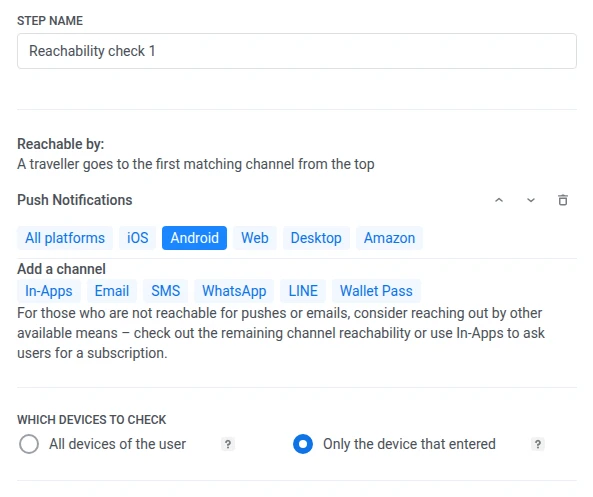
- **확인할 기기(Which devices to check)**에서 확인이 **사용자의 모든 기기(All devices of the user)**를 대상으로 할지, 아니면 Journey에 **진입한 기기만(Only the device that entered)**을 대상으로 할지 선택합니다.
- **저장(Save)**을 클릭합니다.
확인할 기기 선택
Anchor link to사용자는 여러 기기를 가질 수 있습니다. 예를 들어, 안드로이드 폰으로 Journey에 진입했지만 아이패드도 소유하고 있을 수 있습니다. 기본적으로 확인은 사용자의 모든 기기에서 채널을 찾으므로, 안드로이드에서 진입한 사용자도 다른 기기에 연결된 채널이나 플랫폼과 일치할 수 있습니다.
**확인할 기기(Which devices to check)**에서 해당 동작을 유지하려면 **사용자의 모든 기기(All devices of the user)**를 선택하고, 진입 기기만 확인하려면 **진입한 기기만(Only the device that entered)**을 선택하여 예를 들어 안드로이드 사용자가 iOS 분기로 매칭되지 않도록 합니다.
사용자의 모든 기기는 Journey 애플리케이션에서 사용자의 User ID를 공유하는 기기를 포함합니다.
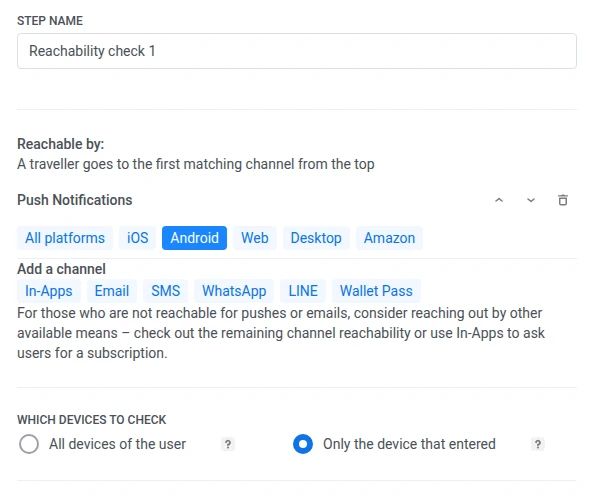
진입 기기는 푸시가 등록된 기기에만 국한되지 않습니다. **진입한 기기만(Only the device that entered)**은 이메일 또는 SMS 전용 기기, 또는 잠재고객 기반 진입(Audience-based entry)에 의해 매칭된 특정 기기를 포함하여 사용자가 Journey에 진입한 방식과 연결된 모든 기기를 확인합니다.
두 옵션을 모두 선택하지 않은 상태로 두면 Pushwoosh는 계정의 기본 범위로 대체되며, 이는 라디오 버튼 아래 힌트에 명시되어 있습니다(예: “이 계정은 기본적으로 진입한 기기만 확인합니다”). 이 업데이트 이전에 빌드된 포인트는 동일한 기본값을 유지합니다. 이들에게는 아무것도 미리 선택되지 않습니다.
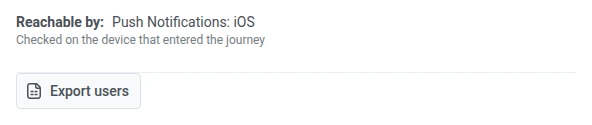
선택된 범위는 실행 중인 Journey 버전의 읽기 전용 보기에서도 분기 목록 아래의 한 줄로 표시됩니다. 계정 기본값을 사용하는 포인트는 이 줄을 표시하지 않습니다.
조건 분기의 세그먼트 및 태그 전략은 동일한 확인할 기기(Which devices to check) 컨트롤을 사용합니다. 해당 페이지의 확인할 기기 선택에서 어떻게 작동하는지 확인하세요.
분기 연결
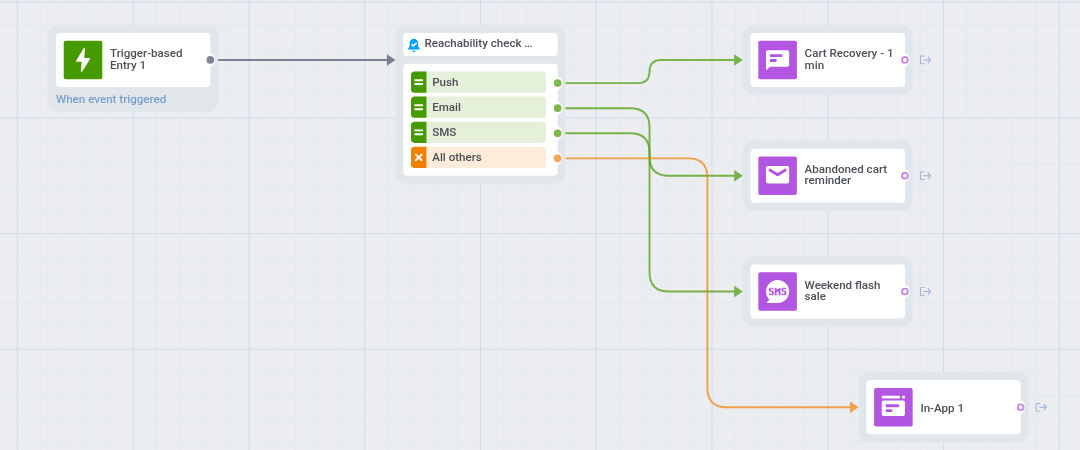
Anchor link to저장하면 각 채널은 목록과 동일한 순서로 캔버스에 자체 분기가 됩니다. 목록에 있는 채널과 일치하지 않는 사용자는 **기타 모든 사용자(All others)**로 이동합니다.
각 분기에는 채널 이름이 레이블로 표시됩니다. 푸시 알림, 인앱 메시지, Wallet Pass는 캔버스에서 짧은 레이블인 푸시, 인앱, Wallet을 사용합니다. 채널을 특정 플랫폼으로 제한한 경우 레이블은 채널 이름 뒤에 해당 플랫폼을 나열합니다. 예를 들어 푸시: iOS 또는 Wallet: iOS, Android와 같이 표시됩니다. 모든 플랫폼으로 둔 채널은 채널 이름만 표시합니다.
- 다음 단계를 각 채널 분기에 연결합니다. 예를 들어, 푸시에는 푸시 단계를, 이메일에는 이메일 단계를 배치합니다.
- **기타 모든 사용자(All others)**를 나머지 모든 사용자를 위한 경로에 연결합니다.
나중에 채널을 제거하면 해당 분기만 삭제됩니다. 다른 모든 분기는 기존 연결을 유지합니다.
사용자가 따르는 분기
Anchor link toPushwoosh는 목록에서 설정한 순서대로 채널을 확인합니다. 사용자는 도달 가능한 첫 번째 채널만 따르고 해당 분기를 따라 계속 진행합니다. 해당 채널 중 어느 것에도 도달할 수 없는 경우 기타 모든 사용자로 이동합니다. 애플리케이션에 기기가 전혀 없는 사용자만 어떤 분기로도 이동하지 않습니다. 이러한 사용자는 이 요소에서 기기를 찾을 수 없음 사유로 Journey에서 이탈합니다. 예를 들어 진입 이벤트가 기기가 없는 User ID와 함께 들어온 경우입니다.
도달 가능으로 간주되는 기준은 채널에 따라 다릅니다:
| 채널 | 사용자가 도달 가능한 경우 |
|---|---|
| 푸시 | 기기가 일치하는 플랫폼에 등록되어 있고, 해당 기기에 대한 앱의 푸시 알림 활성화(Push Alerts Enabled) 태그가 true인 경우. |
| 이메일 | 기기가 등록되어 있고, 해당 기기에 대한 앱의 이메일 구독 취소(Unsubscribed Emails) 태그가 true가 아닌 경우. |
| 인앱, 월렛 패스 | 기기가 일치하는 플랫폼에 등록된 경우(월렛 패스의 경우 패스가 설치됨). |
| SMS, WhatsApp, LINE | 해당 채널에 기기가 등록된 경우. |
어떤 채널도 푸시 토큰 유효성이나 OS 수준 알림 권한을 확인하지 않고, 위의 태그나 기기 상태만 확인합니다.
사용자에게 앱 설치 초대하기
Anchor link to확인을 사용하여 아직 모바일 앱이 없는 사용자를 찾고 앱 설치 초대를 이메일로 보내세요.
- 확인할 기기에서 사용자의 모든 기기를 선택합니다.
- iOS와 Android만 선택한 상태로 인앱 메시지를 추가한 다음 이메일을 추가합니다.
- 이미 앱이 있는 사용자를 위해 인앱: iOS, Android 분기를 다음 단계에 연결합니다.
- 앱 설치 초대가 포함된 이메일 단계를 이메일 분기에 연결합니다. iOS 또는 Android 기기는 없지만 구독된 이메일 주소가 있는 사용자가 여기로 이동합니다.
- 앱도 구독된 이메일 주소도 없는 사용자를 위한 경로에 기타 모두를 연결합니다.
인앱: iOS, Android 분기는 푸시 상태와 관계없이 등록된 모든 iOS 또는 Android 기기와 일치합니다. 대신 푸시 상태에 따라 라우팅하려면 먼저 iOS 및 Android를 선택한 푸시 알림을 추가하세요. 그러면 앱을 설치했지만 푸시 알림을 끈 사용자는 이메일 분기로 이동하여 초대를 받습니다.