웹 팝업 캠페인 만들기
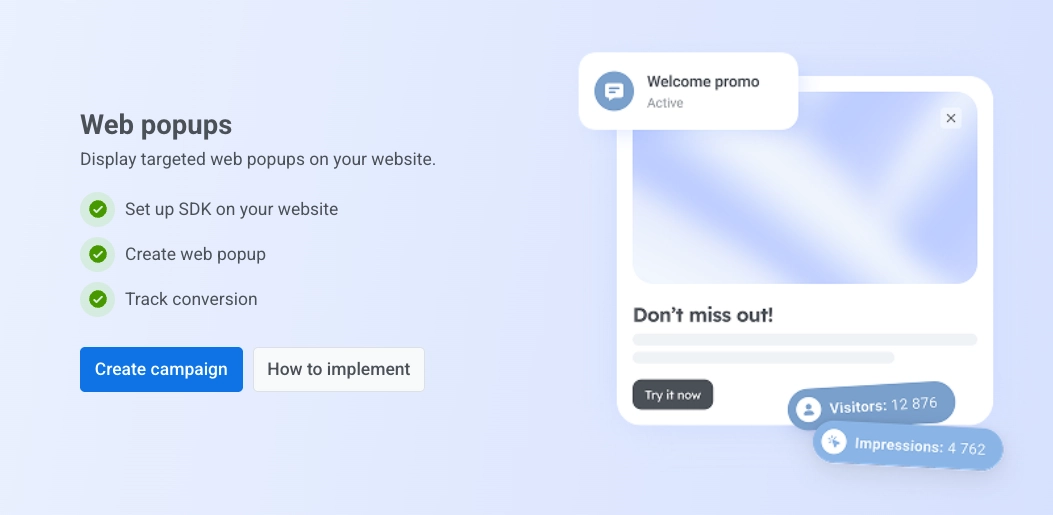
웹 팝업 캠페인을 사용하면 생성한 웹 팝업 콘텐츠를 웹사이트에 배치하고, 표시 시점과 대상을 정확하게 제어할 수 있습니다.
새 캠페인 시작하기
Anchor link to- 캠페인 → 웹 팝업으로 이동합니다.
- 캠페인 만들기를 클릭합니다.
웹 팝업 콘텐츠 선택
Anchor link to이 캠페인이 방문자에게 표시할 웹 팝업 콘텐츠를 선택합니다. 목록에서 기존 항목을 선택하거나 새로 만들기를 클릭하여 편집기를 엽니다(웹 팝업 콘텐츠 참조). 콘텐츠가 준비되면 이 탭으로 돌아와 목록에서 선택합니다.
목록에서 콘텐츠 순서를 변경하려면 드롭다운 위의 정렬 버튼을 클릭하고 최근 업데이트순, 이름 A→Z, 이름 Z→A 중 하나를 선택합니다. 순서를 선택하기 전까지 목록은 이름 A→Z 기준으로 정렬됩니다. Pushwoosh는 선택한 순서를 기억하여 일회성 메시지와 journey 모두에서 여는 모든 웹 팝업 콘텐츠 선택기에 적용합니다. 스크롤하면 더 많은 항목이 로드됩니다.
올바른 콘텐츠를 선택했으면 다음을 클릭합니다.
잠재고객 정의
Anchor link to팝업을 볼 사람을 선택합니다.
- 모든 사용자: 필터 없이 모든 사람에게 팝업을 표시합니다.
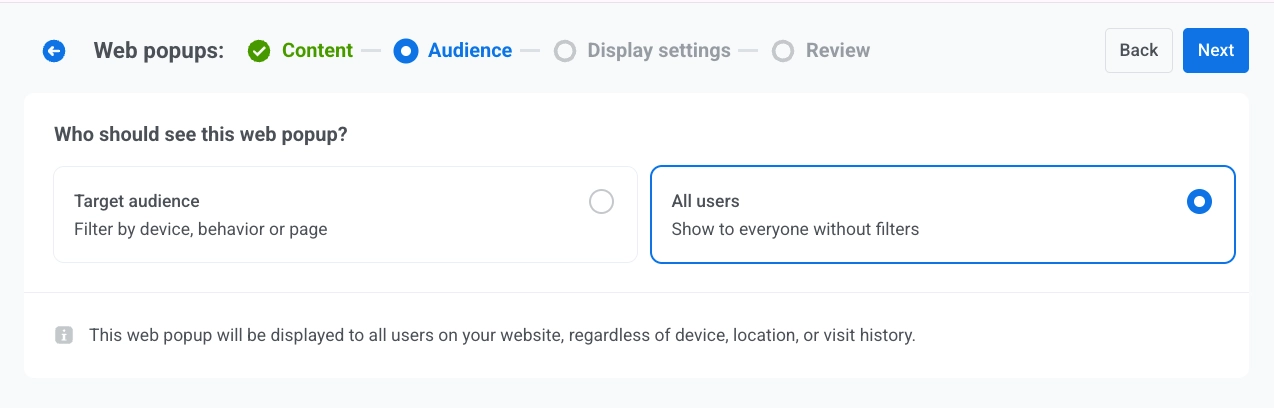
- 타겟 고객: 세그먼트 또는 사용자 지정 조건과 일치하는 사용자에게만 팝업을 표시합니다. 두 가지 하위 옵션이 나타납니다:

완료되면 다음을 클릭합니다.
표시 설정 구성
Anchor link to이 웹 팝업을 언제, 얼마나 자주, 어디에 표시할지 설정합니다.
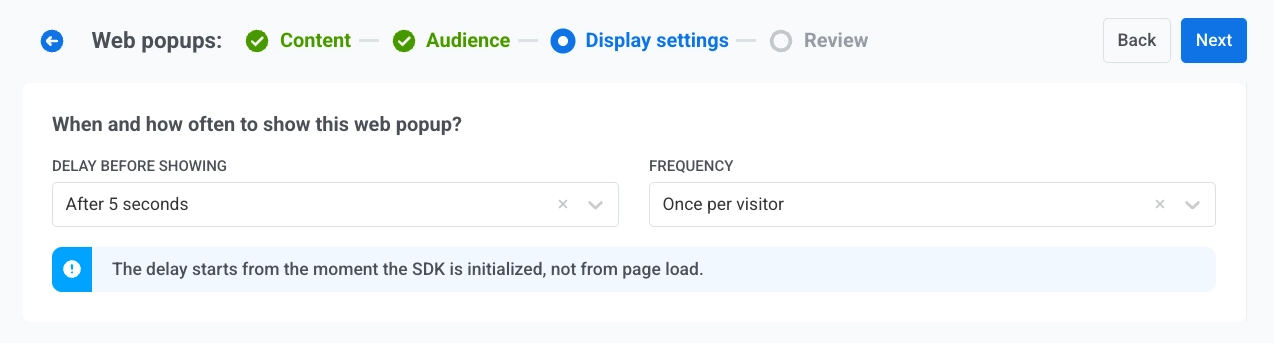
표시 지연
Anchor link to페이지가 로드된 후 웹 팝업이 처음 나타날 시점을 선택합니다.
- 즉시
- 3초 후
- 5초 후
- 10초 후
빈도에서 방문자가 이 웹 팝업을 얼마나 자주 볼 수 있는지 선택합니다:
- 방문자당 한 번: 방문자는 해당 브라우저에서 새 탭에서도 최대 한 번만 팝업을 봅니다.
- 세션당 한 번: 방문자는 브라우징 세션당 한 번 팝업을 봅니다. 세션이 끝나기 전에 탭을 닫았다가 다시 돌아오면 팝업이 다시 나타나지 않습니다.
- 방문할 때마다: 방문자가 일치하는 페이지를 로드할 때마다 팝업이 나타납니다.
웹 팝업이 나타날 환경을 제어합니다.
선택:
- 모든 기기
- 데스크톱
- 모바일.

페이지에 표시
Anchor link to웹 팝업을 트리거할 URL을 제어합니다.
모든 페이지
Anchor link to사이트의 모든 페이지에 팝업을 표시합니다.
선택적으로 특정 페이지를 제외할 수 있습니다: + 제외 추가를 클릭하고 경로를 입력합니다. 최대 10개의 제외 항목을 추가할 수 있습니다.
제외된 각 페이지에 대해 도메인 뒤에 나타나는 경로(예: /pricing 또는 /blog/intro)를 입력하고 일치 방식을 선택합니다:
- 정확히 일치: 방문한 경로가 입력한 것과 동일해야 합니다.
- 다음으로 시작: 팝업은 입력한 경로와 그 하위의 모든 경로에 적용됩니다.
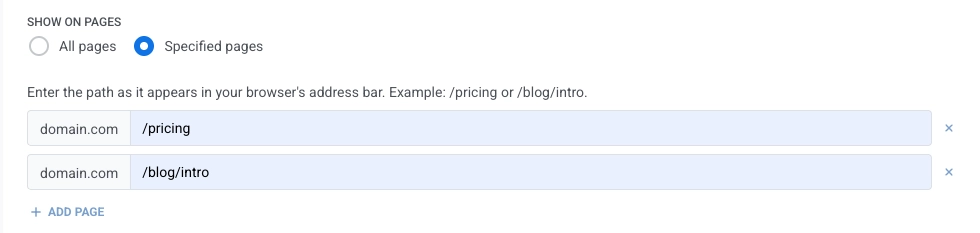
지정된 페이지
Anchor link to목록에 있는 페이지에만 팝업을 표시합니다. + 페이지 추가를 클릭하여 행을 더 추가하거나 ×를 클릭하여 제거합니다. 최대 10개의 페이지를 추가할 수 있습니다. 모든 페이지의 제외 항목과 동일한 방식으로 각 경로를 입력하고 일치시킵니다.
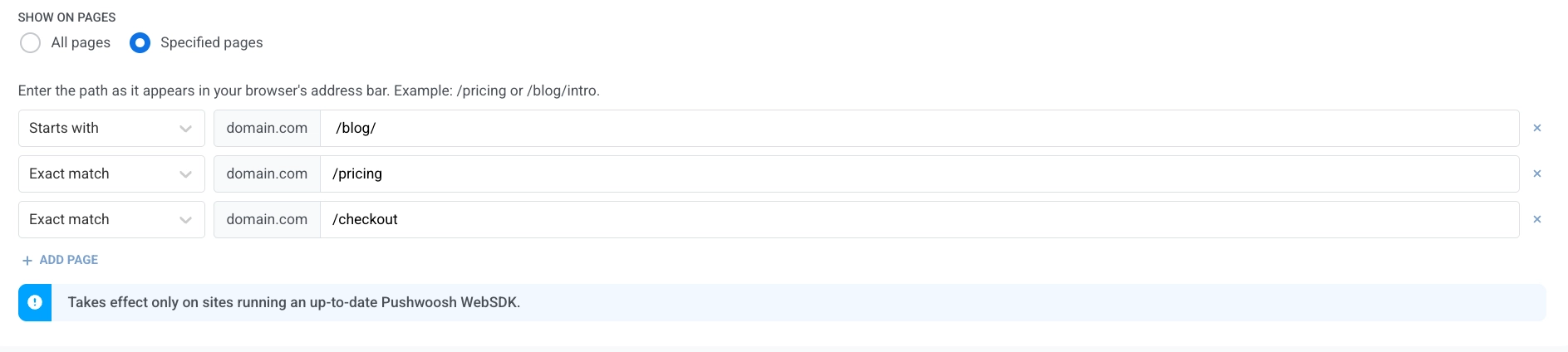
다음을 클릭하여 계속합니다.
캠페인 검토
Anchor link to검토 화면에는 다음이 요약되어 있습니다:
- 콘텐츠: 첨부된 웹 팝업 콘텐츠입니다. 웹 팝업 콘텐츠 선택을 참조하세요. 웹 팝업 콘텐츠 대신 레거시 구독 양식에 여전히 연결된 캠페인은 여기에 해당 양식의 이름이 표시됩니다.
- 잠재고객: 모든 사용자 또는 선택한 세그먼트 이름이나 사용자 지정 조건이 있는 타겟 고객.
- 표시 설정: 기기, 웹 팝업이 표시되는 페이지(일치 유형 및 제외 항목 포함), 지연 및 빈도.
블록에서 옵션 변경을 사용하여 해당 부분으로 돌아가 편집합니다.
미리보기 영역은 샘플 뷰포트에서 웹 팝업이 어떻게 보이는지 보여줍니다. 기본 콘텐츠 자산을 조정해야 하는 경우 콘텐츠 편집을 사용합니다.
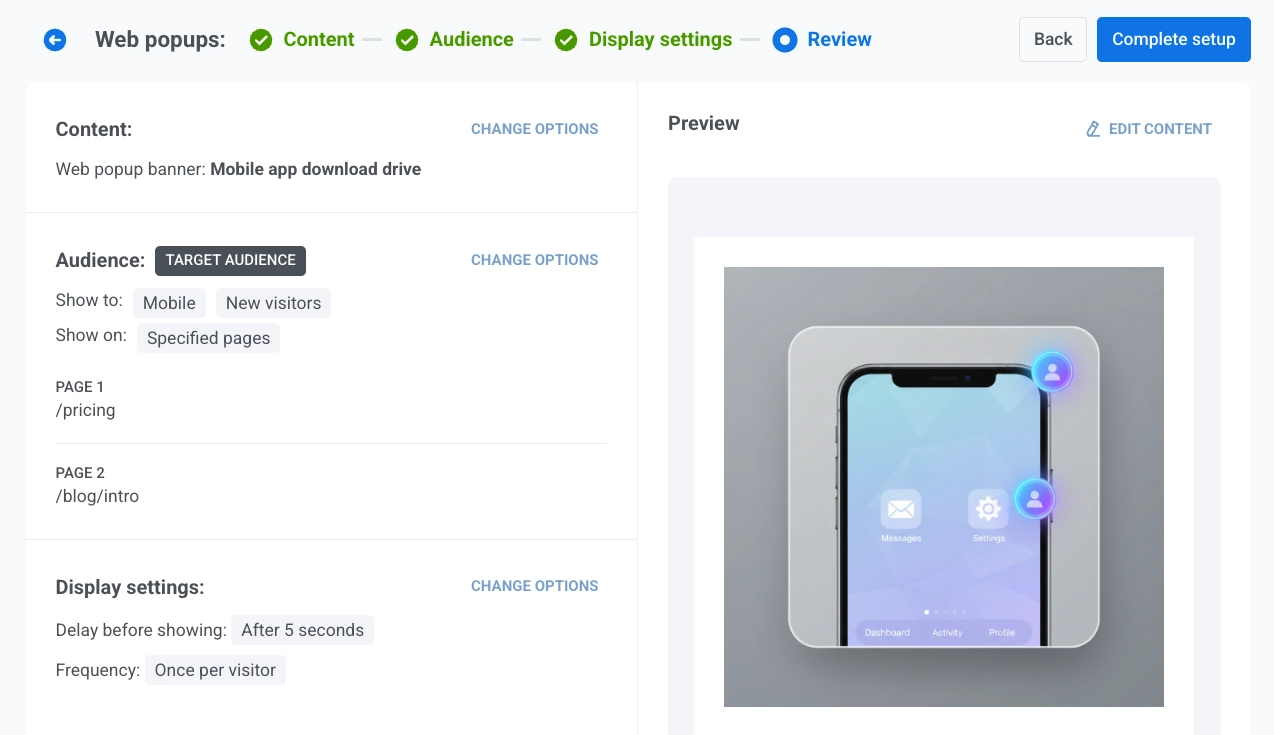
모든 것이 올바르게 보이면 설정 완료를 클릭합니다.
그런 다음 메뉴에서 옵션을 선택합니다:
- 캠페인 시작은 웹 팝업을 활성화합니다.
- 초안으로 저장은 캠페인을 활성화하지 않고 저장합니다. 라이브로 전환할 준비가 되면 캠페인 → 웹 팝업으로 이동하여 표에서 초안을 찾고 해당 행에서 활성화를 클릭합니다. 설정을 변경해야 하는 경우 먼저 행 작업 메뉴에서 캠페인 편집을 사용합니다.
목록에서 캠페인을 검색, 필터링 및 관리하려면 캠페인 보기 및 관리를 참조하세요.