웹 팝업 설정
팝업 설정 패널을 사용하여 팝업의 모양과 표시 위치를 설정합니다. 이 패널은 웹 콘텐츠와 웹 양식 모두에서 사용할 수 있습니다.
패널은 두 부분으로 구성됩니다:
- 일반 설정: 팝업 전체의 모양과 배치.
- 현재 페이지: 편집 중인 페이지의 미디어와 크기.
페이지 탭과 + 페이지 추가는 패널 상단에 있습니다. 여러 페이지를 참조하세요.
이미지 및 비디오
Anchor link to이 설정을 사용하여 팝업의 이미지와 비디오를 선택하고, 맞춤 방식과 부드럽기를 조정합니다.
레이아웃에 하나 이상의 미디어 블록이 포함된 경우 현재 페이지를 엽니다. 각 미디어 블록에는 미리보기와 컨트롤이 있습니다.
- 이미지 변경을 클릭하여 프로젝트의 미디어 스토리지에서 파일을 선택하거나 이미지 URL을 직접 붙여넣거나 편집합니다.
- 맞춤(자연스럽게, 채우기 또는 포함)으로 이미지가 프레임을 채우는 방식을 설정합니다. 맞춤은 항상 해당 영역을 덮는 배경 이미지에는 표시되지 않습니다.
- 선택적으로 블러(0~20px)로 이미지를 부드럽게 만듭니다.
- 배경 미디어의 경우에만 흐리게(0~100%)를 사용하여 어두운 스크림을 추가하여 이미지 위의 텍스트가 읽기 쉽게 유지되도록 합니다.

다크 테마 이미지
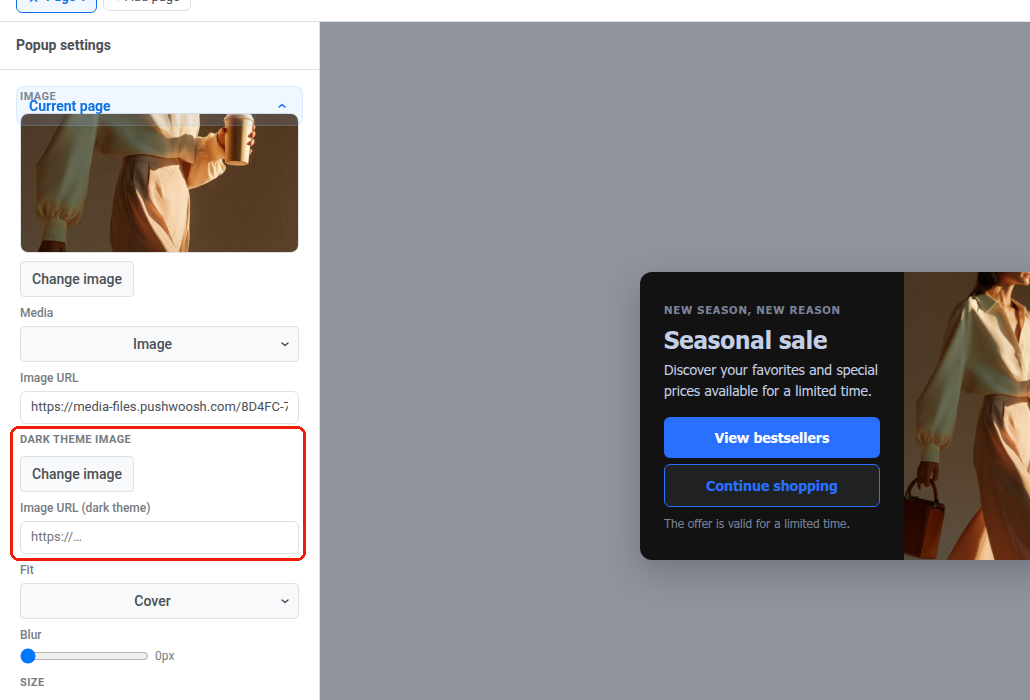
Anchor link to다크 테마가 적용된 팝업은 다크 모드에서 다른 이미지(예: 어두운 잉크의 로고)를 표시할 수 있습니다.
다크 테마가 활성화되면 각 이미지 블록에 다크 테마 이미지 행이 추가됩니다.
- 이미지 변경을 클릭하거나 **이미지 URL(다크 테마)**을 설정하여 다크 모드에 다른 이미지(예: 어두운 잉크의 로고)를 선택합니다.
- 비워두면 두 구성표 모두에서 밝은 이미지 URL이 계속 표시됩니다.
다크 테마 이미지는 배경 이미지나 비디오 포스터를 포함하여 해당 블록의 이미지가 그려지는 모든 곳에 적용됩니다.
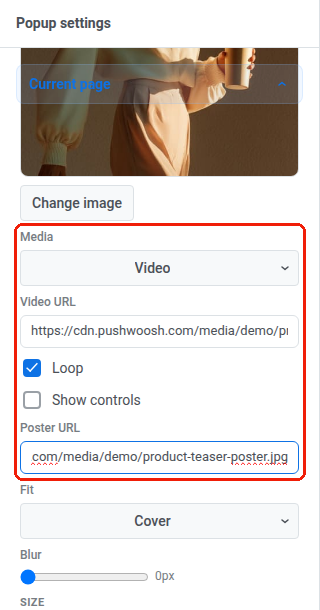
미디어 블록에서 이미지 대신 비디오를 사용합니다.
- 미디어를 비디오로 설정합니다.
- 비디오 URL을 입력합니다: 비디오 파일에 대한 직접 링크입니다. 비디오는 외부 URL만 허용합니다. 미디어 스토리지에 비디오를 업로드할 수 없습니다. “빠른 시작”(때로는 “웹 최적화”라고도 함)이 활성화된 MP4(H.264 비디오, AAC 오디오)로 내보내면 브라우저가 전체 파일을 다운로드하기 전에 재생을 시작할 수 있습니다. URL 로드에 실패하면 방문자는 포스터만 보게 됩니다.
- 반복은 기본적으로 켜져 있어 비디오가 계속해서 재생됩니다. 한 번 재생 후 중지하려면 끕니다.
- 컨트롤 표시를 켜면 브라우저의 내장 재생, 일시 중지 및 볼륨 컨트롤이 표시됩니다. 비디오는 항상 음소거 상태로 시작됩니다. 이 옵션이 없으면 방문자는 소리를 켤 방법이 없습니다.
- 선택적으로 포스터 URL을 설정합니다: 비디오가 로드되는 동안 표시되는 이미지입니다. 권장됩니다. 비디오를 지원하지 않는 이전 팝업 스크립트에서는 포스터만 표시됩니다. 비워두면 해당 방문자는 비디오가 있어야 할 위치에 아무것도 보지 못합니다.
미디어 레이아웃
Anchor link to일부 레이아웃에는 미디어 블록의 배치 설정이 있는 템플릿 변수 섹션이 추가됩니다. 이 섹션은 현재 레이아웃에 이와 같은 설정이 있는 경우에만 나타납니다.
레이아웃에 텍스트 옆에 미디어가 있는 경우 다음을 설정합니다:
- 이미지 너비: 팝업 너비에서 차지하는 비율(백분율).
- 이미지 위치: 왼쪽 또는 오른쪽.
하단 바 레이아웃에서는 이 섹션이 이미지 컨트롤 대신 버튼 너비를 제공합니다.
팝업 크기 및 스타일
Anchor link to팝업의 크기, 모서리 둥글기, 그림자, 나타나는 방식을 설정합니다.
- 현재 페이지 → 크기에서 너비와 높이를 비워두면 콘텐츠에 맞게 크기가 조절되는 팝업이 되거나, 픽셀 단위로 고정 크기를 설정합니다. 여러 페이지가 있는 팝업에서는 각 페이지마다 고유한 크기를 가집니다.
- 페이지가 사용 가능한 높이를 채워야 할 때 전체 높이를 켭니다.
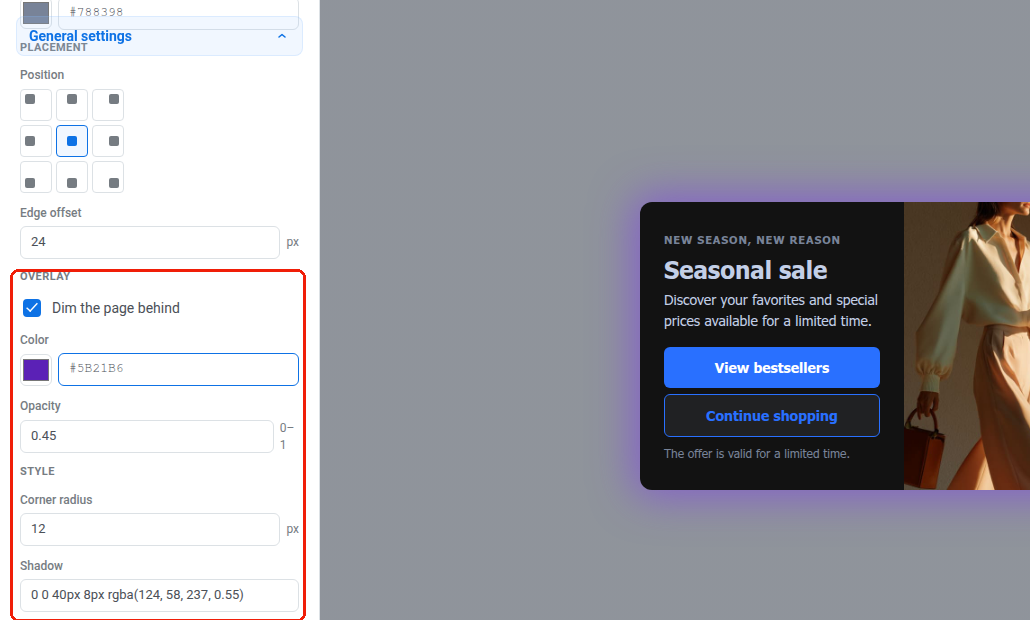
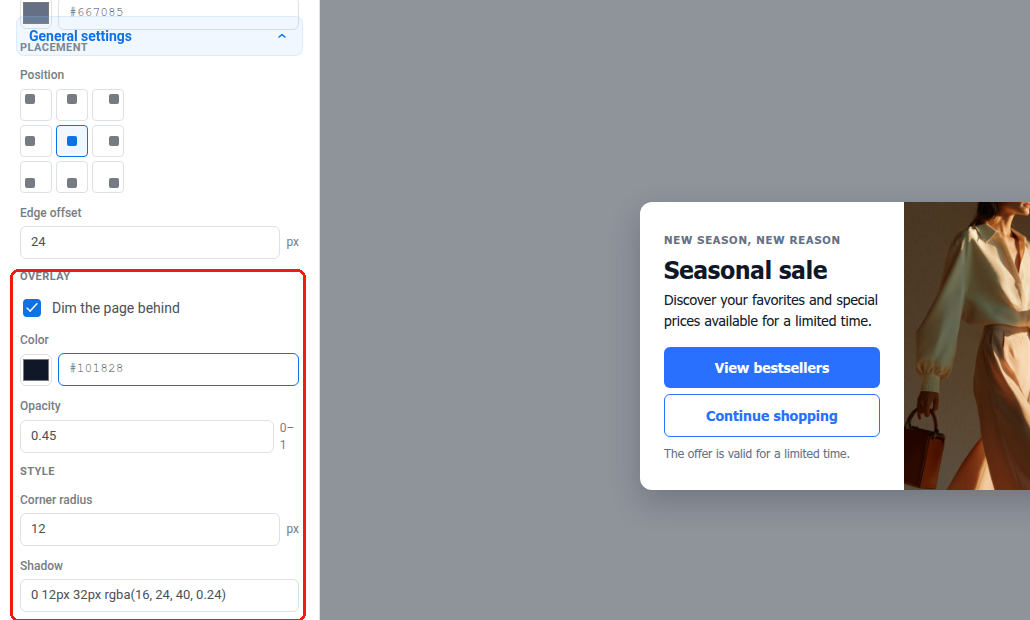
- 일반 설정에서 팝업의 모서리 둥글기 및 그림자에 대해 모서리 반경과 그림자를 설정합니다.
- 애니메이션을 선택합니다: 팝업이 나타나는 방식(기본값, 없음, 페이드 또는 슬라이드).

다크 테마가 활성화되면 그림자는 해/달 구성표 스위치를 따릅니다. 밝은 페이지에 맞춰진 그림자는 어두운 페이지에서는 종종 보이지 않으므로 두 가지는 보통 다른 값이 필요합니다.
밝은 팔레트의 그림자와 별도로 다크 팔레트의 그림자를 편집하려면:
- 해/달 스위치를 다크로 설정합니다.
- 그림자를 편집합니다.
다크 그림자를 건드리지 않으면 두 구성표 모두에서 밝은 그림자 값이 사용됩니다.
팝업의 색상, 즉 배경, 버튼의 강조 색상, 텍스트 색상을 설정합니다.
- 색상을 클릭하여 팝업의 색상 팔레트를 확장합니다.
- 팝업 배경과 버튼에 적용되는 강조 색상에 대해 배경과 **강조(버튼)**를 설정합니다.
- 본문 텍스트와 캡션 및 아이브로우와 같은 보조 텍스트에 대해 텍스트와 보조 텍스트를 설정합니다.
- 레이아웃에 배경 이미지 위에 텍스트가 있는 경우 해당 텍스트에 대해 이미지 위 텍스트를 설정합니다. 웹 양식에는 이 색상이 없습니다.

다크 모드
Anchor link to다크 모드는 기기가 어두운 색상 구성표로 설정된 방문자를 위해 팝업에 두 번째 팔레트를 제공합니다.
- 색상에서 다크 테마 활성화를 켭니다. 이 옵션을 끄면 팝업은 모든 방문자에게 항상 위의 밝은 팔레트로 렌더링됩니다.
- 색상 필드 위의 해/달 스위치를 사용하여 편집할 팔레트를 선택합니다. 캔버스는 해당 구성표로 다시 그려집니다.
- 밝은 색상에서 자동 생성을 클릭하여 현재 밝은 색상에서 다크 팔레트를 (재)생성합니다. 배경과 표면은 어두워지고 텍스트는 밝아집니다. 강조와 이미지 위 텍스트는 변경되지 않고 그대로 유지됩니다. 나중에 다섯 개 필드 중 하나를 편집하여 미세 조정할 수 있습니다.
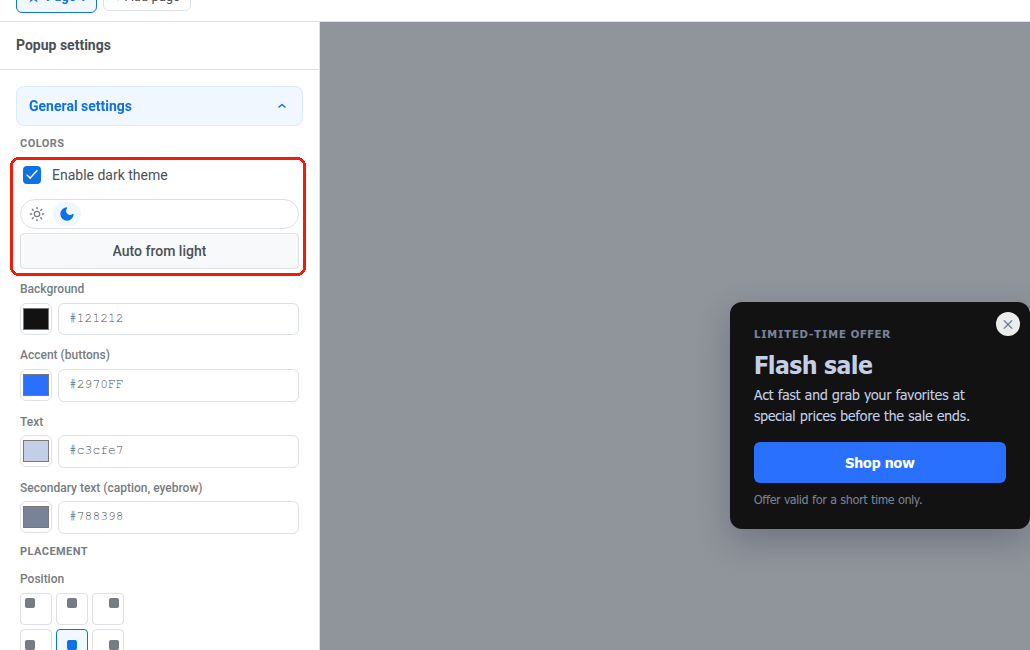
다크 테마 활성화를 다시 끄면 다크 팔레트가 유지됩니다. 다시 켜면 처음부터 다시 생성하는 대신 편집 내용이 복원됩니다.
다크 테마가 활성화된 팝업에서 미리보기를 열면 미리보기 닫기(Esc) 옆에 동일한 해/달 스위치가 나타납니다. 전체 크기 미리보기에서도 두 팔레트를 모두 확인할 수 있습니다.
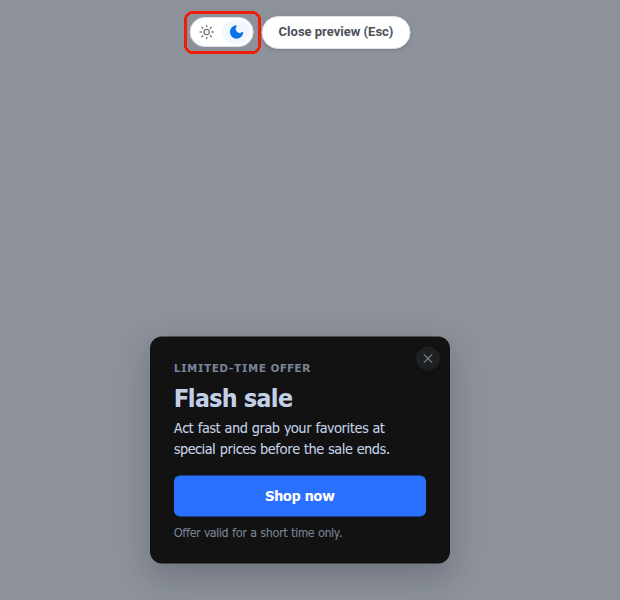
방문자의 브라우저는 OS 수준의 다크 모드 설정에 따라 어떤 팔레트를 볼지 결정합니다. 팝업 자체에는 다크/라이트 토글이 없습니다. 사이트는 OS 설정에 관계없이 모든 사람에게 하나의 구성표를 강제할 수 있습니다. 웹 SDK 문서의 webPopups.colorScheme를 참조하세요.
다크 테마는 이 패널의 이미지, 그림자 및 오버레이에도 영향을 줍니다. 각 항목은 활성화되면 동일한 해/달 구성표 스위치를 따릅니다.
배치 및 오버레이
Anchor link to팝업이 페이지의 어디에 나타날지, 그리고 뒤에 있는 페이지를 흐리게 할지 선택합니다.
- 배치에서 위치 3×3 그리드를 사용하여 팝업이 페이지에 고정될 위치를 선택합니다.
- 가장자리 오프셋을 선택한 가장자리로부터의 거리(픽셀 단위)로 설정합니다.
- 오버레이에서 뒷 페이지 흐리게 하기를 켜면 팝업이 표시되는 동안 페이지의 나머지 부분이 두 구성표 모두에서 어두워집니다. 이 옵션을 끄면 아래에 설정된 다크 구성표 값을 포함하여 흐리게 하는 효과가 완전히 제거됩니다.
- 오버레이에 대해 색상과 불투명도(0에서 1까지)를 설정합니다.

다크 테마가 활성화되면 색상과 불투명도도 해/달 구성표 스위치를 따릅니다. 스위치를 다크로 설정하여 다크 팔레트에 대해 흐리게 하는 효과에 고유한 색상과 강도를 부여합니다. 거기서 편집하기 전까지는 다크 구성표는 밝은 구성표와 동일한 색상과 불투명도를 표시합니다.