CSV를 통해 태그 업데이트하기
마케팅 세분화를 용이하게 하기 위해 CSV를 통해 구독자 기기에 태그 값을 할당할 수 있습니다. CSV 파일을 업로드하면 여러 태그와 여러 기기에 대한 값을 한 번에 설정할 수 있습니다.
CSV를 통해서는 기존 태그만 업데이트할 수 있다는 점에 유의하십시오.
1. CSV 준비하기
Anchor link to세그먼트 내보내기
Anchor link to세그먼트로 이동하여 태그를 설정하려는 세그먼트를 선택하고 세그먼트를 내보냅니다. CSV 파일이 다운로드됩니다.
CSV 파일에는 다음 사용자 데이터가 포함됩니다:
- 해당 필터 세그먼트를 준수하는 기기의 HWID (.csv의 첫 번째 열)
- 사용자 기기의 푸시 토큰 (두 번째 열)
- 기기 유형 (정수 및 사람이 읽을 수 있는 형식)
- Pushwoosh 계정의 모든 태그 (나머지 열)
다운로드한 CSV의 셀에서 태그 값을 변경하거나 누락된 값을 추가합니다. 변경 사항을 저장합니다.
CSV 생성하기
Anchor link to구독 플랜에서 세그먼트 내보내기를 사용할 수 없는 경우, 다음과 같은 CSV 파일을 생성하십시오:
- 첫 번째 열의 이름은 HWID이며 사용자의 기기 하드웨어 ID를 포함합니다.
- 다른 열의 이름은 Pushwoosh 계정의 태그와 정확히 동일합니다.
- 셀에는 지정된 HWID 및 태그에 할당될 값이 포함됩니다.
| HWID | 이름 | 나이 | 푸시 알림 활성화 | SDK 버전 | 최초 설치 | 선호도 |
|---|---|---|---|---|---|---|
| XXXX-XXXX-XXXX-XXXX-XXXXXXXXXXXX | 폴 | 25 | false | 6.4.12.0 | 2023-06-27 12:00:00 | [“스포츠”,“뉴스”] |
| YYYY-YYYY-YYYY-YYYY-YYYYYYYYYYYY | 앤 | 30 | true | 6.7.17.0 | 2025-11-14 16:00:00 | [“패션”,“여행”] |
일반 텍스트 형식의 import.csv 표현:
HWID,이름,나이,푸시 알림 활성화,SDK 버전,최초 설치,선호도XXXX-XXXX-XXXX-XXXX-XXXXXXXXXXXX,폴,19,false,6.4.12.0,2023-06-27 12:00:00,"[""스포츠"",""뉴스""]"YYYY-YYYY-YYYY-YYYY-YYYYYYYYYYYY,앤,25,true,6.7.17.0,2025-11-14 16:00:00,"[""패션"",""여행""]"2. CSV 업로드하기
Anchor link to프로젝트를 선택합니다. 태그 값은 선택한 프로젝트에 대해서만 업데이트됩니다. CSV의 일부 HWID가 선택한 프로젝트에 등록되지 않은 경우, 해당 HWID에는 태그 값이 할당되지 않습니다.
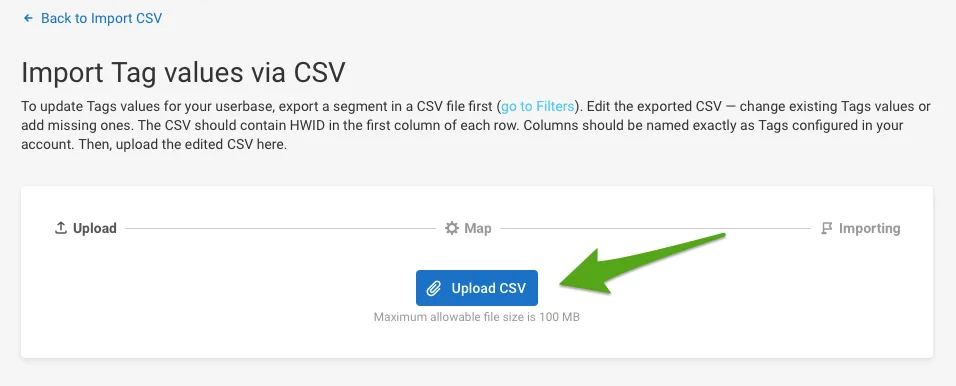
CSV 가져오기 -> 태그 값 업데이트로 이동합니다.

CSV 업로드를 누르고 편집한 파일을 찾습니다.
3. 업데이트할 태그 선택하기
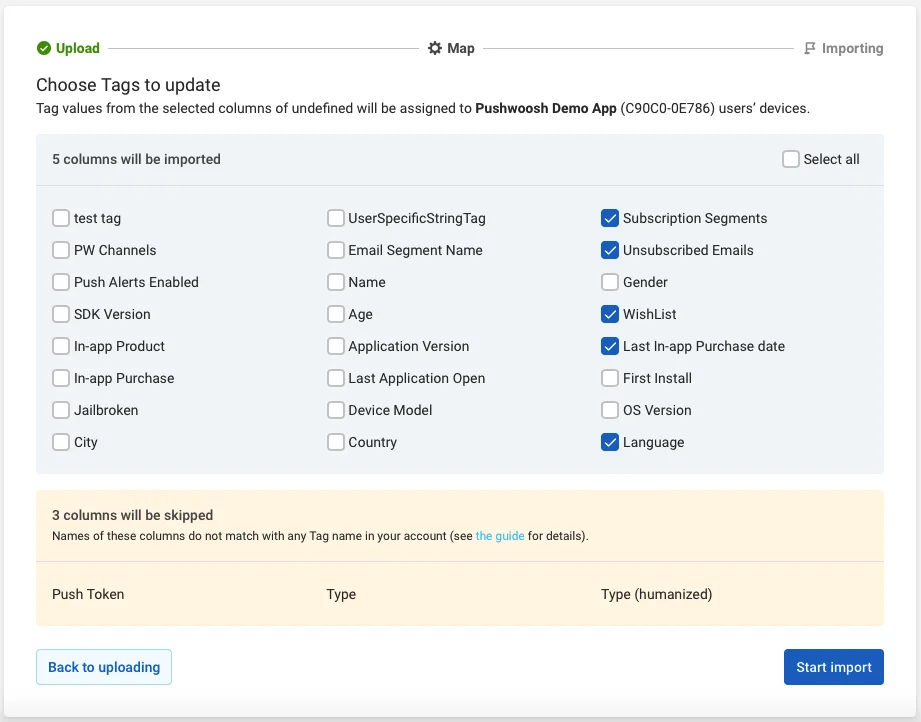
Anchor link to가져올 열을 선택합니다. 선택한 열의 값은 해당 기기(첫 번째 열의 HWID)에 할당됩니다. 계정의 태그와 이름이 다른 열은 건너뜁니다.
가져오기 시작을 누릅니다.
4. 결과 확인하기
Anchor link to가져오기가 시작되면 상태가 실시간으로 업데이트되는 것을 볼 수 있습니다. 페이지를 나가고 나중에 가져오기 상태를 확인할 수 있습니다. 대용량 CSV 파일을 처리하는 데 시간이 걸릴 수 있습니다.
가져오기가 완료되면 보고서에 업데이트된 태그 수, 처리된 행 수, 건너뛴 행 수가 표시됩니다.
처리된 행은 선택한 열의 태그 값이 첫 번째 열의 HWID에 할당된 행입니다.
행의 첫 번째 열에 지정된 HWID가 태그를 업데이트하는 프로젝트에 등록되지 않은 경우 해당 행은 건너뜁니다. 이러한 행의 값은 HWID에 할당되지 않습니다.
