이메일 콘텐츠 블록 참조
드래그 앤 드롭 편집기 캔버스에 추가할 수 있는 모든 블록과 버튼 및 텍스트에서 사용할 수 있는 링크 유형에 대한 참조입니다. 특정 수신자에게 블록이 표시되도록 제어하려면 표시 조건을 설정하세요.
콘텐츠 블록 추가
Anchor link toBlocks 탭을 열고 블록을 캔버스로 드래그하거나 블록을 클릭하여 이메일 끝에 추가합니다. 사용 가능한 블록:
- 제목: 이메일의 제목 및 짧은 헤드라인
- 텍스트: 본문 및 긴 설명
- 버튼: 클릭 가능한 행동 유도 문구
- 이미지: 미디어 스토리지의 사진, 업로드 또는 URL
- 로고 헤더: 바로 사용할 수 있는 헤더 블록 형태의 브랜드 북 로고
- 비디오: YouTube 또는 Vimeo 비디오로 연결되는 클릭 가능한 비디오 포스터
- 카드: 이미지, 제목, 텍스트, 버튼이 하나의 레이아웃에 결합된 형태
- 구분선: 섹션을 시각적으로 구분하는 선
- 2열: 나란히 있는 두 개의 동일한 열
- 3열: 나란히 있는 세 개의 동일한 열
- 4열: 나란히 있는 네 개의 동일한 열
- 33 / 67: 왼쪽이 너비의 약 33%, 오른쪽이 약 67%를 차지하는 두 개의 열
- 67 / 33: 왼쪽이 너비의 약 67%, 오른쪽이 약 33%를 차지하는 두 개의 열
- 타이머: 제안 및 마감일을 위한 카운트다운
- 바코드: 바우처와 같은 개인화 값에서 생성된 스캔 가능한 Code 128, EAN-13, EAN-8, UPC-A 또는 QR 코드
- 메뉴: 탐색 또는 연락처와 같은 링크의 행 또는 열
- 소셜: 소셜 프로필로 연결되는 아이콘
- HTML: 양식, 설문조사 또는 내장 비디오와 같은 사용자 지정 HTML
- 제품: 반복되는 제품 카드 그리드. 제품을 직접 입력하거나 제품 카탈로그, 수신자의 버려진 장바구니 또는 베스트셀러나 재입고와 같은 내장 추천 전략에서 가져옵니다.
- 뉴스: 반복되는 기사 카드 그리드. RSS 또는 Atom 피드에서 직접 선택하거나 애플리케이션에 등록된 피드에서 실시간으로 가져옵니다.
제목 및 텍스트
Anchor link to제목 및 텍스트 블록은 수신자가 이메일에서 읽는 내용을 담습니다. 제목 및 짧은 줄에는 제목을 사용하고, 본문 및 긴 설명에는 텍스트를 사용하세요.
캔버스에서 블록을 클릭하여 편집을 시작합니다. 텍스트를 선택하여 서식 도구 모음을 표시합니다.
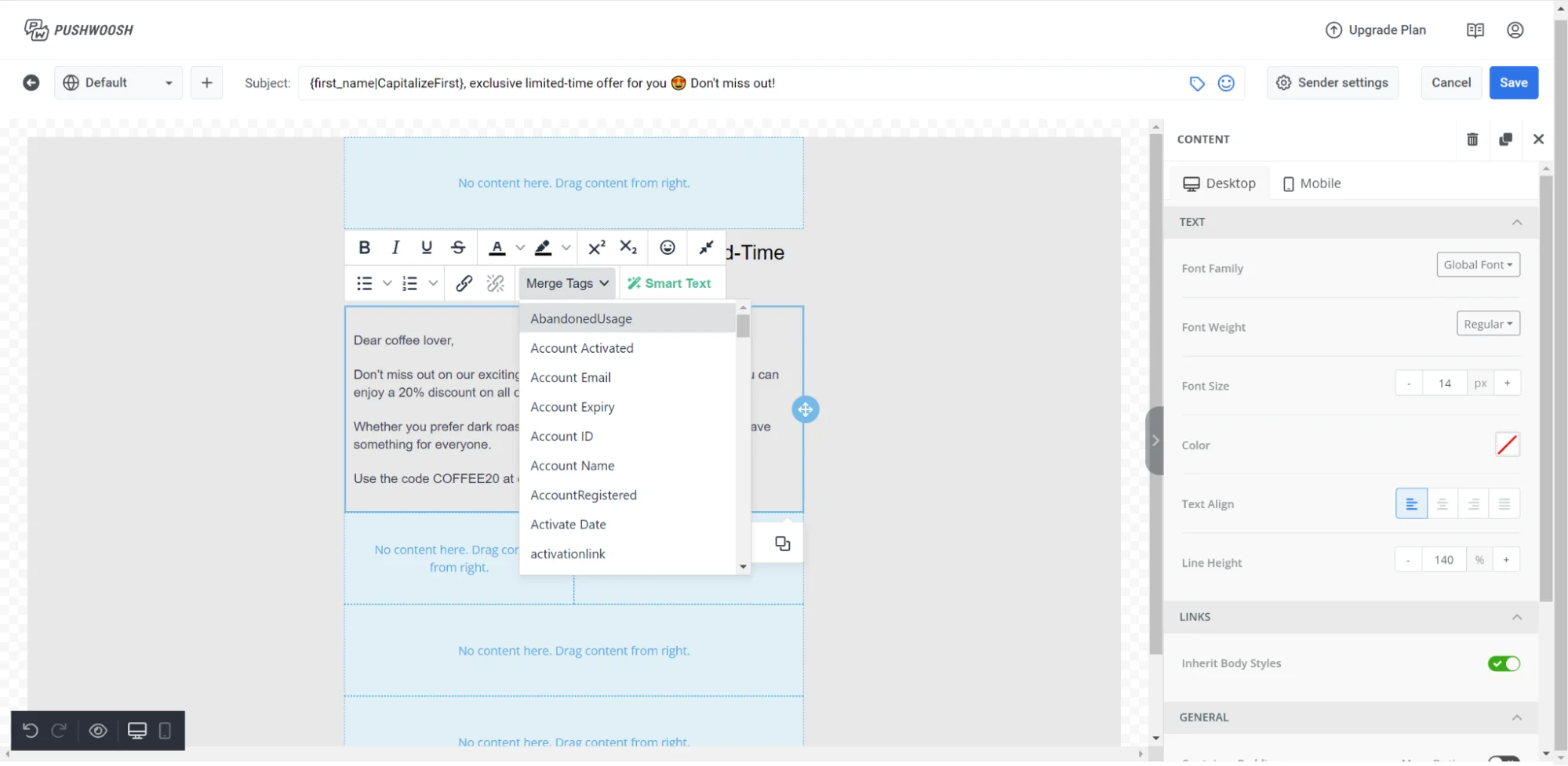
도구 모음 옵션
- 텍스트 스타일: 전체 블록에 대한 단락 스타일(제목 1, 제목 2, 보통 등)을 설정합니다.
- 글꼴 크기: 선택한 텍스트의 크기를 조정하거나 전체 단락에 크기를 적용합니다.
- 굵게 / 기울임꼴 / 밑줄 / 취소선: 표준 문자 서식
- 정렬: 왼쪽, 가운데 또는 오른쪽
- 링크: 선택한 텍스트를 하이퍼링크로 감쌉니다.
- 글머리 기호 목록 / 번호 매기기 목록: 선택한 줄을 목록으로 변환합니다. 줄이 이미 시작되는 글머리 기호나 번호는 삭제되어 목록의 자체 마커와 중복되지 않습니다.
블록(텍스트 범위가 아님)을 선택하여 오른쪽 패널에서 설정을 열고 글자 간격을 켜서 전체 블록의 문자 간격을 넓히거나 좁힙니다. 소수 및 음수 값을 사용할 수 있습니다. 모든 텍스트 블록에 한 번에 글자 간격을 적용하려면 타이포그래피에서 이메일 전체 기본값으로 설정하세요. 이메일 전체 스타일링 구성을 참조하세요.
다른 문서에서 붙여넣기
Google Docs, Word 또는 웹 페이지에서 텍스트를 붙여넣으면 굵게, 기울임꼴, 밑줄, 취소선 및 링크가 유지됩니다. 원본의 색상, 글꼴 크기 및 글꼴 계열은 이전되지 않으며 항상 블록의 자체 타이포그래피가 우선합니다. 원본 서식을 완전히 무시하고 블록의 스타일을 적용하려면 Ctrl+Shift+V(Mac에서는 Cmd+Shift+V)로 붙여넣으세요.
붙여넣은 글머리 기호 또는 번호 매기기 목록은 각 줄의 시작 부분에 글머리 기호나 번호를 일반 텍스트로 유지하며 동일한 블록에 있습니다. 해당 줄을 선택하고 글머리 기호 목록 / 번호 매기기 목록을 클릭하여 실제 목록으로 변환하면 버튼이 남은 마커를 제거해 줍니다.
버튼 레이블과 같은 한 줄 필드에서는 붙여넣은 줄 바꿈이 단일 공백으로 축소됩니다.
병합 태그를 사용한 개인화
병합 태그는 수신자의 프로필에서 태그 값을 삽입하는 자리 표시자로, 각 구독자가 개인화된 내용을 볼 수 있도록 합니다. 추가하려면 텍스트를 선택하고 도구 모음에서 병합 태그를 클릭한 다음 계정에서 태그를 선택합니다. 삽입된 병합 태그를 클릭하면 기본값(태그가 비어 있을 때 표시되는 값) 및 서식(값에 적용할 대소문자, 숫자 또는 날짜 서식) 필드가 있는 패널이 열립니다.
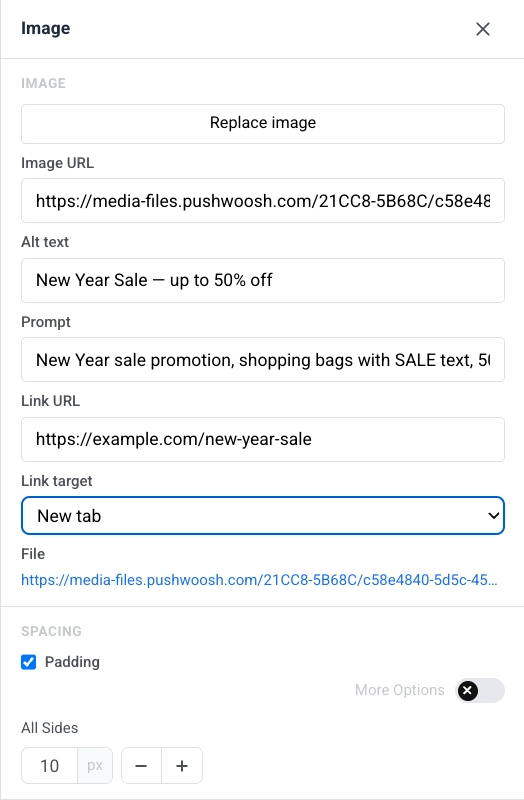
이미지 블록은 이메일에 사진을 표시합니다. 캔버스에서 선택하여 오른쪽 패널에서 이미지 설정을 엽니다.
이미지 추가
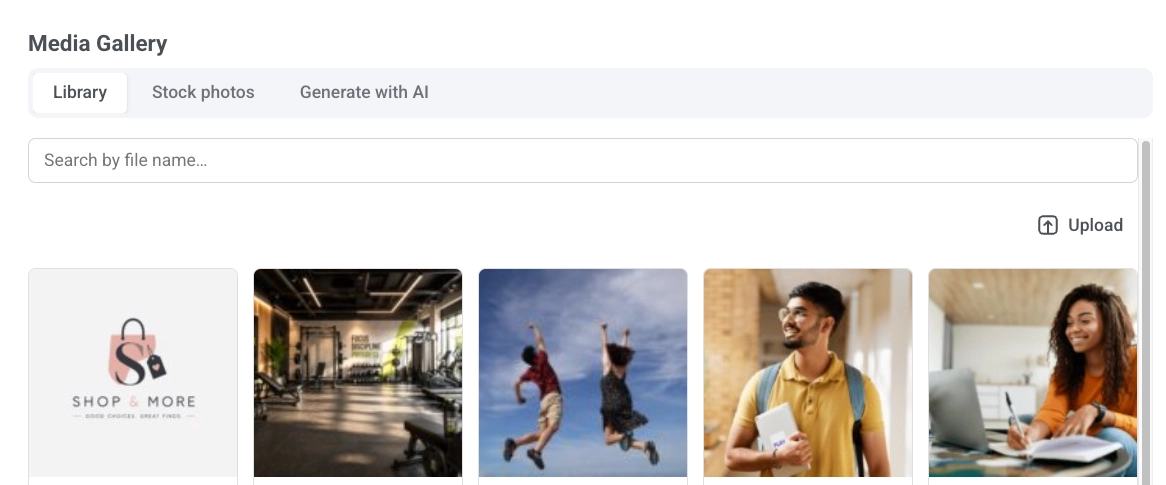
블록이 비어 있을 때 이미지 추가를 클릭하거나 사진이 이미 설정되어 있을 때 이미지 교체를 클릭합니다. 그러면 세 개의 탭이 있는 미디어 갤러리가 열립니다.
- 라이브러리: 파일 이름으로 검색 가능한 업로드된 파일.
- 스톡 사진: 편집기를 나가지 않고 무료 Pexels 사진을 검색합니다. 하나를 클릭하여 라이브러리에 복사하고 삽입합니다.
- AI로 생성: 원하는 이미지를 설명하고 가로세로 비율을 선택합니다. 생성된 이미지는 라이브러리에 저장됩니다.
갤러리를 건너뛰려면 호스팅된 링크를 이미지 URL에 직접 붙여넣을 수도 있습니다.
라이브러리에서 이미지 삭제
편집기를 나가지 않고 이미지를 삭제합니다. 파일 위로 마우스를 가져가 삭제를 클릭하거나 여러 개를 선택하고 선택 항목 삭제를 클릭한 다음 대화 상자에서 확인합니다.
대체 텍스트
접근성을 위해 대체 텍스트에 이미지를 설명하거나 AI로 대체 텍스트 생성을 클릭하여 현재 편집 언어로 이미지에서 AI가 작성하도록 합니다. 스톡 사진 또는 AI로 생성에서 추가된 이미지는 자동으로 대체 텍스트를 얻습니다.
크기 및 맞춤
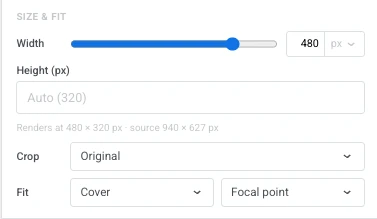
- 너비: 이미지의 너비를 px 단위로 설정하거나 사용 가능한 공간의 백분율로 설정하여 유동적으로 유지합니다. 기본값으로 두면 이미지의 자연스러운 너비를 사용합니다.
- 높이 (px): 고정된 렌더링 높이를 설정합니다. 자동으로 크기를 조정하려면 비워 둡니다. 자르기 비율이 설정된 경우 해당 비율에서, 그렇지 않으면 이미지의 자연스러운 비율에서 조정됩니다.
- 자르기: 이미지의 자연스러운 비율을 유지하려면 원본을 선택하거나, 해당 상자에 맞게 이미지를 자르려면 비율(정사각형 (1:1), 4:3, 3:2, 16:9)을 선택합니다.
- 맞춤: 상자를 채우고 자르려면 커버를 선택합니다. 초점으로 자르기 지점을 설정합니다. 또는 자르지 않고 상자 안에 전체 이미지의 크기를 조정하려면 포함을 선택합니다. 위치 설정으로 위치를 지정합니다.
- 모서리 반경 (px): 이미지의 모서리를 둥글게 만듭니다. 각 모서리를 개별적으로 설정하려면 추가 옵션을 켜고, 네 모서리 모두에 동일한 반경을 적용하려면 끕니다.
캔버스를 모바일(참조: 모바일 뷰 편집)로 전환하여 휴대폰 화면에 대해 이러한 설정을 개별적으로 지정할 수 있습니다. 너비 (모바일), 높이 (모바일), 자르기 (모바일) 또는 **맞춤 (모바일)**을 선택하여 해당 설정을 데스크톱 값에서 시작하여 재정의합니다. 상자를 선택하지 않은 상태로 두면 데스크톱 설정을 계속 상속합니다. **자르기 (모바일)**는 데스크톱에서 자르기가 비율로 설정된 경우에만 나타나며, 데스크톱에서 자르기를 다시 원본으로 변경하면 자르기 (모바일) 재정의가 삭제됩니다.
링크 및 간격
이미지를 클릭했을 때 링크를 열려면 링크로 이동하여 작업 유형을 선택하고 URL을 입력합니다. 사용 가능한 링크 유형은 링크 추가를 참조하세요.
간격에서 패딩을 켜서 이미지 주위에 공간을 추가합니다. 균일한 패딩을 위해 모든 면을 사용하거나, 각 면을 개별적으로 설정하려면 추가 옵션을 켭니다.
로고 헤더
Anchor link to로고 헤더는 브랜드 북의 로고에서 모양을 가져오므로, 매번 다시 만들 필요 없이 모든 이메일이 동일한 헤더로 시작합니다. 헤더의 어디를 클릭하든 전체 블록이 선택됩니다. 내부의 로고는 별도로 선택할 수 없습니다.
캔버스에서 선택하면 오른쪽 패널에서 설정을 열 수 있습니다.
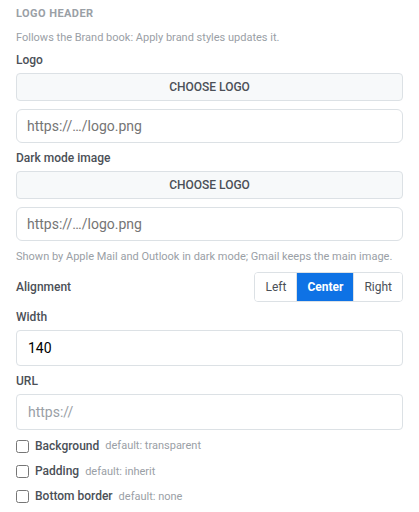
- 로고: 로고 선택을 클릭하여 미디어 스토리지에서 이미지를 선택하거나, 호스팅된 이미지의 URL을 붙여넣습니다.
- 다크 모드 이미지: 다크 모드용 이미지를 설정합니다. 수신자가 다크 모드로 읽을 때 Apple Mail과 Outlook에 이 이미지가 표시됩니다. Gmail은 항상 기본 이미지를 유지합니다.
- 정렬: 왼쪽, 가운데 또는 오른쪽.
- 너비: 로고의 너비(px).
- URL: 로고를 클릭 가능하게 만들려면 대상을 입력합니다.
- 배경: 로고 뒤에 배경색을 설정하려면 켭니다.
- 패딩: 로고 주위에 공간을 추가하려면 켭니다. 균일한 패딩을 위해 모든 면을 사용하거나, 각 면을 개별적으로 설정하려면 추가 옵션을 켭니다.
- 하단 테두리: 헤더 아래에 선을 그리려면 켜고, 그 너비와 색상을 설정합니다.
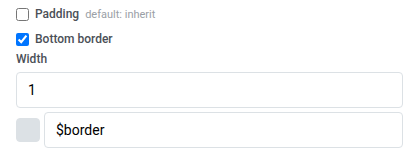
헤더가 브랜드 북에 반응하는 방식은 편집 여부에 따라 다릅니다:
- 편집되지 않음: 헤더가 브랜드 북과 동일한 설정을 유지하는 동안에는 패널에 “브랜드 북을 따름: 브랜드 스타일 적용 시 업데이트됨”이 표시됩니다. 브랜드 북 스타일 적용은 이메일의 나머지 부분과 함께 저장된 브랜드에 따라 다시 색을 입힙니다.
- 편집됨: 이 헤더의 설정을 변경하면 패널이 “여기서 변경한 설정은 브랜드가 적용되어도 유지됨”으로 바뀝니다. 그 시점부터 헤더는 브랜드 북 스타일이 적용된 후에도 변경 사항을 유지합니다.
편집된 헤더에는 두 가지 작업이 추가로 나타납니다:
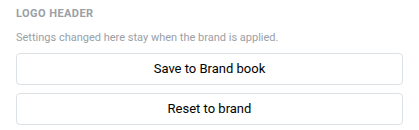
- 브랜드 북에 저장: 이 헤더의 모양을 브랜드 북에 다시 저장합니다. 이메일의 다른 모든 로고 헤더가 각자의 변경 사항을 유지하면서 즉시 새 모양을 적용받습니다.
- 브랜드로 재설정: 이 헤더의 로컬 변경 사항을 취소하고 다시 브랜드 북을 따릅니다.
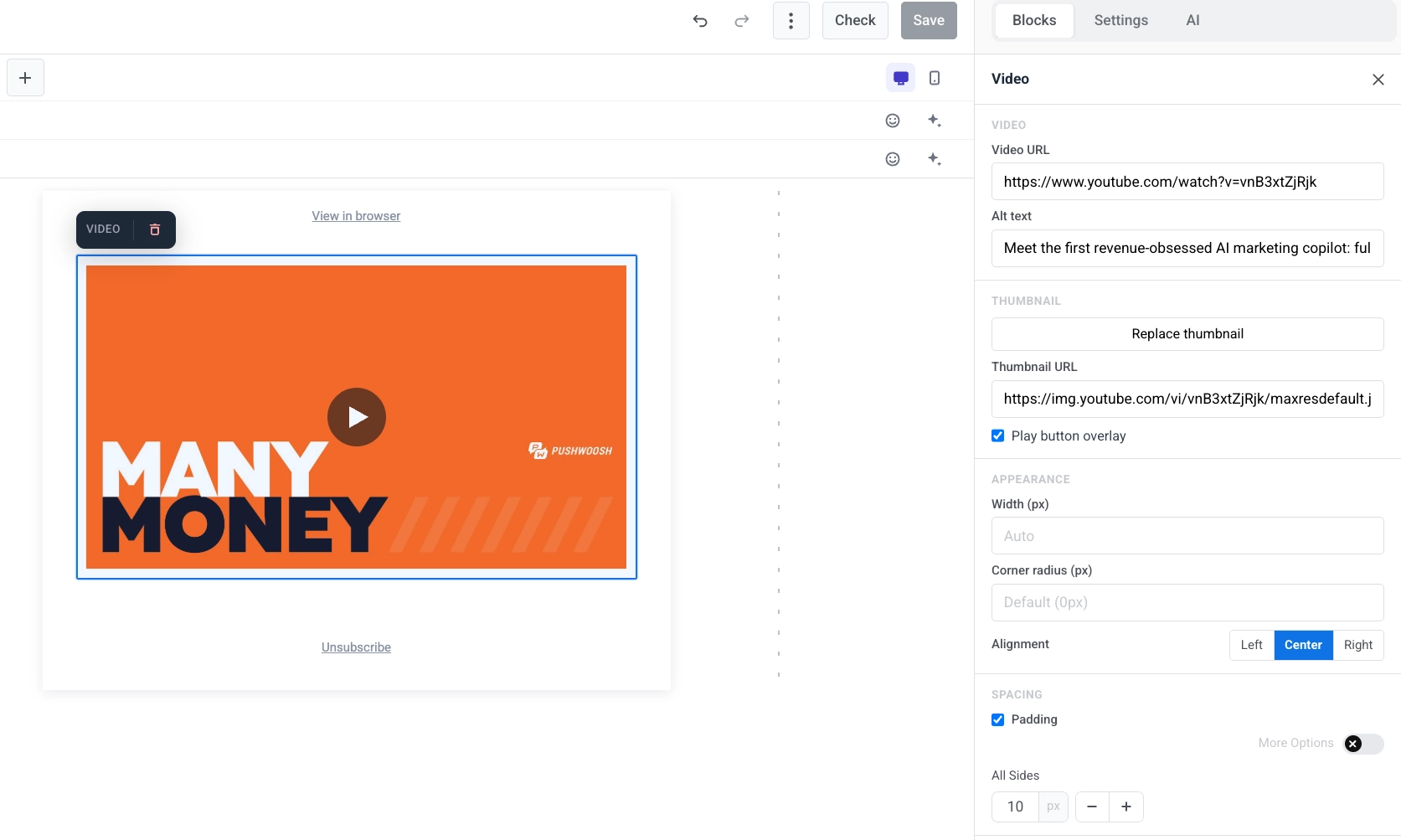
비디오 블록은 YouTube 또는 Vimeo 비디오를 클릭 가능한 썸네일로 이메일에 추가합니다. 이메일 클라이언트는 메시지 내에서 비디오를 재생할 수 없으므로 블록은 ▶ 오버레이가 있는 정지 이미지를 표시합니다. 수신자가 탭하면 비디오가 YouTube 또는 Vimeo에서 열립니다. 이는 Outlook을 포함한 모든 주요 클라이언트에서 작동합니다.
캔버스에서 비디오 블록을 선택하여 오른쪽 패널에서 설정을 엽니다.
- 비디오 URL: YouTube 또는 Vimeo 링크를 붙여넣습니다. 편집기는 자동으로 썸네일을 가져옵니다.
- 대체 텍스트: 접근성을 위해 비디오를 설명합니다.
- 썸네일 URL: 자동으로 가져온 썸네일을 유지하거나, 썸네일 추가 / 썸네일 교체를 클릭하여 미디어 갤러리에서 하나를 선택하거나, 호스팅된 링크를 직접 붙여넣습니다.
- 재생 버튼 오버레이: 기본적으로 켜져 있습니다. ▶ 오버레이 없이 일반 썸네일을 표시하려면 끕니다. 일부 외부 호스트의 썸네일에는 오버레이를 사용할 수 없습니다. 편집기는 해당되는 경우 경고하며, 이메일에는 일반 썸네일이 대신 표시됩니다.
- 너비 (px), 모서리 반경 (px) 및 정렬: 썸네일의 모양과 레이아웃에서의 위치를 제어합니다. 모바일에 대해 정렬을 개별적으로 설정할 수 있습니다.
카드 블록은 이미지, 제목, 텍스트 및 버튼을 단일 기성 레이아웃에 결합합니다. 캔버스에서 선택하여 오른쪽 패널에서 설정을 엽니다.
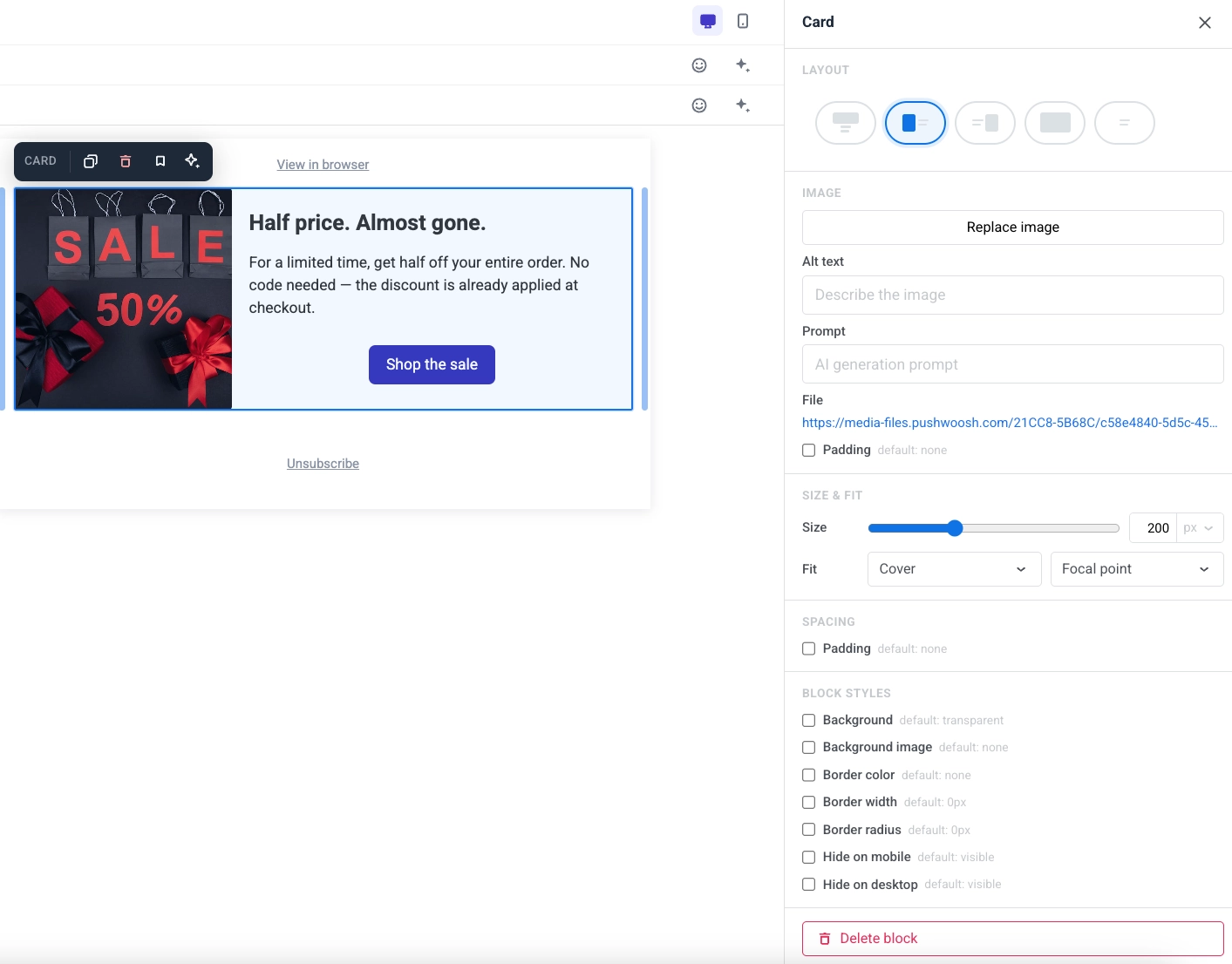
- 레이아웃: 콘텐츠에 대해 이미지가 어느 쪽에 위치할지 선택합니다.
- 이미지: 이미지를 교체하거나, 대체 텍스트를 설정하거나, AI로 생성으로 만든 이미지에 대한 프롬프트를 편집합니다.
- 크기 및 맞춤: 크기 필드는 레이아웃에 따라 다릅니다. 자르기는 모든 레이아웃에서 사용할 수 있습니다. 맞춤은 모든 레이아웃에 적용됩니다.
- 상단: 높이는 이미지의 높이를 px 또는 카드 너비의 백분율로 설정합니다. **너비 (px)**는 이미지를 고정된 픽셀 너비로 좁히고 중앙에 배치합니다.
- 배경: 높이는 카드의 높이를 px 또는 너비의 백분율로 설정합니다. 너비 (px) 필드는 없습니다. 이미지는 카드의 배경입니다. 맞춤도 여기서 작동합니다. 커버는 이미지를 카드에 맞게 자릅니다. 초점으로 자르기 지점을 설정합니다. 포함은 그 안에 전체 이미지의 크기를 조정하며, 위치 설정으로 배치됩니다. Outlook 데스크톱은 포함을 근사치로 처리하고 둘 다 무시합니다.
- 왼쪽 또는 오른쪽: 너비는 이미지 열의 너비를 px 또는 카드의 백분율로 설정합니다. **높이 (px)**는 이미지를 픽셀 높이로 고정합니다. 픽셀 높이를 설정하면 아래의 자르기 비율이 지워집니다. 자르기 비율을 선택하면 픽셀 높이가 지워집니다. 둘 다 동시에 사용할 수 없습니다.
- 모든 레이아웃에 대해:
- 자르기: 이미지의 자연스러운 비율을 유지하려면 원본을 선택하거나, 해당 상자에 맞게 이미지를 자르려면 비율(정사각형 (1:1), 4:3, 3:2, 16:9)을 선택합니다.
- 맞춤: 상자를 채우고 자르려면 커버를 선택합니다. 초점으로 자르기 지점을 설정합니다. 또는 자르지 않고 상자 안에 전체 이미지의 크기를 조정하려면 포함을 선택합니다. 위치 설정으로 위치를 지정합니다.
- 모서리 반경 (px): 이미지의 모서리를 둥글게 만듭니다. 각 모서리를 개별적으로 설정하려면 추가 옵션을 켜고, 네 모서리 모두에 동일한 반경을 적용하려면 끕니다. Gmail 및 Apple Mail은 이를 렌더링합니다. Outlook 데스크톱은 이미지 블록과 마찬가지로 이를 무시합니다.
- 간격: 카드 콘텐츠 주위의 패딩을 설정합니다.
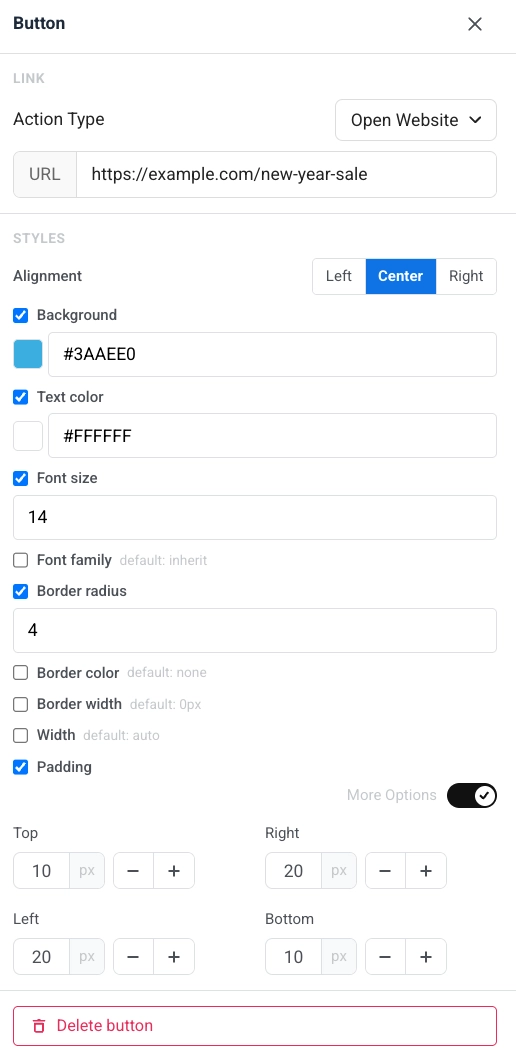
버튼은 이메일에서 클릭 가능한 행동 유도 문구입니다.
버튼 블록을 클릭하여 캔버스에서 레이블을 편집합니다. 도구 모음을 사용하여 글꼴 크기, 텍스트 색상, 굵게, 기울임꼴, 밑줄, 취소선 및 정렬을 변경합니다. 레이블은 한 줄입니다. 붙여넣은 줄 바꿈은 공백으로 축소됩니다. 붙여넣기가 유지하고 삭제하는 항목에 대해서는 다른 문서에서 붙여넣기를 참조하세요.
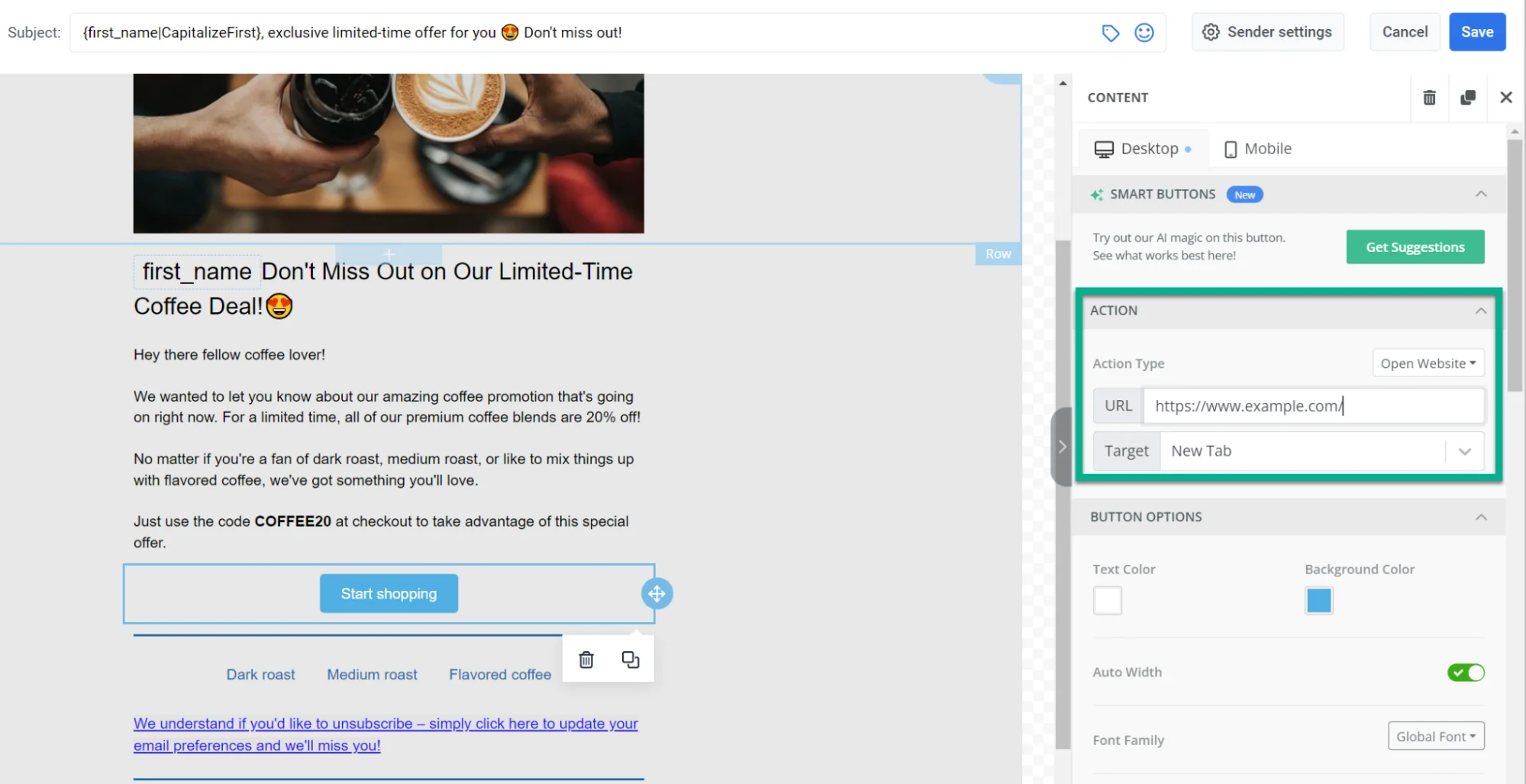
수신자가 버튼을 클릭했을 때 발생하는 작업을 설정하려면:
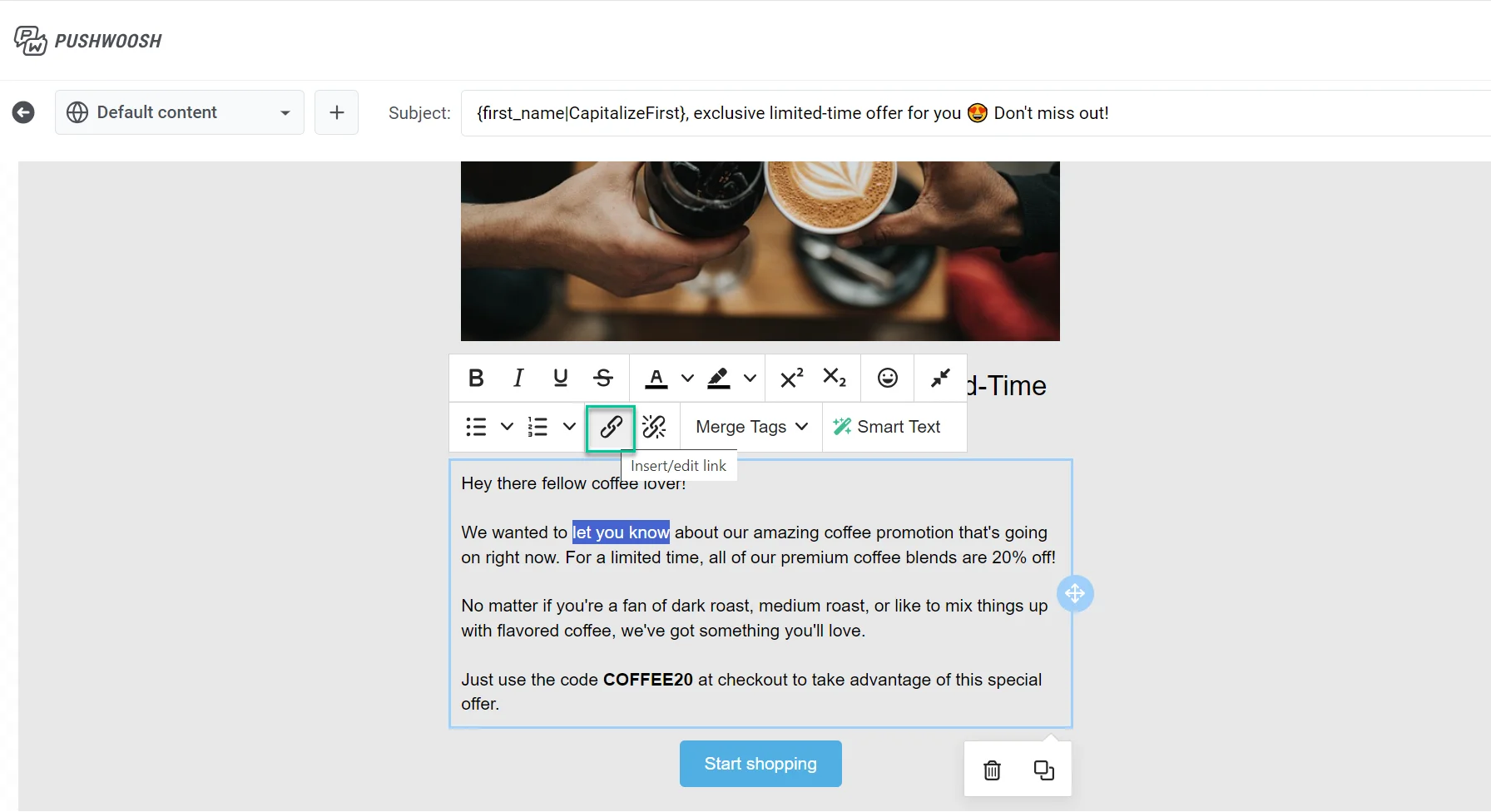
- 도구 모음에서 링크 아이콘을 클릭하여 링크 삽입/편집을 엽니다.
- 또는 오른쪽 패널의 링크 섹션에서 작업 유형 및 URL을 사용합니다.
사용 가능한 작업 유형은 링크 추가를 참조하세요.
오른쪽 패널의 스타일 아래:
- 정렬: 왼쪽, 가운데 또는 오른쪽.
- 배경: 기본 모양을 재정의하려면 켜고, 단색의 경우 단색을 선택하거나 두 정지점 선형 그라데이션(시작 색상, 끝 색상 및 각도(기본 90°))의 경우 그라데이션을 선택합니다. 그라데이션을 선택하면 그라데이션 배경을 지원하지 않는 이메일 클라이언트(예: Windows의 Outlook)에서는 버튼이 여전히 단색 채우기로 표시됩니다. 이미 단색 배경이 있던 버튼은 이를 유지하고 단색이 선택된 상태로 열립니다.
- 텍스트 색상, 글꼴 크기 및 글꼴 계열: 각 옵션을 켜서 기본 모양을 재정의합니다.
- 모서리 반경, 테두리 색상 및 테두리 너비: 버튼의 모양과 윤곽선. Gmail 및 Apple Mail은 버튼의 모서리 반경을 렌더링합니다. Outlook 데스크톱은 이를 무시하고 이미지와 마찬가지로 정사각형 모서리를 표시합니다.
- 너비: 고정된 버튼 너비를 설정하거나 자동으로 둡니다.
- 패딩: 버튼 내부에 공간을 추가합니다. 균일한 패딩을 위해 모든 면을 사용하거나, 각 면을 개별적으로 설정하려면 추가 옵션을 켭니다.
구분선은 콘텐츠 블록 사이의 수평선입니다. 이메일에서 섹션을 시각적으로 구분하는 데 사용합니다.
설정 패널에서 선 스타일(실선, 파선, 점선), 색상, 두께 및 너비를 구성합니다.
HTML
Anchor link toHTML 블록을 사용하면 사용자 지정 HTML을 이메일에 붙여넣을 수 있습니다. 사용자 지정 양식, 설문조사 또는 내장 비디오에 사용하세요.
코드 필드 위에서 병합 태그를 클릭하여 계정의 태그를 검색하고 커서 위치에 병합 태그를 삽입하거나(위에서 설명한 것과 동일한 개인화 기능), 이모티콘 아이콘을 클릭하여 동일한 방식으로 이모티콘을 삽입합니다. 삽입된 병합 태그를 클릭하면 제목 또는 텍스트 블록에서와 동일한 기본값 / 서식 패널이 열립니다.
이 리드 양식은 새해 세일 프로모션 코드를 보내기 위해 이메일 주소를 수집합니다.
HTML 코드
<!DOCTYPE html><html lang="en"><head><meta charset="UTF-8"><meta name="viewport" content="width=device-width, initial-scale=1.0"><style>  body { margin: 0; padding: 20px; font-family: Arial, sans-serif; }  h2 { font-size: 18px; margin-bottom: 8px; color: #222; }  p { font-size: 14px; color: #666; margin-bottom: 20px; }  input {    width: 100%;    padding: 12px;    margin-bottom: 12px;    border: 1px solid #ddd;    border-radius: 8px;    font-size: 15px;    box-sizing: border-box;  }  button {    width: 100%;    padding: 14px;    background: #CC0000;    color: white;    border: none;    border-radius: 8px;    font-size: 16px;    font-weight: bold;    cursor: pointer;  }</style></head><body>
<h2>Get your New Year Sale code</h2><p>Enter your email and we'll send you an exclusive promo code for up to 50% off.</p>
<div id="form">  <input type="email" placeholder="Your email address" />  <button type="button">Get my code</button></div>
</body></html>
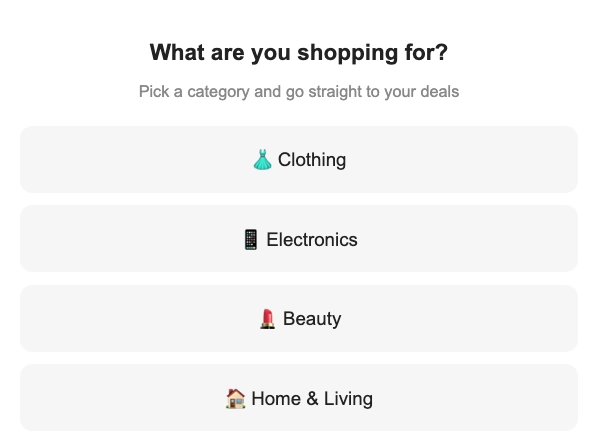
이 설문조사는 수신자가 쇼핑하는 카테고리를 묻고 각 옵션을 관련 세일 페이지에 연결합니다.
HTML 코드
<!DOCTYPE html><html lang="en"><head><meta charset="UTF-8"><meta name="viewport" content="width=device-width, initial-scale=1.0"><style>  body { margin: 0; padding: 20px; font-family: Arial, sans-serif; text-align: center; }  h2 { font-size: 18px; margin-bottom: 6px; color: #222; }  p { font-size: 13px; color: #888; margin-bottom: 20px; }  .option {    display: block;    width: 100%;    padding: 14px;    margin-bottom: 10px;    background: #f5f5f5;    border: 2px solid transparent;    border-radius: 10px;    font-size: 15px;    cursor: pointer;    box-sizing: border-box;    text-decoration: none;    color: #222;  }  .option:hover { border-color: #CC0000; background: #fff5f5; }</style></head><body>
<h2>What are you shopping for?</h2><p>Pick a category and go straight to your deals</p>
<a class="option" href="https://example.com/sale/clothing">👗 Clothing</a><a class="option" href="https://example.com/sale/electronics">📱 Electronics</a><a class="option" href="https://example.com/sale/beauty">💄 Beauty</a><a class="option" href="https://example.com/sale/home">🏠 Home & Living</a>
</body></html>
이 예는 새해 세일 프로모션 비디오를 이메일에 포함합니다.
HTML 코드
<!DOCTYPE html><html lang="en"><head><meta charset="UTF-8"><meta name="viewport" content="width=device-width, initial-scale=1.0"><style>  body {    font-family: Arial, sans-serif;    margin: 0;    padding: 20px;    text-align: center;  }  .video-container {    position: relative;    padding-bottom: 56.25%;    height: 0;    overflow: hidden;  }  .video-container iframe {    position: absolute;    top: 0;    left: 0;    width: 100%;    height: 100%;  }</style></head><body>
<h1>New Year Sale — Up to 50% Off</h1>
<div class="video-container">  <iframe src="https://www.youtube.com/embed/YOUR_VIDEO_ID"    allow="accelerometer; autoplay; clipboard-write; encrypted-media; gyroscope; picture-in-picture"    allowfullscreen></iframe></div>
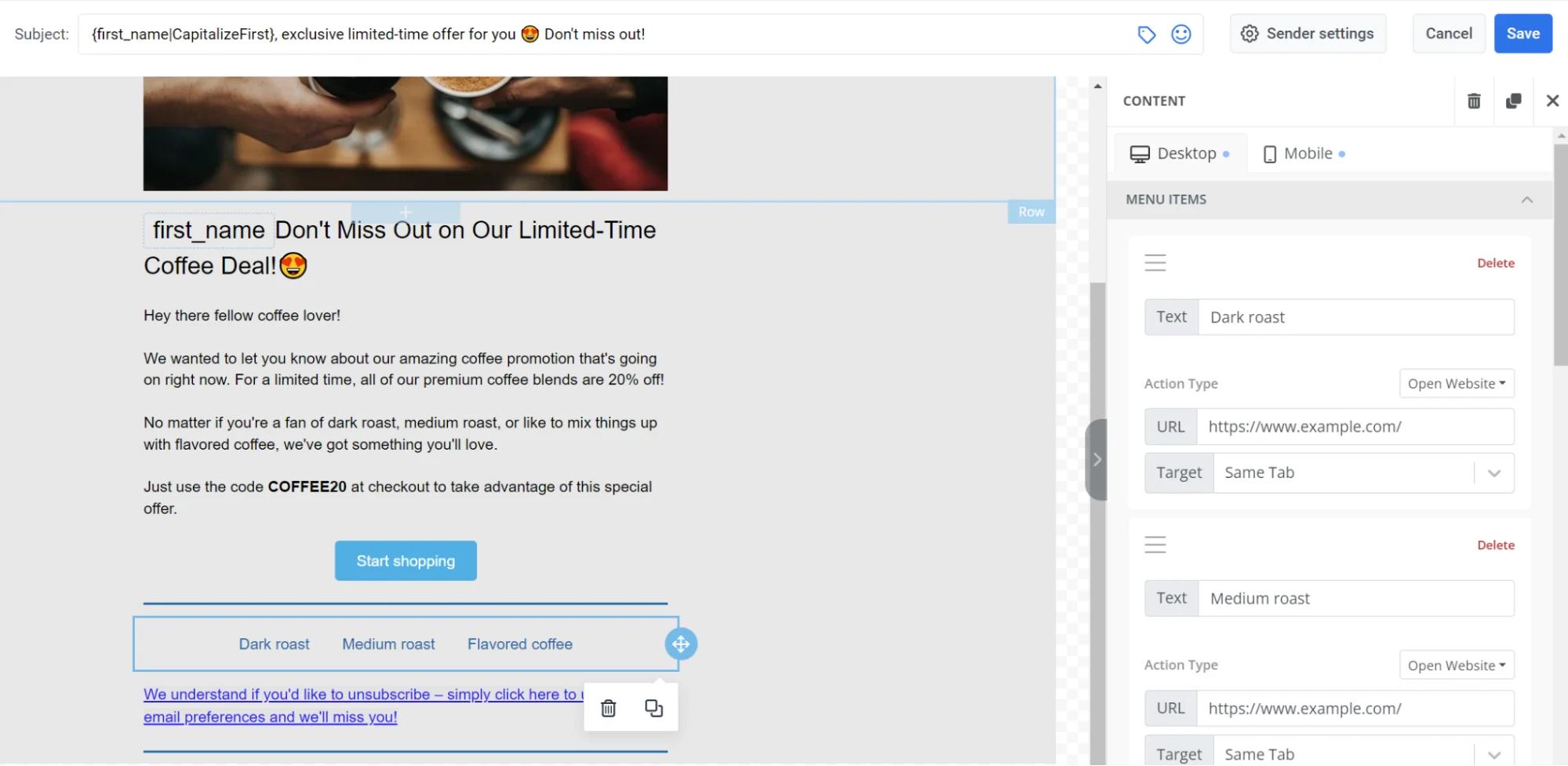
</body></html>메뉴 블록은 여러 클릭 가능한 항목을 행 또는 열에 배치합니다. 탐색 모음이나 회사 연락처 목록에 사용하세요.
각 메뉴 항목에 대해 다음을 설정합니다.
- 레이블: 수신자가 보는 텍스트
- URL: 항목이 열리는 위치
- 대상: 동일한 탭 또는 새 탭
블록 설정에서 다음을 설정할 수도 있습니다.
- 방향: 가로 또는 세로
- 정렬: 왼쪽, 가운데 또는 오른쪽
- 구분 기호: 항목 사이의 선택적 구분선
- 글꼴, 크기, 굵기, 글자 간격 및 링크/텍스트 색상
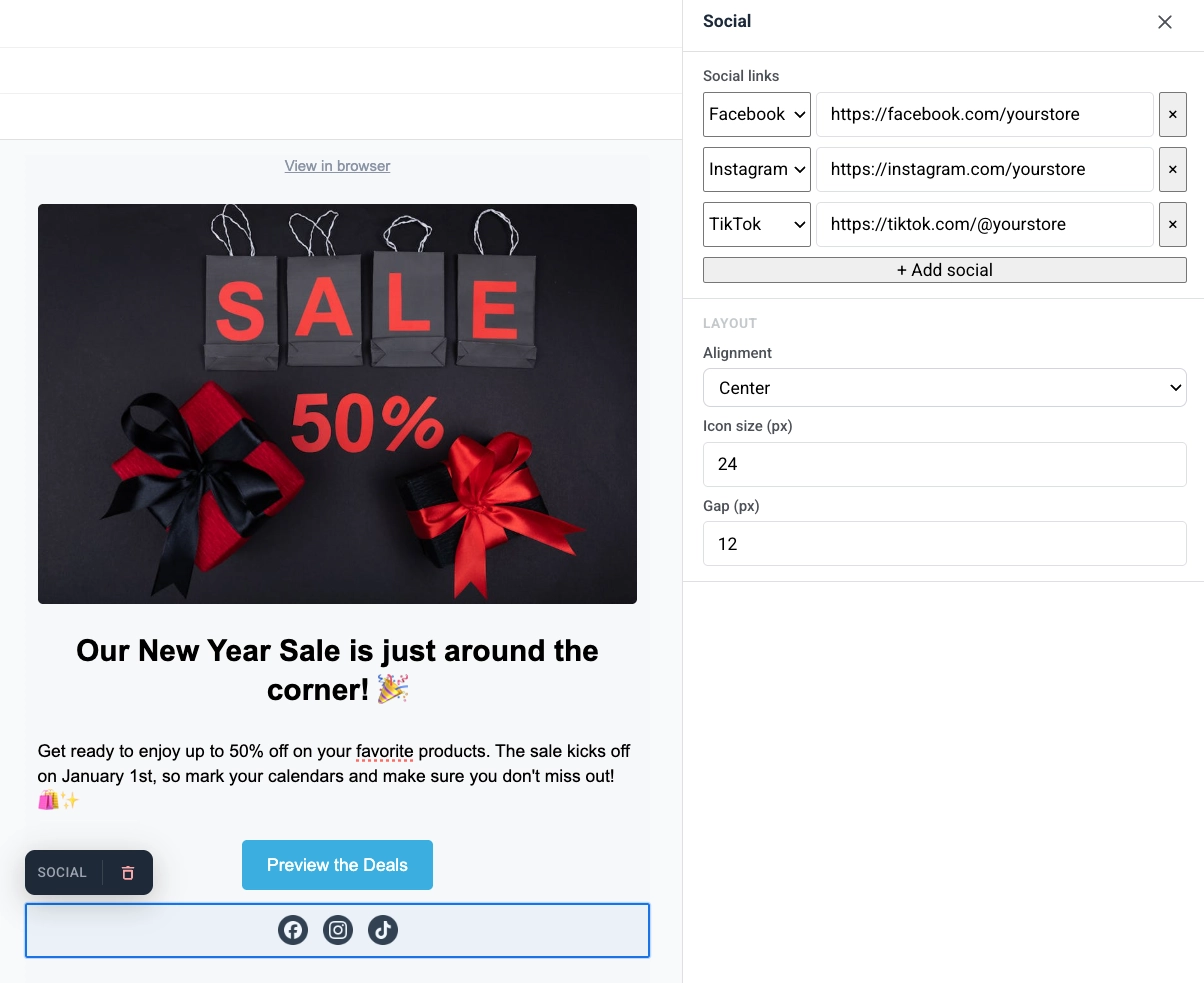
소셜 블록은 프로필에 연결되는 소셜 미디어 아이콘 행을 표시합니다. 이메일에서 수신자를 Facebook, Instagram, X 및 기타 플랫폼으로 보내는 데 사용하세요.
플랫폼 항목을 추가한 다음 정렬, 아이콘 크기 및 아이콘 사이의 간격을 설정합니다.
카운트다운 타이머
Anchor link to타이머 블록은 이메일의 카운트다운입니다. 기간 한정 제안, 깜짝 세일 및 이벤트 알림에 사용하세요.
설정 방법:
- 카운트다운에서 종료 날짜 및 종료 시간을 설정한 다음 타이머 레이블의 시간대 및 언어를 선택합니다.
- 레이블을 켜서 숫자 아래에 “일 / 시간 / 분 / 초” 캡션을 표시하거나, 숫자만 표시하려면 끕니다.
- 모양에서 배경, 숫자 색상, 레이블 색상 및 숫자(기본 40px)와 레이블(기본 16px)의 글꼴 크기를 설정합니다.
- 필요에 따라 간격(패딩)을 조정합니다.
타이머는 모든 언어 또는 크기에서 선명한 이미지로 렌더링되며, 전체 이메일 행에 걸쳐 확장되는 배경과 축소된 데스크톱 이미지 대신 모바일 너비에 맞게 기본적으로 렌더링된 버전이 있습니다.
바코드 블록은 개인화 값(가장 흔하게는 바우처)에서 스캔 가능한 바코드 또는 QR 코드를 렌더링합니다.
설정 방법:
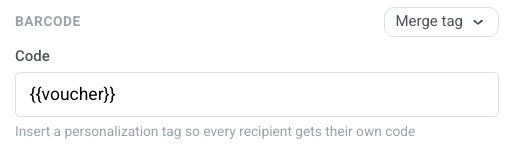
- 코드에서 이메일이 바우처 풀로 전송될 때
{{voucher}}를 유지하거나 병합 태그를 클릭하고 각 수신자의 코드를 저장하는 태그를 선택합니다. 이메일은 전송 시 태그를 확인하여 각 사람이 자신의 스캔 가능한 값을 받도록 합니다.
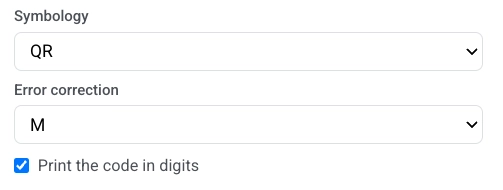
- 기호를 선택합니다.
- QR: 휴대폰이 스캔할 수 있는 정사각형 2D 코드.
WELCOME2025-A1과 같은 영숫자 코드를 포함한 모든 텍스트를 허용합니다. - Code 128: 동일한 영숫자 코드를 포함한 모든 텍스트에 대한 선형 바코드
- EAN-13: 유럽 및 기타 여러 지역에서 흔히 사용되는 소매 바코드. 숫자만, 12-13자
- EAN-8: 작은 포장용 짧은 소매 바코드. 숫자만, 7-8자
- UPC-A: 북미에서 흔히 사용되는 소매 바코드. 숫자만, 11-12자
- QR: 휴대폰이 스캔할 수 있는 정사각형 2D 코드.
- QR을 선택한 경우 오류 수정을 설정합니다. 이렇게 하면 코드의 일부가 가려지거나, 닳거나, 보기 어려울 때도 코드를 스캔할 수 있도록 예비 데이터가 추가됩니다. L, M, Q 또는 H(기본값 M)를 선택합니다. 높은 수준은 더 많은 손상을 견딜 수 있지만 패턴이 더 빽빽해져 작은 크기에서는 읽기 어려울 수 있습니다. 다른 기호에 대해서는 이 필드를 건너뜁니다.
- 선택적으로 코드를 숫자로 인쇄를 켜서 코드 아래에 값을 표시합니다.
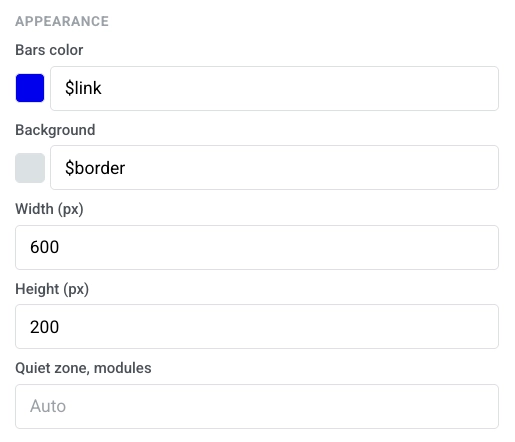
- 모양에서 막대 색상, 배경, 너비 (px) 및 **높이 (px)**를 설정합니다. 기본 여백을 위해 여백, 모듈을 자동으로 둡니다.
열은 캔버스를 나란히 있는 섹션으로 분할하여 한 행에 콘텐츠를 서로 옆에 배치할 수 있도록 합니다.
다음 블록 중 하나를 캔버스로 드래그합니다.
- 2열: 두 개의 동일한 열
- 3열: 세 개의 동일한 열
- 4열: 네 개의 동일한 열
- 33 / 67: 왼쪽 열 약 33% 너비, 오른쪽 약 67%
- 67 / 33: 왼쪽 열 약 67% 너비, 오른쪽 약 33%
그런 다음 각 열에 콘텐츠를 추가합니다. 이메일의 모든 열에 대한 간격을 변경하려면 설정 → 열 기본값을 열고 외부 패딩, 열 패딩 및 열 사이의 간격을 조정합니다.
열 자체의 이미지(열 설정에서 이미지 추가로 추가하는 이미지)의 경우 설정에 크기 및 맞춤 섹션이 표시됩니다. 이는 카드 블록의 왼쪽 / 오른쪽 레이아웃과 동일한 컨트롤입니다. 열로 드래그한 이미지 블록은 별도의 콘텐츠 요소이며 자체의 간단한 크기 조정 필드를 유지합니다. 이미지를 참조하세요.
갤러리를 건너뛰려면 호스팅된 링크를 이미지 URL에 직접 붙여넣을 수도 있습니다.
- 너비: 이미지의 너비를 px 또는 열의 백분율로 설정합니다. 설정하지 않으면 열을 채웁니다.
- 높이 (px): 이미지를 픽셀 높이로 고정합니다. 픽셀 높이를 설정하면 아래의 자르기 비율이 지워집니다. 자르기 비율을 선택하면 픽셀 높이가 지워집니다. 둘 다 동시에 사용할 수 없습니다.
- 자르기: 이미지의 자연스러운 비율을 유지하려면 원본을 선택하거나, 해당 상자에 맞게 이미지를 자르려면 비율(정사각형 (1:1), 4:3, 3:2, 16:9)을 선택합니다.
- 맞춤: 상자를 채우고 자르려면 커버를 선택합니다. 초점으로 자르기 지점을 설정합니다. 또는 자르지 않고 상자 안에 전체 이미지의 크기를 조정하려면 포함을 선택합니다. 위치 설정으로 위치를 지정합니다.
- 모서리 반경 (px): 이미지의 모서리를 둥글게 만듭니다. 각 모서리를 개별적으로 설정하려면 추가 옵션을 켜고, 네 모서리 모두에 동일한 반경을 적용하려면 끕니다. Gmail 및 Apple Mail은 이를 렌더링합니다. Outlook 데스크톱은 이미지 블록과 마찬가지로 이를 무시합니다.
제품 블록은 하나의 공유 템플릿에서 제품 카드 그리드를 표시합니다. 각 카드에는 이미지, 제목, 설명, 가격 및 구매 버튼이 포함될 수 있습니다. 템플릿은 모든 제품에 대해 반복됩니다.
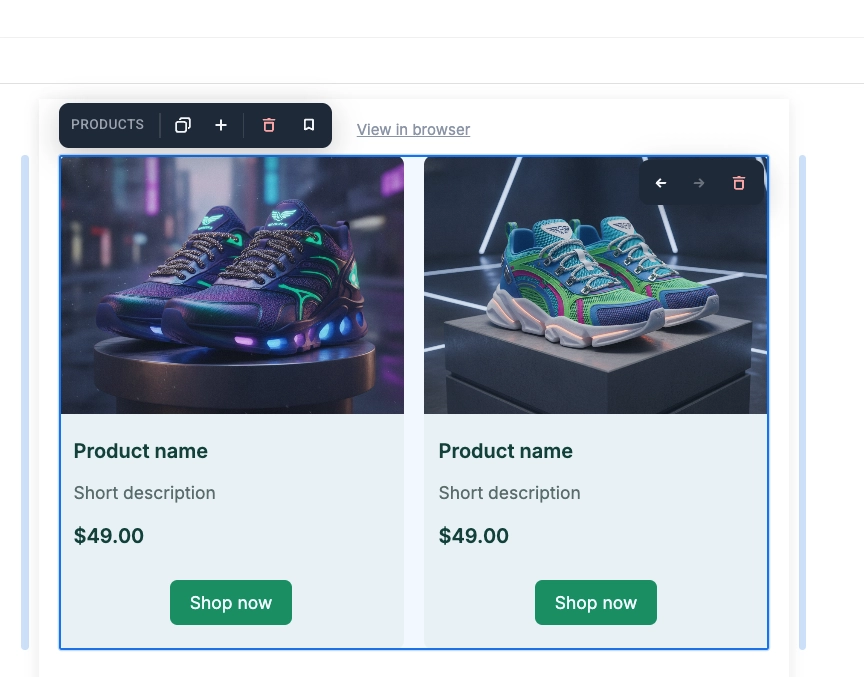
캔버스에서 카드를 클릭하여 활성화하고 편집합니다.
- 제목, 설명, 가격, 사진 또는 제품별 링크를 변경하여 해당 카드만 업데이트합니다.
- 템플릿 레이아웃, 색상, 패딩 또는 포함된 요소를 변경하여 모든 카드를 업데이트합니다.
설정 패널의 소스에서 제품의 출처를 선택합니다.
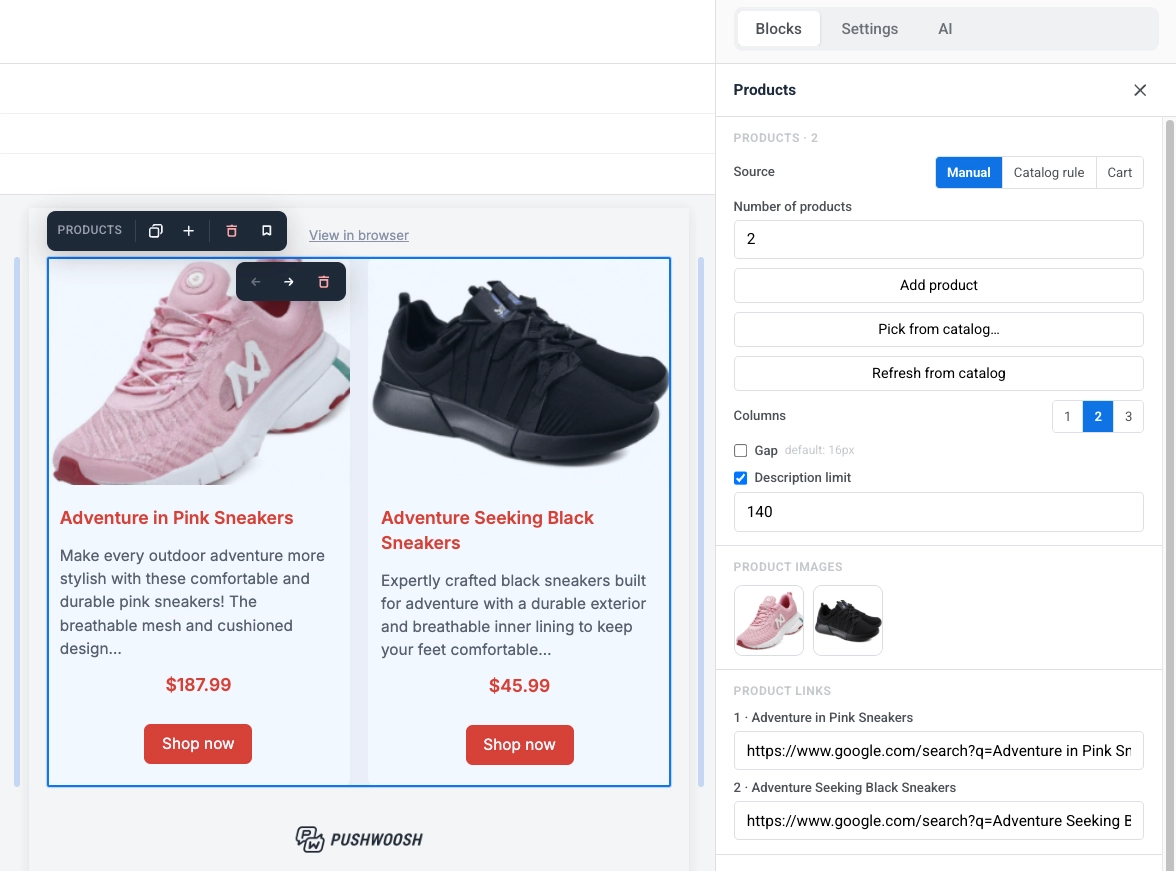
- 수동: 제품을 직접 입력하거나, ID로 제품 카탈로그에서 선택하거나, 둘 다 혼합합니다.
- 카탈로그 규칙: 카테고리 및 정렬 순서에 따라 자동으로 제품을 가져오며, 전송 시 카탈로그에서 최신 정보로 확인됩니다.
- 장바구니: 각 수신자의 현재 버려진 장바구니에 있는 항목을 표시합니다.
- 추천: 베스트셀러, 신상품, 재입고 또는 가격 인하와 같은 내장 전략에 따라 순위가 매겨진 제품을 가져오며, 전송 시 카탈로그에서 확인됩니다.
수동으로 제품 추가
Anchor link to직접 제품을 입력하거나 제품 카탈로그에서 ID로 특정 항목을 선택하여 그리드를 직접 채웁니다. 동일한 블록에서 둘 다 혼합할 수 있습니다.
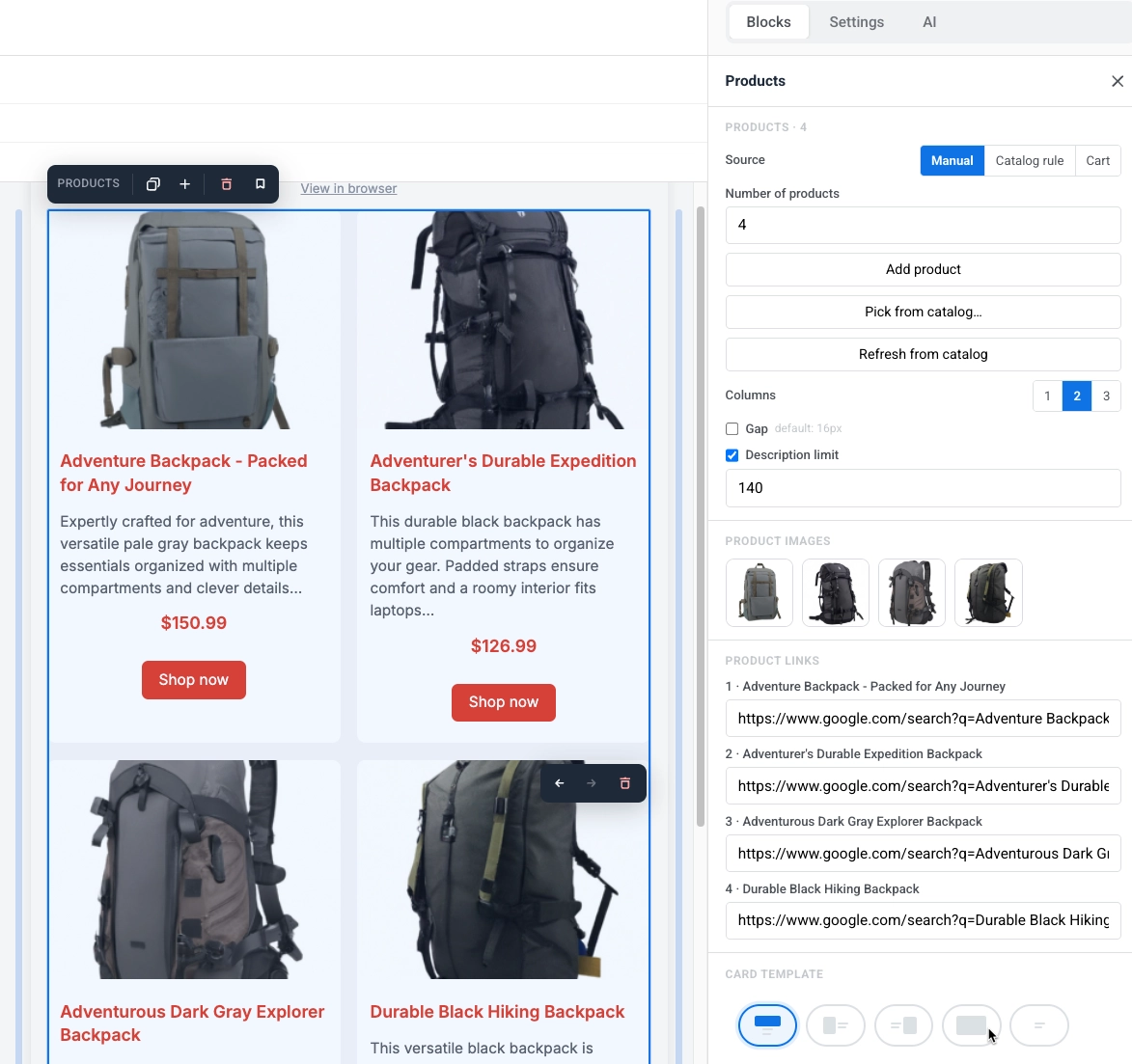
- 제품 수: 표시할 카드 수(1-24)를 설정합니다.
- 제품 추가: 카드를 추가하고 제목, 설명, 가격, 사진 및 링크를 직접 입력합니다.
- 카탈로그에서 선택…: 제품 카탈로그에서 직접 입력하는 대신 특정 제품을 선택합니다.
- 카탈로그에서 새로고침: 카탈로그에서 선택한 제품의 최신 제목, 설명, 가격 및 이미지를 가져옵니다(추가한 이후 변경된 경우). 직접 입력한 제품에는 영향을 미치지 않습니다.
- 제품 이미지: 썸네일을 클릭하여 해당 제품의 사진을 교체합니다.
- 제품 링크: 각 제품의 URL을 입력하거나 편집합니다.
카탈로그 규칙으로 제품 가져오기
Anchor link to수동 선택 없이 카테고리 및 정렬 순서에 따라 자동으로 제품을 가져옵니다.
- 카테고리: 특정 카탈로그 카테고리 또는 모든 카테고리로 제한합니다.
- 정렬: 제품을 가져오는 순서를 선택합니다. 최신순, 가격: 낮은 순, 가격: 높은 순 또는 제목 A-Z.
- 제품 수: 표시할 카드 수(1-12)에 대한 제한을 설정합니다.
- 미리보기 새로고침: 지금 바로 카탈로그에 대해 캔버스 미리보기를 다시 계산합니다.
장바구니에서 항목 표시
Anchor link to수신자의 버려진 장바구니에서 현재 항목을 렌더링합니다.
- 표시되는 최대 제품 수: 표시할 카드 수(1-12)에 대한 제한을 설정합니다.
- 사용자 장바구니 미리보기: 사용자 ID 또는 이메일을 입력하고 장바구니 미리보기를 클릭하여 특정 수신자에 대해 블록이 어떻게 렌더링되는지 확인합니다.
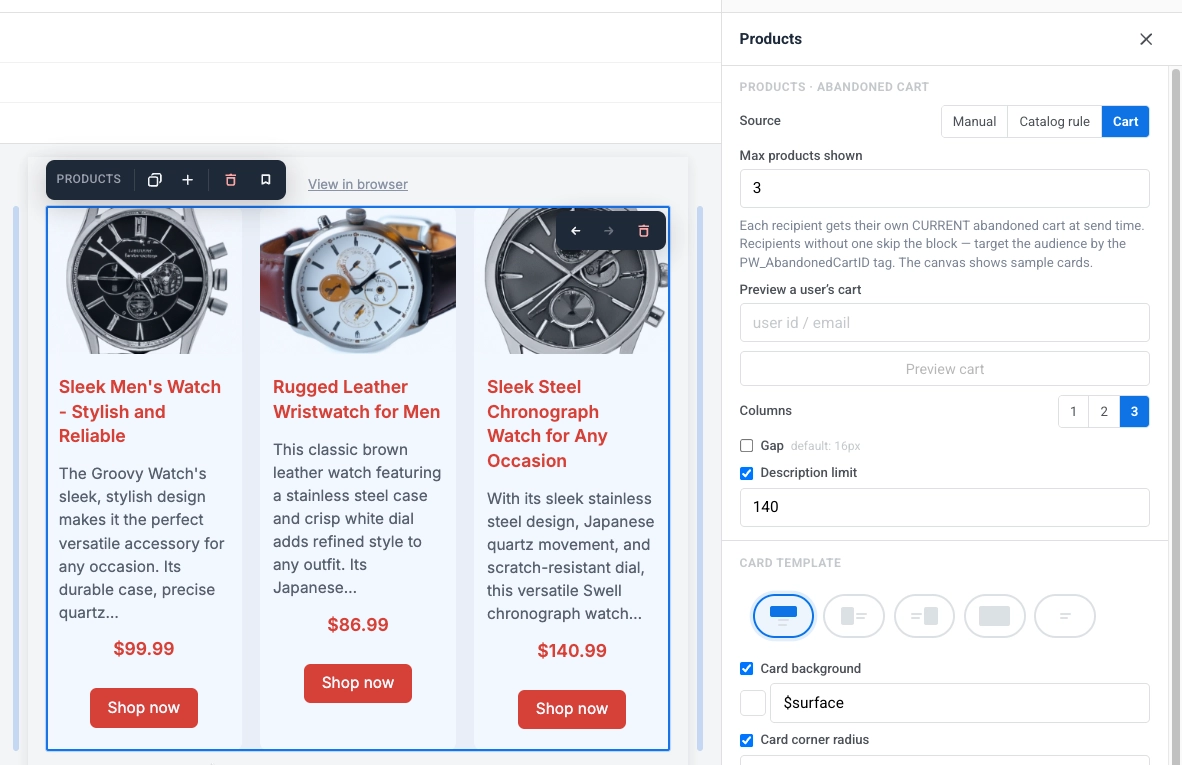
추천 제품 받기
Anchor link to직접 제품을 선택하거나 카탈로그 규칙을 작성하는 대신 내장된 전략에 따라 순위가 매겨진 제품을 가져옵니다.
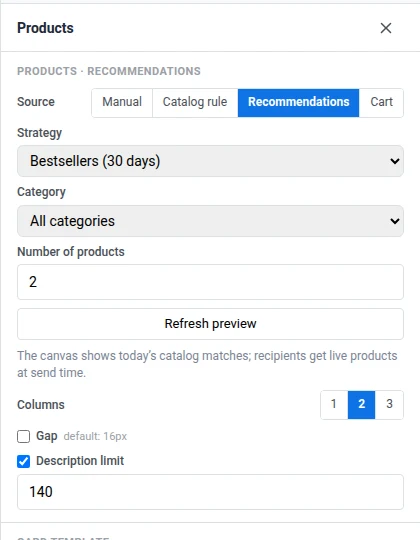
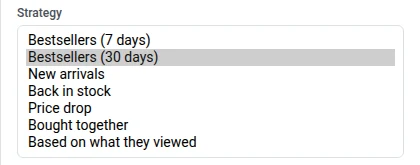
- 전략: 제품 순위 방식을 선택합니다. 베스트셀러(7일), 베스트셀러(30일), 신상품, 재입고, 가격 인하, 함께 구매, 또는 본 상품 기반. 추천을 선택하면 카탈로그 규칙의 정렬 컨트롤이 이 전략 선택기로 대체됩니다. 베스트셀러, 함께 구매, 본 상품 기반은 백엔드에서 이벤트가 필요합니다. 이메일에서 제품 추천 설정 방법을 참조하세요.
- 카테고리: 특정 카탈로그 카테고리 또는 모든 카테고리로 제한합니다.
- 제품 수: 표시할 카드 수(1-12)에 대한 제한을 설정합니다.
- 미리보기 새로고침: 지금 바로 카탈로그에 대해 캔버스 미리보기를 다시 계산합니다.
그리드 스타일 지정
Anchor link to소스를 선택한 후에는 이러한 설정이 그리드와 카드의 모양을 제어합니다. 사용하는 소스에 관계없이 동일하게 유지됩니다.
- 열: 행당 1, 2 또는 3개의 카드를 선택합니다. 모바일에서는 카드가 항상 한 열에 쌓입니다.
- 간격: 카드 사이의 공간을 설정하려면 켭니다. 끄면 기본값(16px)을 사용합니다.
- 설명 제한: 제품 설명이 잘리는 문자 제한으로, 카드가 일관된 크기를 유지하도록 합니다.
- 값 입력: 자유롭게 입력하세요. 필드는 포커스를 잃거나 Enter를 누를 때만 값을 정규화하며, 최솟값은 10입니다. 뉴스 블록의 요약 제한과 달리 여기서는 0으로 설정해도 설명이 숨겨지지 않습니다. 제한을 두지 않으려면 대신 토글을 끄세요.
- 제한에 포함되는 항목: 실제로 읽게 되는 텍스트만 포함됩니다. 굵게 표시, 링크, 줄 바꿈은 포함되지 않습니다. 설명 필드에서 제한을 넘겨 입력하는 것은 차단됩니다.
- 카드 템플릿: 레이아웃을 선택한 다음 모든 카드에 대해 카드 배경, 카드 모서리 반경 및 콘텐츠 패딩을 설정합니다.
- 크기 및 맞춤: 이미지가 있는 모든 레이아웃에 대해 표시됩니다. 카드 블록의 레이아웃별 이미지 크기 조정과 동일한 너비, 높이, 자르기 및 맞춤 컨트롤이며, 전체 이메일 대신 카드 너비에 상대적으로 크기가 조정됩니다.
아래의 블록 스타일 설정은 블록 전체를 스타일링하며, 내부 카드와는 별개입니다.
- 배경 및 배경 이미지: 전체 그리드 뒤에 배경색 또는 이미지를 설정합니다. 이미지가 설정된 경우 맞춤은 블록에 어떻게 위치할지 선택합니다. 커버는 블록에 맞게 자르고, 포함은 전체 이미지를 내부에 맞춥니다. 초점 / 위치 설정은 위치를 지정합니다. Outlook 데스크톱은 배경색만 표시하고 이미지는 무시하므로 그 뒤에 읽기 쉬운 색상을 유지하세요.
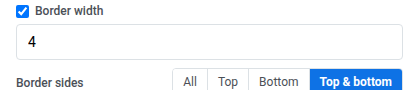
- 테두리 색상, 테두리 너비 및 모서리 반경: 전체 그리드 주위에 윤곽선과 둥근 모서리를 추가합니다. 모서리 반경에서 추가 옵션을 켜서 각 모서리를 개별적으로 설정하거나, 끄면 네 모서리 모두에 동일한 반경을 적용합니다. Gmail 및 Apple Mail은 이를 렌더링합니다. Outlook 데스크톱은 이를 무시하고 이미지와 마찬가지로 정사각형 모서리를 표시합니다.
- 테두리 위치: 테두리 너비를 설정한 후, All, Top, Bottom 또는 Top & bottom 중에서 선택하여 그리드의 어느 면에 테두리를 표시할지 정합니다.
- 모바일에서 숨기기 및 데스크톱에서 숨기기: 한 기기에서 전체 블록을 숨깁니다. 기기별 콘텐츠 표시 또는 숨기기를 참조하세요.
뉴스 블록은 기사 카드 그리드를 표시합니다. 각 카드에는 이미지, 날짜, 헤드라인, 요약 및 “더 읽기” 링크가 포함될 수 있습니다. 템플릿은 제품 블록과 마찬가지로 모든 기사에 대해 반복됩니다. 새 뉴스 블록은 2개의 샘플 카드로 시작합니다.
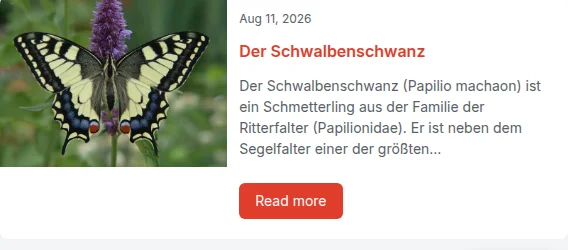
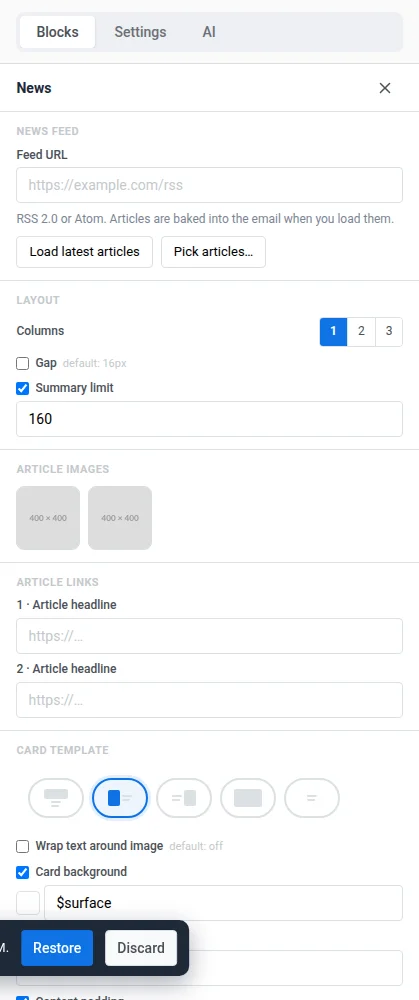
설정 패널의 소스에서 기사의 출처를 선택합니다.
- 선택됨: RSS 또는 Atom 피드에서 기사를 한 번 로드하거나 특정 기사를 직접 선택합니다. 이메일에 복사되며 다시 변경되지 않습니다.
- 라이브 피드: 애플리케이션에 등록된 피드에서 기사를 가져오며, 전송 시 최신 정보로 확인되어 모든 수신자가 최신 기사를 받습니다.
피드에서 기사 선택
Anchor link to캔버스에서 카드를 클릭하여 활성화하고 편집합니다.
- 날짜, 헤드라인, 요약, 이미지 또는 기사별 링크를 변경하여 해당 카드만 업데이트합니다.
- 템플릿 레이아웃, 색상, 패딩 또는 포함된 요소를 변경하여 모든 카드를 업데이트합니다.
기사는 로드되면 이메일 콘텐츠에 복사됩니다. 전송 시에는 아무것도 다시 가져오지 않습니다. 기사 이미지는 미디어 스토리지에 복사되며, Outlook이 WebP를 렌더링할 수 없으므로 필요한 경우 WebP에서 JPEG로 변환됩니다.
RSS 2.0 또는 Atom 피드 URL을 붙여넣은 다음 다음 중 하나를 수행합니다.
- 최신 기사 로드: 현재 카드를 피드의 최신 기사로 교체합니다. 이미 가지고 있는 카드 수(기본값 2)와 동일한 수입니다.
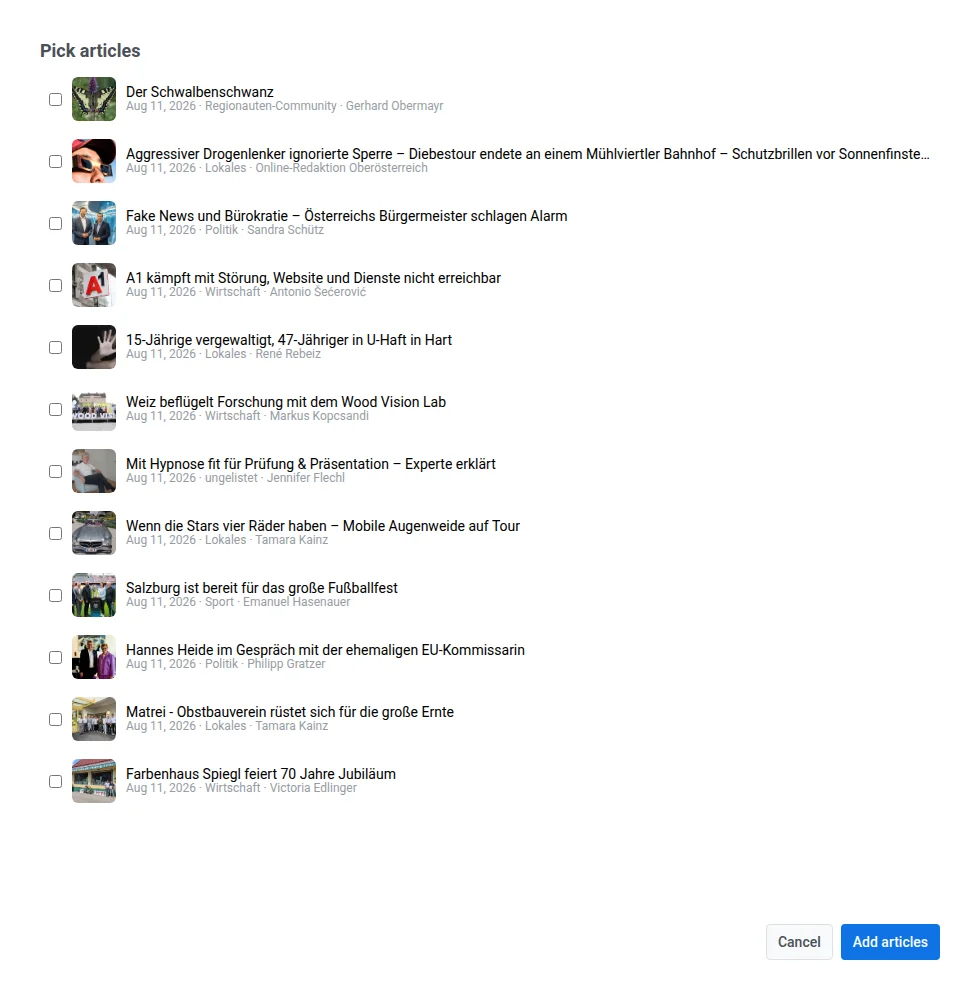
- 기사 선택…: 피드의 최신 기사 중 최대 12개를 나열하는 서랍을 엽니다. 썸네일, 헤드라인, 날짜, 카테고리 및 작성자가 있으며 추가할 기사를 선택합니다. 선택한 기사는 기존 카드에 추가되며, 총 12개까지입니다. 이미 캔버스에 있는 기사는 두 번 선택할 수 없습니다.
서랍을 사용하면 항상 최신 기사를 가져오는 대신 특정 기사를 직접 선택할 수 있습니다.
- 기사 이미지: 썸네일을 클릭하여 해당 기사의 이미지를 교체합니다.
- 기사 링크: 카드 템플릿에 기사에 바인딩된 링크(기본 “더 읽기” 버튼)가 있을 때 표시됩니다. 각 기사를 헤드라인별로 나열하여 원래 피드에서 가져온 대상 URL을 편집하거나 재정의할 수 있습니다.
AI로 기사 인트로 작성
Anchor link to각 기사의 헤드라인 아래에, 선택한 톤으로 AI가 작성한 짧은 편집 인트로를 추가합니다. AI 인트로는 소스가 라이브 피드가 아니라 선택됨으로 설정된 경우에만 작동합니다.
-
뉴스 블록 설정에서 AI 인트로 섹션으로 이동합니다.
-
톤을 설정합니다: 중립, 왜 중요한가 또는 재치 있게.
-
필요한 경우 뉴스룸 가이드에 문체, 피해야 할 단어 또는 대상 독자를 입력합니다. 최대 500자입니다.
-
AI로 인트로 작성을 클릭합니다.
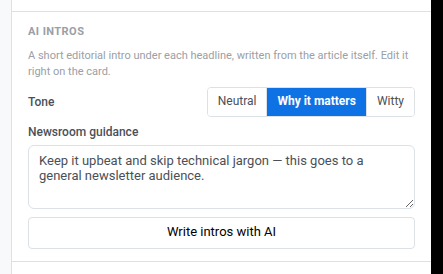
Pushwoosh는 아직 인트로가 없는 블록의 모든 카드에 대해 인트로를 작성합니다. 기사 자체 페이지를 바탕으로 작성하며, 페이지를 읽을 수 없는 경우에만 피드 요약을 사용합니다. AI에는 최대 280자로 작성하도록 지시하며, 초과분은 Pushwoosh가 잘라내어 제한이 항상 유지됩니다.
인트로는 헤드라인 아래, 요약 위에 별도의 필드로 표시됩니다. 카드 템플릿에 인트로를 넣을 자리가 없으면 Pushwoosh가 추가합니다. 템플릿에 헤드라인 필드도 없는 경우 인트로가 카드의 첫 번째 필드가 됩니다. 인트로를 수정하려면 캔버스에서 클릭하여 헤드라인이나 요약과 같은 방식으로 편집하세요. 280자 제한은 AI가 작성한 내용에만 적용되며 직접 편집한 내용에는 적용되지 않습니다.
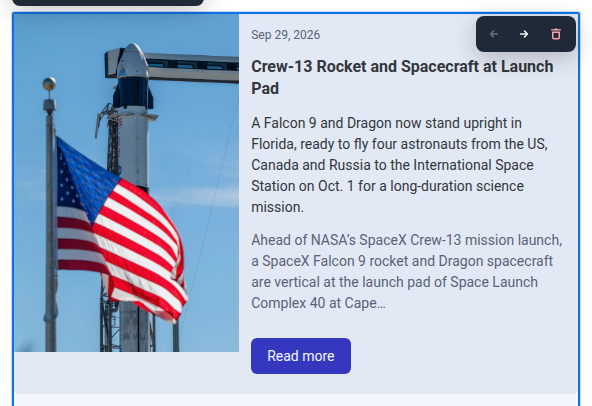
블록의 모든 인트로를 교체하려면 모든 인트로 다시 작성을 클릭합니다. 이 버튼은 모든 카드에 인트로가 생기면 AI로 인트로 작성 대신 표시됩니다.
일부 인트로가 작성되지 않으면 Pushwoosh는 다음 메시지 중 하나를 표시합니다.
- “Intros not written for N articles — try again”: 일부 또는 모든 기사에 인트로가 생성되지 않았습니다. N은 실패한 모든 기사의 수입니다. 작성된 인트로는 유지됩니다. AI로 인트로 작성을 다시 클릭하세요. 인트로가 아직 없는 카드만 작성하며, 전체를 다시 작성하지는 않습니다.
- “Could not write the intros”: 예를 들어 네트워크 또는 서버 오류로 요청 자체가 실패했습니다.
라이브 피드에서 기사 가져오기
Anchor link to이메일이 전송될 때 기사를 가져오므로 모든 수신자가 최신 기사를 받습니다. 직접 기사를 선택하는 대신 피드와 제한을 선택합니다.
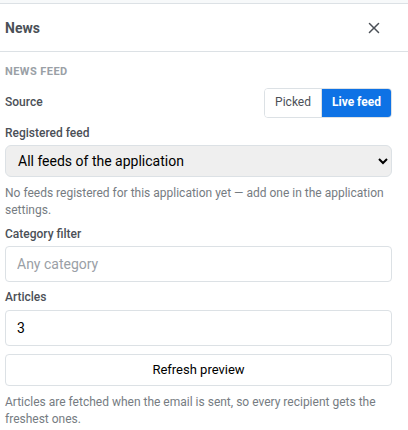
- 등록된 피드: 이미 애플리케이션에 등록된 피드를 선택하거나, 애플리케이션의 모든 피드를 선택하여 모든 피드에서 가져옵니다. 이 패널은 피드를 선택하기만 하고 등록하지는 않습니다. 아직 피드가 없는 경우 뉴스 피드 페이지에서 피드 추가를 사용하여 피드를 추가하세요.
- 카테고리 필터: 피드의 기사 카테고리와 일치하는 선택적 자유 텍스트 필터(기본값: 모든 카테고리).
- 기사: 표시할 카드 수(1-12, 기본값 3).
- 미리보기 새로고침: 지금 바로 피드에 대해 캔버스 미리보기를 다시 계산합니다. 피드가 기사를 반환하지 않으면 Pushwoosh는 현재 카드를 변경하지 않은 상태로 둡니다. 피드에 연결할 수 없는 경우 Pushwoosh는 대신 오류를 표시합니다.
그리드 스타일 지정
Anchor link to소스를 선택한 후에는 이러한 설정이 그리드와 카드의 모양을 제어합니다. 사용하는 소스에 관계없이 동일하게 유지됩니다.
- 열: 행당 1, 2 또는 3개의 카드를 선택합니다. 모바일에서는 카드가 항상 한 열에 쌓입니다.
- 간격: 카드 사이의 공간을 설정하려면 켭니다. 끄면 기본값(16px)을 사용합니다.
- 요약 제한: 켜면 기사 요약을 지정한 글자 수(기본값 160)로 제한하여 카드가 일관된 크기를 유지하도록 합니다.
- 값 입력: 자유롭게 입력하세요. 필드는 포커스를 잃거나 Enter를 누를 때만 값을 정규화하며, 1~9는 10으로 올림됩니다.
- 끄기 또는 0: 끄면 제한이 없어 요약 전체가 표시됩니다. 0으로 설정하면 카드, 발송된 이메일 및 라이브 피드 셀에서 요약이 완전히 제거됩니다. 이때 패널에 “Summary is hidden: the cards show no article text (use it with AI intros).”가 표시됩니다.
- 제한에 포함되는 항목: 실제로 읽게 되는 텍스트만 포함됩니다. 굵게 표시, 링크, 줄 바꿈은 포함되지 않습니다. 요약 필드에서 제한을 넘겨 입력하는 것은 차단됩니다.
- 카드 템플릿: 레이아웃을 선택한 다음 모든 카드에 대해 카드 배경, 카드 모서리 반경 및 콘텐츠 패딩을 설정합니다. 왼쪽 또는 오른쪽 레이아웃의 경우 이미지 주위로 텍스트 줄 바꿈을 켜서 헤드라인과 요약이 고정된 열에 머무는 대신 사진 주위로 흐르도록 합니다. 크기 및 맞춤(너비, 높이, 자르기, 맞춤)은 카드 블록의 레이아웃별 이미지 크기 조정과 동일하게 작동하며, 카드 너비에 상대적으로 크기가 조정됩니다.
아래의 블록 스타일 설정은 블록 전체를 스타일링하며, 내부 카드와는 별개입니다.
- 배경 및 배경 이미지: 전체 그리드 뒤에 배경색 또는 이미지를 설정합니다. 이미지가 설정된 경우 맞춤은 블록에 어떻게 위치할지 선택합니다. 커버는 블록에 맞게 자르고, 포함은 전체 이미지를 내부에 맞춥니다. 초점 / 위치 설정은 위치를 지정합니다. Outlook 데스크톱은 배경색만 표시하고 이미지는 무시하므로 그 뒤에 읽기 쉬운 색상을 유지하세요.
- 테두리 색상, 테두리 너비 및 모서리 반경: 전체 그리드 주위에 윤곽선과 둥근 모서리를 추가합니다. 모서리 반경에서 추가 옵션을 켜서 각 모서리를 개별적으로 설정하거나, 끄면 네 모서리 모두에 동일한 반경을 적용합니다. Gmail 및 Apple Mail은 이를 렌더링합니다. Outlook 데스크톱은 이를 무시하고 이미지와 마찬가지로 정사각형 모서리를 표시합니다.
- 테두리 위치: 테두리 너비를 설정한 후, All, Top, Bottom 또는 Top & bottom 중에서 선택하여 그리드의 어느 면에 테두리를 표시할지 정합니다.
- 모바일에서 숨기기 및 데스크톱에서 숨기기: 한 기기에서 전체 블록을 숨깁니다. 기기별 콘텐츠 표시 또는 숨기기를 참조하세요.
광고 슬롯
Anchor link toAd slot 블록은 이메일 수신자에게 스폰서 캠페인을 표시합니다. 직접 채우는 크리에이티브 블록이 아니라, 계정 관리자가 판매하는 유료 게재 위치입니다.
캔버스에서 블록을 선택하면 오른쪽 패널에 설정이 열립니다.
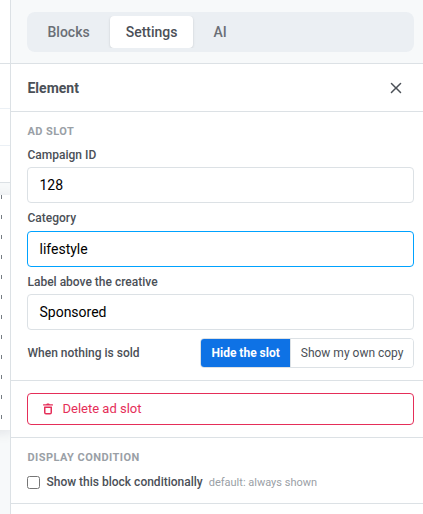
- Campaign ID: 표시할 광고 캠페인의 숫자 ID입니다.
0으로 두면 대신 Active 상태인 아무 캠페인이나 일치시킵니다. 광고 인벤토리 목록에는 캠페인 ID가 표시되지 않습니다. 저장한 후 캠페인 페이지의 브라우저 주소창에서 숫자를 복사하세요. - Category: 이 카테고리 태그가 있는 캠페인으로만 일치를 제한합니다. Campaign ID와 함께 설정하면 둘 다 요구합니다 — 정확히 그 캠페인이 이 카테고리도 가지고 있을 때만 광고가 표시됩니다. Campaign ID를
0으로 두면 해당 카테고리의 Active 캠페인 중 아무거나와 일치시킵니다. - Label above the creative: 광고 위에 표시되는 짧은 문구입니다(예: “Sponsored”). 비워 두면 라벨이 표시되지 않습니다.
- When nothing is sold: 일치하는 캠페인이 없을 때 블록에 무엇을 표시할지 선택합니다. Hide the slot(기본값)은 자리에 아무것도 남기지 않습니다. Show my own copy는 같은 블록 안에 “Shown when no campaign is running”이라고 표시된 두 번째 섹션을 추가하며, 여기에 직접 대체 텍스트를 작성하고 이미지를 추가할 수 있습니다. 일치하는 캠페인이 없을 때는 이 섹션이 광고 대신 이메일에 포함됩니다. 비워 두고 저장하면 Hide the slot로 저장됩니다 — 빈 대체 콘텐츠는 빈 블록으로 발송되지 않습니다.
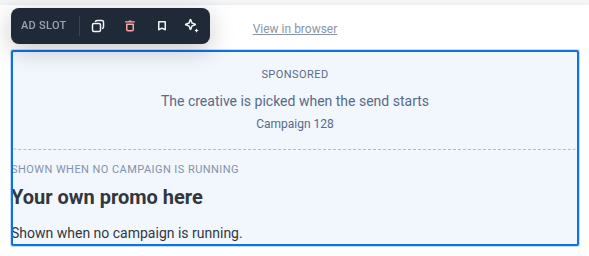
캔버스에는 실제 광고 크리에이티브가 아니라 설정한 ID, 카테고리, 라벨이 placeholder로 표시됩니다. Pushwoosh는 이메일 발송이 시작될 때 일치하는 캠페인을 한 번 선택하므로, 해당 발송의 모든 수신자는 동일한 광고를 보게 됩니다 — 어떤 캠페인이 표시될지에 대한 수신자별 타겟팅은 없으며, 이번 릴리스에서는 빈도 제한도 없습니다.
블록 저장 및 재사용
Anchor link to매번 다시 만들지 않고 이 이메일이나 다른 이메일에서 재사용할 수 있도록 블록을 저장합니다.
- 블록(텍스트나 버튼이 아닌 프레임이나 배경)을 클릭하여 선택합니다. 카드, 열, 소셜은 이런 방식으로 작동하는 블록의 예입니다.
- 블록의 도구 모음에서 책갈피 아이콘을 클릭하고 이름을 지정합니다.
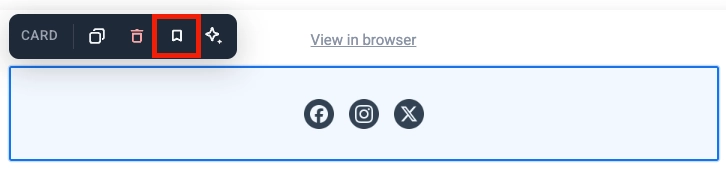
저장된 블록은 블록 탭 하단의 저장된 블록 아래에 나타납니다.
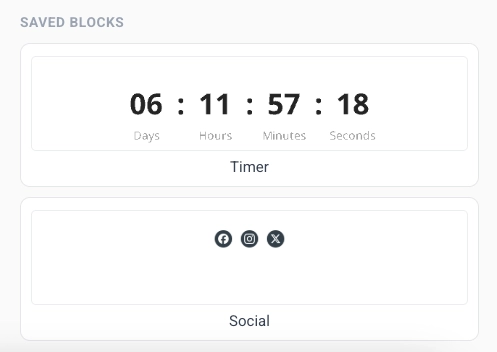
- 타일 순서를 변경하려면 저장된 블록 제목 옆의 정렬 메뉴를 사용합니다. 최종 업데이트(기본값)는 가장 최근에 업데이트된 블록을 먼저 표시하고, A-Z는 이름순으로 정렬합니다. 편집기는 이 브라우저에 선택 사항을 기억합니다. 다른 브라우저나 기기에서, 또는 사이트 데이터를 삭제한 후에는 순서가 최종 업데이트로 돌아갑니다.
- 저장된 블록을 캔버스로 드래그하거나 클릭하여 이메일 끝에 추가합니다.
- 저장된 블록의 타일에서 **×**를 클릭하여 삭제합니다.
사본 동기화 유지
Anchor link to블록을 저장할 때 사본 동기화 유지를 켜서 삽입된 모든 사본을 동일한 소스에 연결합니다. 소스를 한 번 편집하면 이미 전송 예약된 이메일을 포함하여 해당 블록이 사용되는 모든 곳에 변경 사항이 적용됩니다.
블록 범위를 저장하는 것도 동일하게 작동합니다. 그 안의 블록을 편집한 다음 변경 사항을 적용하여 사용되는 모든 곳의 모든 사본을 업데이트합니다.
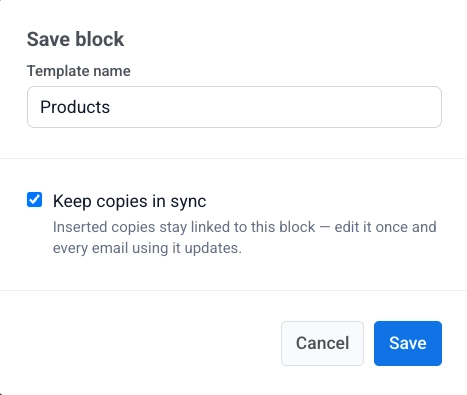
동기화된 사본은 캔버스에서 잠겨 있습니다. 직접 편집할 수 없습니다. 사본을 선택하여 설정을 엽니다.
- 동기화된 블록 편집: 이 사본을 잠금 해제하여 변경할 수 있도록 합니다. 상단에 배너가 나타납니다. 모두에게 적용을 클릭하여 변경 사항을 소스 및 다른 모든 사본에 저장하거나, 취소를 클릭하여 변경 사항을 취소합니다. 한 번에 하나의 동기화된 블록만 잠금 해제할 수 있습니다.
- 소스에서 업데이트: 이 사본을 소스의 최신 버전으로 교체합니다.
- 소스에서 분리: 이 사본을 소스에서 연결 해제하여 자체적으로 편집할 수 있도록 합니다.
동기화된 블록이 편집을 위해 잠금 해제되어 있는 동안 이메일의 나머지 부분은 잠겨 있습니다. 다른 것을 선택, 편집 또는 삭제할 수 없으며, 완료할 때까지 저장이 비활성화됩니다. 모두에게 적용을 클릭하여 모든 곳에 변경 사항을 저장하거나, 취소를 클릭하여 변경 사항을 취소하고 이메일의 나머지 부분을 다시 잠금 해제합니다.
링크 추가
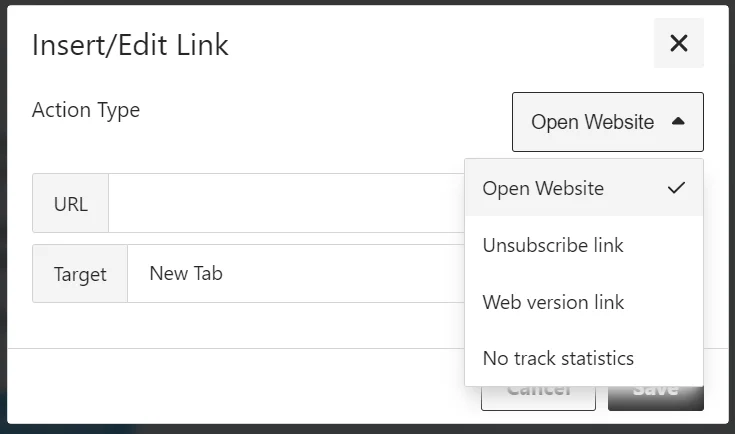
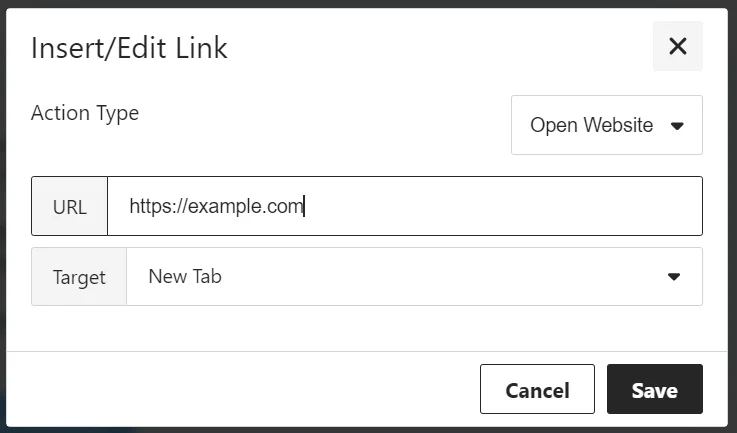
Anchor link to링크 삽입/편집 대화 상자를 사용하여 수신자가 버튼이나 선택한 텍스트를 클릭했을 때 발생하는 작업을 설정합니다. 작업 유형을 선택한 다음 해당 작업에 대한 필드를 채웁니다.
웹사이트 열기
Anchor link to수신자가 클릭하면 링크를 엽니다. URL에 주소를 입력합니다.
환경설정 링크 관리
Anchor link to수신자가 수신할 이메일 카테고리를 선택할 수 있는 구독 환경설정 센터에 대한 링크를 추가합니다. 링크는 자동으로 삽입됩니다.
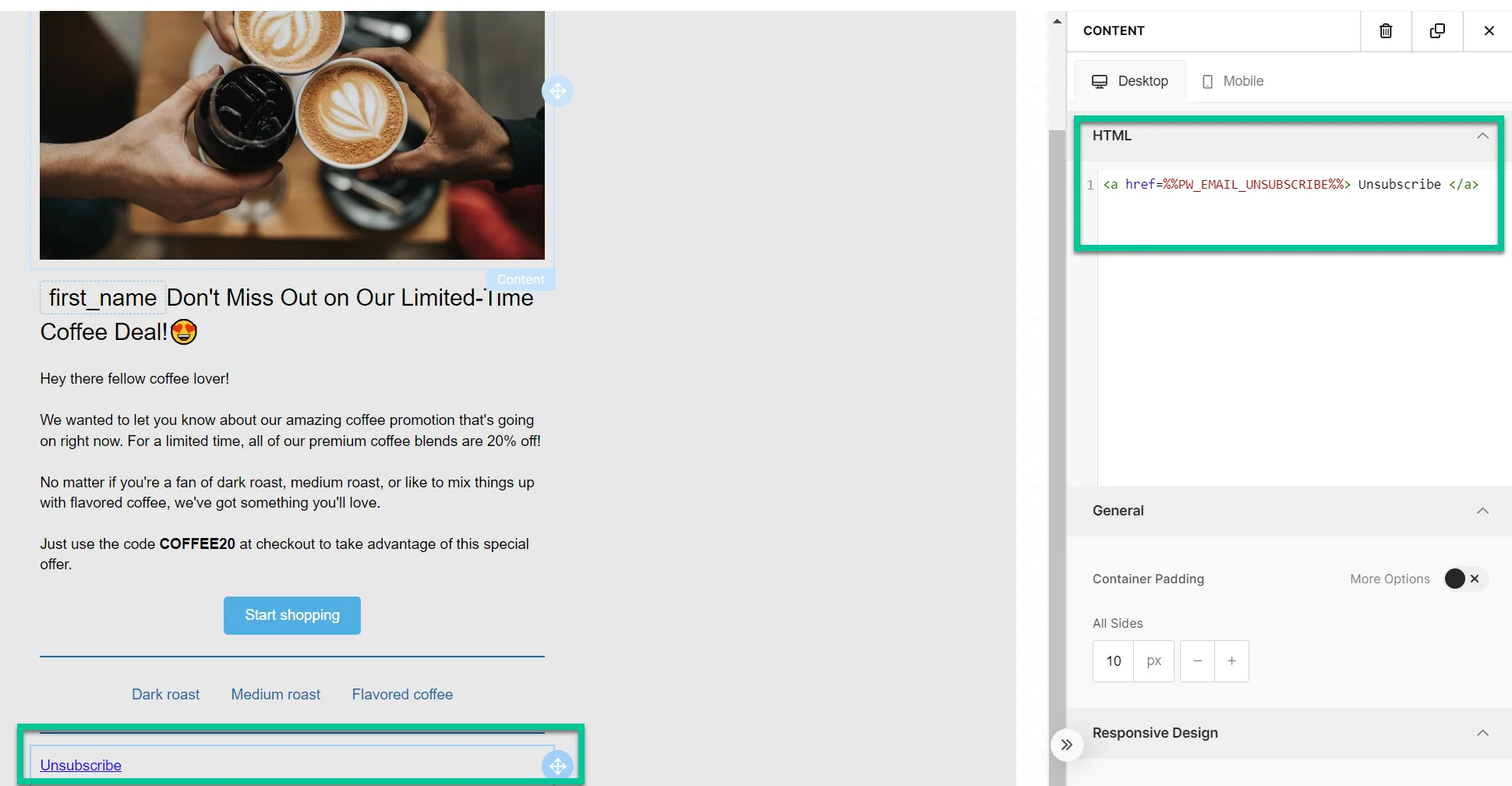
구독 취소 링크
Anchor link to수신자가 규정 및 선호도에 따라 수신을 거부할 수 있도록 합니다.
수신자가 구독 취소 링크를 클릭하면 어떻게 되나요?
Anchor link to구독 환경설정 센터가 활성화된 경우
Anchor link to수신자는 해당 이메일에 할당된 카테고리(예: 뉴스레터)에서만 구독이 취소됩니다. 카테고리 이름은 구독된 이메일 카테고리 태그에서 제거됩니다.
구독 취소 흐름에 따라 수신자는 먼저 구독 취소를 확인하고 짧은 설문에 답해야 할 수 있습니다. 마지막 페이지에서는 재구독 및 환경설정 관리 옵션을 제공합니다. 자세히 알아보기.
구독 환경설정 센터가 활성화되지 않은 경우
Anchor link to수신자는 모든 마케팅 이메일 수신을 거부하고 구독 취소된 이메일 태그가 true로 설정됩니다. 거래 이메일은 영향을 받지 않으며 계속해서 전달됩니다. 메시지 유형에 대해 자세히 알아보기.
클릭은 메시지 기록의 구독 취소율에 계산됩니다.
웹 버전 링크
Anchor link to수신자가 받은 편지함에서 이메일을 보는 데 문제가 있는 경우 유용한 웹 버전의 이메일에 액세스할 수 있도록 합니다.
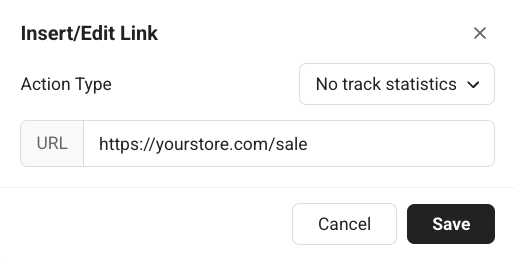
통계 추적 안 함
Anchor link to수신자가 클릭하면 링크를 열지만, 이메일의 클릭 통계에 클릭을 계산하지 않습니다. URL에 주소를 입력합니다.
구독 양식 확인 링크
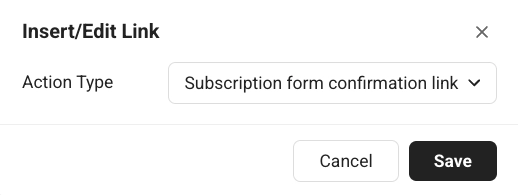
Anchor link to구독 양식 제출에 대한 확인 링크를 삽입합니다(예: 이중 옵트인 확인). 이중 옵트인에 대해 자세히 알아보기.