카탈로그 또는 피드에서 푸시 콘텐츠 빌드하기
푸시를 한 번 빌드하면 Pushwoosh가 전송 시점에 실시간 제품이나 기사로 채워줍니다.
- 제품 추천을 사용하여 신상품이나 베스트셀러와 같은 제품 카탈로그의 항목을 홍보하세요.
- 뉴스 피드를 사용하여 등록된 피드에서 최신 또는 인기 기사를 공유하세요.
사전 요구 사항
Anchor link to- 제품 추천: 가져올 제품이 있는 제품 카탈로그.
- 뉴스 피드: 콘텐츠 > 뉴스 피드에 하나 이상의 피드가 등록되어 있어야 합니다. 프리셋 편집기는 피드를 선택하기만 할 뿐, 등록하지는 않습니다.
프리셋 생성 방법
Anchor link to- 콘텐츠 > 푸시 프리셋을 엽니다.
- 콘텐츠 생성을 클릭합니다.
- 제품 추천 또는 뉴스 피드를 선택합니다. 푸시 프리셋 생성을 참조하세요.
메시지 작성
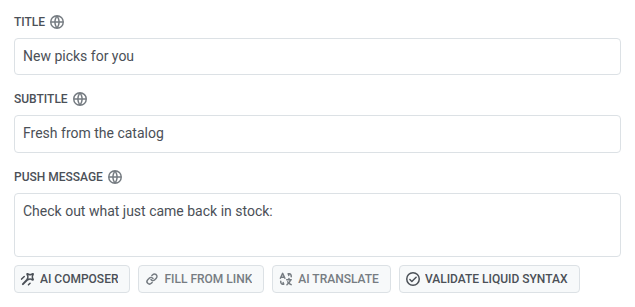
Anchor link to- 푸시 제목을 입력합니다(예:
당신을 위한 새로운 추천). 한 번만 전송됩니다. - 선택적으로 부제목을 입력합니다(예:
카탈로그에서 온 신선한 소식). iOS에서만 표시됩니다. - 행 앞에 소개말로 푸시 메시지를 입력합니다(예:
재입고된 상품을 확인해 보세요:). - 아래의 콘텐츠 소스에서 항목 템플릿(행당 한 번)과 아웃트로(행 뒤에 한 번)를 채웁니다. 항목 템플릿 및 아웃트로 채우기를 참조하세요.
콘텐츠 소스 구성
Anchor link to콘텐츠 소스에서 프리셋을 생성할 때 선택한 유형에 대한 규칙을 설정합니다.
제품 추천
Anchor link to- 항목을 1에서 3 사이의 가져올 제품 수로 설정합니다. 기본값은 3입니다.
- 규칙이 선택할 수 있는 제품을 필터링하도록 카테고리를 설정하거나 모든 카테고리로 둡니다.
- 제품 선택 방법을 전략으로 설정합니다.
- 규칙이 반환하는 행의 순서를 정렬하도록 정렬 기준(최신순, 가격, 낮은 순, 가격, 높은 순 또는 제목)을 설정합니다.

카탈로그 데이터 vs. 백엔드 이벤트
Anchor link to일부 전략은 즉시 작동합니다. Pushwoosh는 제품 카탈로그를 읽고 자동으로 순위를 매깁니다. 다른 전략은 순위를 매기기 전에 백엔드에서 구매 및 브라우징 데이터가 필요합니다.
즉시 작동: 카탈로그 데이터만 사용
| 전략 | 순위 매기는 방법 |
|---|---|
| 최신순 | 카탈로그에 추가된 날짜순, 최신순 |
| 재입고 | 제품이 재입고된 시점순, 가장 최근순 |
| 가격 인하 | 가격이 인하된 최근 시점순 |
Pushwoosh와 카탈로그를 동기화하는 것 외에는 추가 설정이 필요 없습니다.
제품 이벤트 필요
이러한 전략은 실제 사용자 행동(구매, 브라우징 기록, 동시 구매 패턴)에 따라 순위를 매깁니다. Pushwoosh가 앱, 웹사이트 또는 백엔드에서 올바른 이벤트를 받을 때까지 작동하지 않습니다. 무엇을 보내야 하는지는 이메일에서 제품 추천 설정 방법을 참조하세요.
| 전략 | 순위 매기는 방법 | 필요한 것 |
|---|---|---|
| 베스트셀러, 7일 | 지난 7일간 가장 많이 팔린 제품 | PW_OrderCreated 및 PW_OrderUpdated 이벤트, 각각 구매된 항목을 나열하는 items 배열 포함 |
| 베스트셀러, 30일 | 30일 기간 동안 동일 | 위와 동일 |
| 함께 구매 | 최근 30일 동안 다른 사용자가 특정 앵커 제품과 함께 조회하거나 장바구니에 담거나 구매한 제품 | 제품 활동 이벤트, 그리고 앵커 태그 필드에 설정된 앵커 제품 ID를 보유한 디바이스 태그. 태그가 없으면 Pushwoosh는 이 전략을 건너뛰고 카테고리 및 정렬 기준으로 대체합니다. |
| 최근 본 상품 | 최근 30일을 기준으로, 이 수신자가 마지막으로 상호작용한 10개 제품과 함께 다른 사용자가 상호작용한 제품. 수신자가 이미 상호작용한 제품은 제외됩니다. | userId와 함께 product_id, productId, item_id 또는 sku에, 또는 products 배열에 제품 ID를 담아 SDK 또는 API를 통해 전송된 모든 이벤트. ID는 카탈로그의 제품 id와 일치해야 합니다. 수신자에 대한 이러한 이벤트가 없으면 Pushwoosh는 이 전략을 건너뛰고 카테고리 및 정렬 기준으로 대체합니다. |
뉴스 피드
Anchor link to- 기사를 1에서 3 사이의 가져올 기사 수로 설정합니다. 기본값은 3입니다.
- 규칙이 선택할 수 있는 기사를 필터링하도록 루브릭을 설정하거나 모든 루브릭으로 둡니다.
- 순위 설정:
- 최신순: 게시 날짜 기준 최신 기사.
- 인기: 사이트에서 가장 최근에 열람되었거나 이메일에서 클릭된 기사.
- 피드를 계정에 등록된 피드 중 하나로 설정하거나, 모든 피드에서 가져오려면 모든 피드로 설정합니다. 이 패널은 피드를 선택하기만 할 뿐, 등록하지는 않습니다. 아직 피드가 없다면 먼저 뉴스 피드 페이지에서 등록하세요.

항목 템플릿 및 아웃트로 채우기
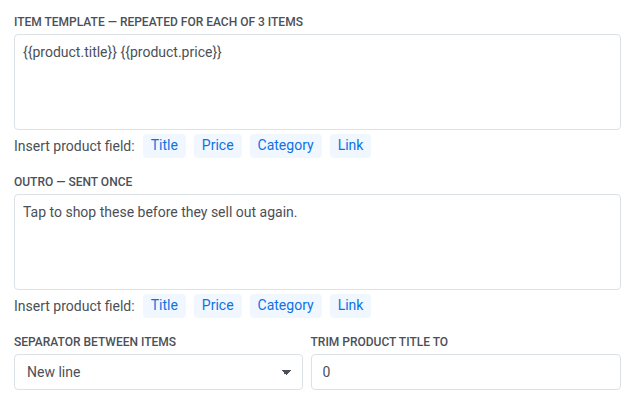
Anchor link to- 항목 템플릿을 채웁니다. 제품 추천의 경우 제목, 가격, 카테고리 또는 링크를 클릭하여 커서 위치에
{{product.title}}과 같은 Liquid 플레이스홀더를 삽입합니다. 뉴스 피드의 경우 제목, 요약, 카테고리, 작성자 또는 링크를 클릭하여 해당 기사 필드를 삽입합니다. 이 블록은 행당 한 번 반복됩니다. - 항목 간 구분 기호를 선택합니다: 쉼표는 행을 한 줄에 표시하고, 새 줄은 각 행을 별도의 줄에 표시합니다.
- 아웃트로를 채웁니다. 여기에서도 동일한 삽입 버튼을 사용할 수 있습니다. 이 블록은 행 뒤에 한 번 전송됩니다.
- 선택적으로 제품 제목 자르기 (또는 기사 제목 자르기)를 문자 수로 설정합니다. 자르지 않으려면 0으로 둡니다.
주요 항목의 사진을 배너로 표시
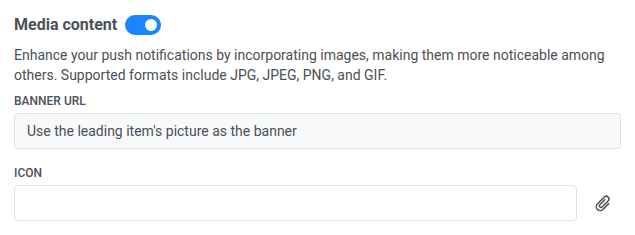
Anchor link to- 주요 항목의 사진을 배너로 사용을 켜서 푸시가 피드에서 반환하는 첫 번째 제품이나 기사의 사진을 사용하도록 합니다.
- 배너 URL은 그대로 둡니다. 미디어 콘텐츠를 열거나 URL을 붙여넣을 필요가 없습니다. 저장 시 Pushwoosh가 배너 링크를 설정합니다.

이것이 켜지면 미디어 콘텐츠 아래의 배너 URL은 편집 가능한 필드 대신 토글 자체의 이름을 표시합니다.
보낼 내용이 없을 때의 대체 설정
Anchor link to피드가 아무것도 반환하지 않을 경우 아래에서 규칙이 행을 찾지 못했을 때 어떻게 할지 선택합니다:
- 이 수신자에게 보내지 않음: Pushwoosh는 빈 푸시를 전달하는 대신 해당 수신자에게 전송을 건너뜁니다.
- 대신 이 텍스트 보내기: 나타나는 필드에 입력한 대체 텍스트를 보냅니다.

클릭 시 동작을 주요 항목으로 지정
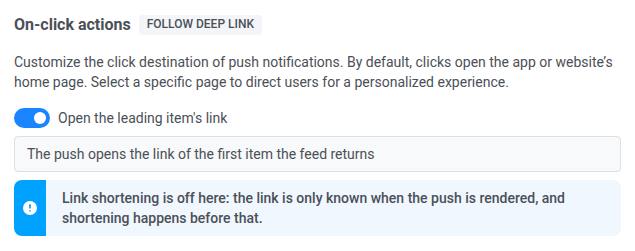
Anchor link to클릭 시 동작 아래에서 주요 항목의 링크 열기를 사용합니다:
- 켜두기: 푸시는 피드가 반환하는 첫 번째 제품이나 기사의 링크를 엽니다.
- 끄기: 직접 수동 동작을 설정합니다(딥 링크 또는 웹 페이지).
푸시 미리보기
Anchor link to미리보기를 확인하세요. 전송 시와 동일한 방식으로 실제 제품이나 기사를 가져와 항목 행을 채웁니다. 소개말이나 아웃트로 텍스트는 표시되지 않습니다.
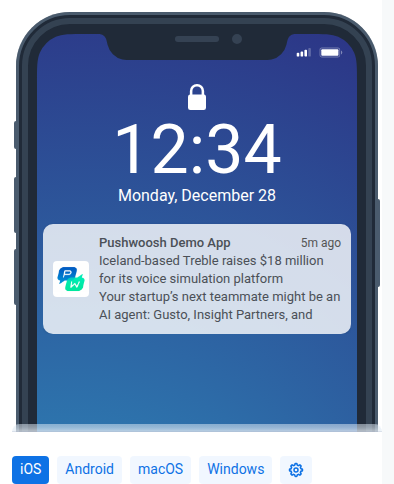
미리보기가 비어 있으면 패널의 참고 사항을 읽어보세요:
- 함께 구매 또는 최근 본 상품의 경우 이는 예상된 동작입니다. Pushwoosh는 수신자별로 제품을 선택하므로 편집기에서 미리 볼 내용이 없습니다.
- Pushwoosh가 카탈로그나 피드에 연결할 수 없는 경우, 전송하기 전에 해당 연결을 수정하세요.
- 규칙이 제품이나 기사를 반환하지 않은 경우, 보낼 내용이 없을 때의 대체 설정을 확인하세요. 대신 이 텍스트 보내기를 선택했더라도 미리보기에는 여전히 아무것도 전송되지 않는다고 표시될 수 있습니다. 이 경우에도 대체 텍스트는 전송됩니다. 이 수신자에게 보내지 않음만 전송을 건너뜁니다.
프리셋 저장
Anchor link to저장을 클릭합니다. Pushwoosh는 제목, 부제목, 메시지의 모든 플레이스홀더가 유효한지 확인합니다. 유효하지 않은 것이 있으면 저장이 차단되고 Pushwoosh는 수정이 필요한 필드와 언어를 알려줍니다.
저장 후 사용 가능한 푸시 콘텐츠 목록에서 프리셋을 엽니다.