Viber
Viber 요소를 사용하여 Customer Journey에서 Viber 메시지를 보내세요. Viber를 캔버스로 드래그한 다음 아래에서 콘텐츠 및 전송 설정을 선택합니다.
메시지 콘텐츠 선택
Anchor link to메시지 콘텐츠를 정의하는 방법을 선택하세요.
Template
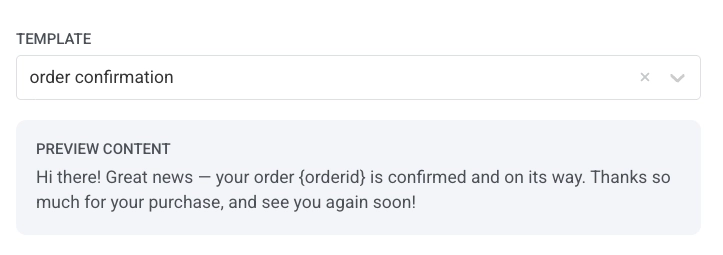
Anchor link toOmni Messaging 계정에서 Viber 템플릿을 선택합니다. 템플릿은 Pushwoosh가 아니라 Omni Messaging에서 만들며, 트랜잭션 템플릿은 Rakuten Viber가 승인합니다. 승인된 트랜잭션 템플릿으로 전송된 메시지는 더 낮은 Transactional 요금으로 청구됩니다.
템플릿 목록에서 다음 중 하나를 선택하세요:
- Transactional template: 승인된 템플릿을 첨부된 상태로 유지합니다. 목록에는 승인된 트랜잭션 템플릿만 표시됩니다.
- Promo template: 승인이 필요 없는 저장된 캠페인 템플릿입니다. 콘텐츠를 편집 가능한 Freeform 콘텐츠로 불러오며, 이미지와 버튼이 있는 텍스트(이미지와 버튼 추가에서 설정) 또는 캐러셀 카드가 있는 텍스트(캐러셀 보내기에서 설정)입니다.
목록에는 텍스트, 이미지, 버튼 또는 캐러셀 카드가 있는 프로모 템플릿만 표시됩니다. 동영상 등 다른 콘텐츠가 있는 프로모 템플릿은 표시되지 않습니다. 템플릿이 보이지 않으면 Omni Messaging에서 해당 템플릿의 콘텐츠를 확인하세요.
드롭다운에서 템플릿 순서를 변경하려면 드롭다운 위의 정렬 버튼을 클릭하세요. 다른 순서를 선택하기 전까지 드롭다운은 이름 A→Z 기준으로 정렬되며, Pushwoosh는 선택한 순서를 기억하여 일회성 메시지와 journey 모두에서 모든 Viber 템플릿 드롭다운에 사용합니다.
Freeform
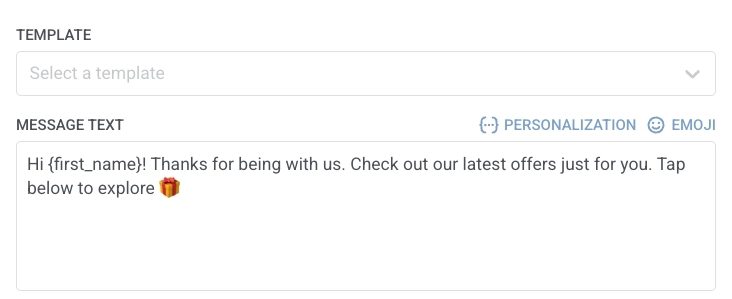
Anchor link to메시지 필드에 일반 텍스트 콘텐츠를 직접 입력합니다. Freeform 메시지는 템플릿 승인이 필요 없지만 Promotional 요금으로 청구됩니다.
거래 및 OTP 메시지의 경우 Rakuten Viber는 승인된 템플릿을 요구합니다. 이러한 메시지에 전송된 Freeform 콘텐츠는 Promotional 요금으로 청구됩니다.
이미지와 버튼 추가
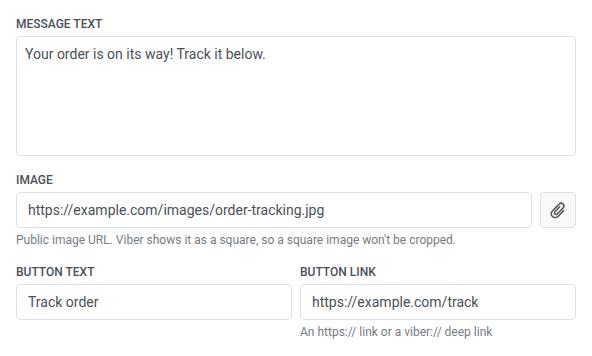
Anchor link toFreeform 콘텐츠(처음부터 입력하거나 프로모 템플릿에서 불러온 경우)에서 필요하다면 이미지와 버튼을 추가하세요:
- Image: 공개 이미지 URL(
http://또는https://)을 입력하거나, 첨부 아이콘을 클릭하여 미디어 스토리지에서 JPG 또는 PNG를 선택합니다(최대 10MB). 직접 입력한 URL의 경우 Pushwoosh는 호스트가 포함된 유효한http://또는https://URL인지 확인하지만, 파일 형식이나 크기는 확인하지 않습니다. Viber는 이미지를 정사각형으로 표시하므로 정사각형 이미지는 잘리지 않습니다. - Button text: 최대 30자까지 입력합니다. 메시지 텍스트와 버튼 링크가 필요합니다. 버튼은 단독으로 나타날 수 없습니다.
- Button link:
http://또는https://URL,viber://딥링크, 또는 Omni 토큰(전송 시 Viber 제공업체가 해석하는 자리 표시자, 예:{lp-100})을 입력합니다.
캐러셀 보내기
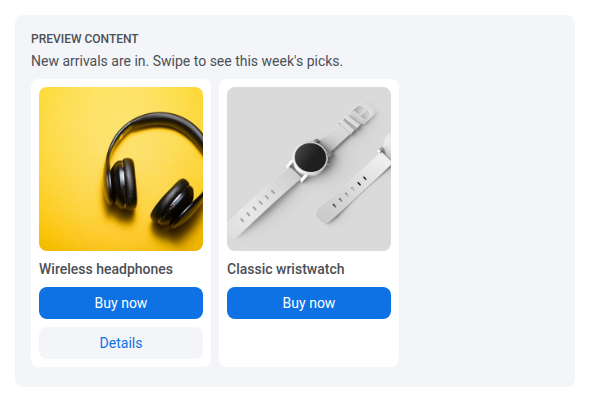
Anchor link to캐러셀은 수신자가 메시지 텍스트 아래에서 스와이프하여 넘겨 보는 25개의 카드 행입니다. 각 카드에는 제목, 이미지, 버튼 12개가 있습니다.
-
Template에서 Promo templates의 캐러셀 템플릿을 선택합니다. 목록에는 템플릿 이름만 표시되므로 캐러셀 템플릿인지는 선택한 후에야 알 수 있습니다. 메시지 텍스트와 카드가 요소에 로드되고 Carousel 섹션이 나타납니다.
-
메시지 텍스트를 확인합니다. 캐러셀에는 메시지 텍스트가 필요합니다.
-
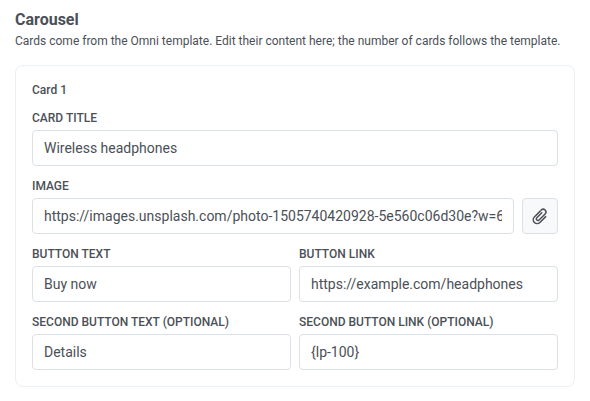
각 카드를 편집합니다. 카드 수는 템플릿에서 정해지므로 요소에서 카드를 추가하거나 제거할 수 없습니다. 카드 수를 변경하려면 Omni Messaging에서 템플릿을 편집한 후 다시 선택하세요.
- Card title: 2~38자.
- Image: 단일 이미지와 마찬가지로 공개 이미지 URL을 입력하거나 미디어 스토리지에서 JPG 또는 PNG를 선택합니다(최대 10MB). 직접 입력한 URL은 형식이나 크기를 확인하지 않습니다. 미리보기는 각 카드 이미지를 정사각형으로 자르므로 정사각형 이미지는 전체가 표시됩니다.
- Button text 및 Button link: 모든 카드에 필수입니다. 버튼 텍스트는 최대 10자입니다. 링크에는 단일 버튼과 같은 값을 사용할 수 있습니다.
- Second button text (optional) 및 Second button link (optional): 둘 다 입력하거나 둘 다 비워 두세요. 두 번째 버튼 텍스트는 최대 12자입니다.
카드 값이 제한을 초과하면 필드에 Card title must be 2 to 38 characters와 같은 오류가 표시되며, 수정하기 전까지 요소를 저장할 수 없습니다.
-
캐러셀이 어떻게 보이는지 확인하려면 Preview content를 여세요. 카드는 메시지 텍스트 아래에 한 줄로 표시됩니다. 옆으로 스크롤하여 모든 카드를 확인하세요.
API로 캐러셀을 보내려면 페이로드 참조의 carousel 필드를 참조하세요.
이벤트 속성으로 메시지 개인화
Anchor link toTemplate에 자리 표시자(예: 주문 ID 또는 인증 코드)가 포함된 경우, 각 수신자가 자신의 값을 볼 수 있도록 각각을 매핑하세요.
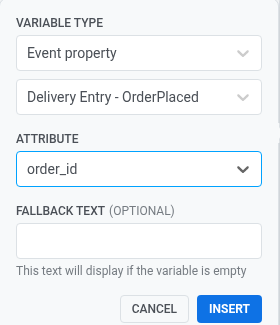
자리 표시자를 클릭하여 변수 선택기를 엽니다. Variable type을 Event property로 설정하고, 이벤트를 선택한 다음 값을 제공하는 Attribute를 선택합니다. 선택적으로 값이 없을 경우를 위한 Fallback text를 추가합니다. API 기반 journey 진입의 속성에서도 자리 표시자를 매핑할 수 있습니다. 자세히 알아보기
메시지 유형 설정
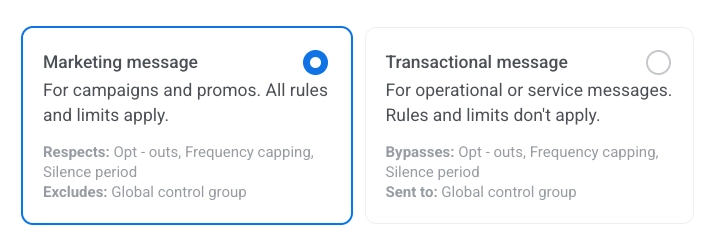
Anchor link toMarketing message 또는 Transactional message를 선택하세요. 메시지 유형은 전송 규칙을 설정합니다. Template 또는 Freeform의 Viber 요금을 변경하지는 않습니다.
- Marketing message: 캠페인 및 프로모션에 사용합니다. 빈도 제한이 적용됩니다. 제어 그룹의 사용자는 메시지를 받지 않습니다.
- Transactional message: 운영 또는 서비스 메시지에 사용합니다. 빈도 제한이 적용되지 않습니다. 제어 그룹의 사용자도 메시지를 받습니다.
메시지 유형은 미리 선택되어 있지 않습니다. 유형을 선택하기 전까지 요소에 메시지 유형이 선택되지 않음 경고가 표시됩니다. 요소가 Audience-based entry에서만 도달하는 경우, Marketing message가 기본 배지와 함께 표시됩니다. 서비스 메시지라면 Transactional message를 선택하세요.
빈도 제한 설정
Anchor link to빈도 제한을 사용하여 사용자가 Viber 메시지를 받는 빈도를 제한함으로써 과도한 메시지 전송을 방지하고 이탈을 줄이세요. 다음 옵션 중 하나를 선택하세요:
-
Use global frequency capping settings
전역 빈도 제한 설정에 구성된 프로젝트 전체 제한을 적용합니다.
예를 들어 전역 제한이 9일 동안 Viber 메시지 3개로 설정된 경우, 이 제한을 초과하는 추가 메시지는 건너뜁니다.
-
Send messages without global frequency capping
사용자가 채널의 메시지 제한을 초과했더라도 이 메시지를 받습니다. 과도한 메시지 전송을 피하기 위해 이 옵션은 신중하게 사용하세요.
-
Use custom frequency capping
이 메시지에 대한 사용자 지정 메시지 제한을 설정합니다. 사용자가 이 사용자 지정 제한을 초과하면 메시지가 건너뛰어지고 사용자는 다음 단계로 진행합니다.
이 사용자 지정 제한에 대한 계산 모드를 선택하세요: 롤링 윈도우 또는 달력 일.
전송 상태별로 플로우 분할
Anchor link toViber 전송 상태별로 journey를 분할하려면:
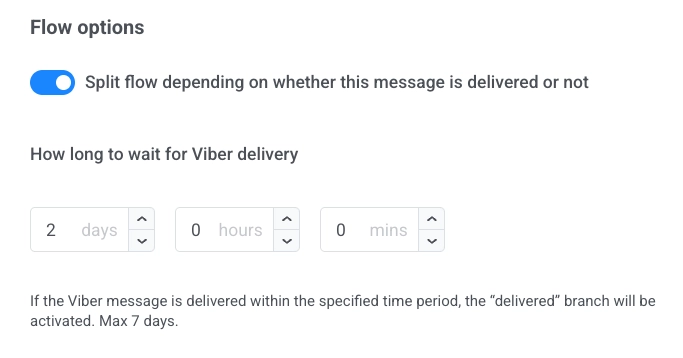
- Split flow depending on whether this message is delivered or not을 활성화합니다.
- 전송을 기다릴 시간(최대 7일)을 설정합니다.
대기 기간 내에 메시지가 전송되면 사용자는 delivered 분기를 따릅니다. 그렇지 않으면 not delivered 분기를 따릅니다.
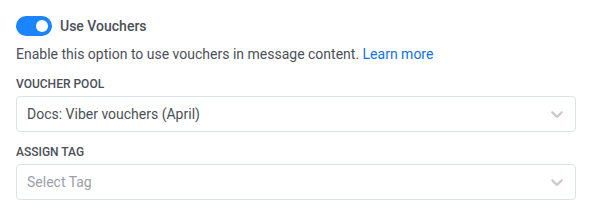
바우처 사용
Anchor link toViber 메시지에 풀에서 가져온 고유한 바우처 코드를 포함하려면:
- Viber 메시지 콘텐츠에 자리 표시자
{{voucher}}가 포함되어 있는지 확인합니다. - Viber 메시지 단계에서 Use Vouchers를 켭니다.
- 바우처 코드가 포함된 적절한 Voucher Pool을 선택합니다. 풀이 미리 생성되어 있는지 확인하세요.
- (선택 사항) Assign Tag 필드를 사용하여 바우처를 받는 사용자에게 태그를 적용합니다. 이는 세분화 및 보고에 도움이 됩니다.
Viber 요소를 구성한 후 Save를 클릭하여 설정을 적용하세요.