즉시 인앱 보내기
즉시 인앱은 앱 내에서 지정된 작업이 발생하는 순간 사용자에게 메시지를 전달하여 메시지가 보일 가능성을 극대화합니다.
인앱 캠페인을 통해 인앱 메시지를 보내려면:
- Pushwoosh Control Panel에서 Campaigns로 이동합니다.
- Instant in-apps를 선택합니다.
- 새 캠페인을 설정하려면 Create in-app을 클릭합니다.

크리에이티브 콘텐츠 정의
Anchor link to인앱 배너 선택
Anchor link toIN-APP BANNER 필드에서 목록에 있는 기존 인앱 템플릿을 선택하거나, Create new를 클릭하여 캠페인 마법사를 나가지 않고 Add new template 창을 엽니다.

드롭다운의 템플릿 순서를 변경하려면 드롭다운 위의 정렬 버튼을 클릭하세요. 다른 순서를 선택하기 전까지 드롭다운은 오래된순 기준으로 정렬되며, Pushwoosh는 선택한 순서를 기억하여 일회성 메시지와 Customer Journey 모두에서 모든 인앱 드롭다운에 사용합니다.
인앱 템플릿 만들기
Anchor link to-
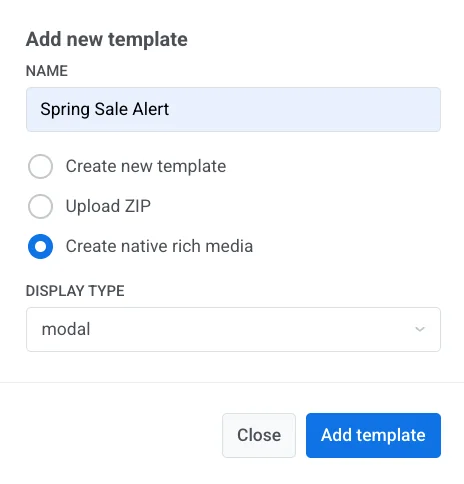
Add new template 창에서 이름을 입력합니다.
-
콘텐츠를 만드는 방법을 선택합니다:
- Create new template: 내장된 인앱 편집기에서 메시지를 작성합니다.
- Upload ZIP: 미리 만들어진 HTML 인앱 메시지를 업로드합니다.
- Create native rich media: 네이티브 인앱 메시지를 작성합니다.
-
Create native rich media를 선택한 경우, Display type을 선택합니다: modal, fullscreen, stories, sheet, carousel 또는 banner.
-
Add template을 클릭합니다.
-
아래에서 선택한 옵션으로 계속 진행합니다.
새 템플릿 만들기
Anchor link to내장 편집기가 캠페인 마법사 위 전체 화면으로 열립니다. 메시지 작성 방법 알아보기.
템플릿을 저장한 다음 Back을 클릭하여 캠페인 마법사로 돌아갑니다. 템플릿이 자동으로 선택됩니다.
ZIP 업로드
Anchor link to아카이브가 즉시 인앱 콘텐츠가 됩니다. 편집기는 열리지 않습니다. 올바르게 업로드하면 기기 미리보기가 나타나고, 아카이브는 Control Panel의 Rich Media 탭 아래에 저장됩니다. ZIP 형식에 대해서는 리치 미디어 템플릿 구문을 참조하세요.
네이티브 리치 미디어 만들기
Anchor link to네이티브 편집기가 캠페인 마법사 위 전체 화면으로 열립니다. 메시지 작성 방법 알아보기.
템플릿을 저장한 다음 Back을 클릭하여 캠페인 마법사로 돌아갑니다. 템플릿이 자동으로 선택됩니다.
메시지 미리보기
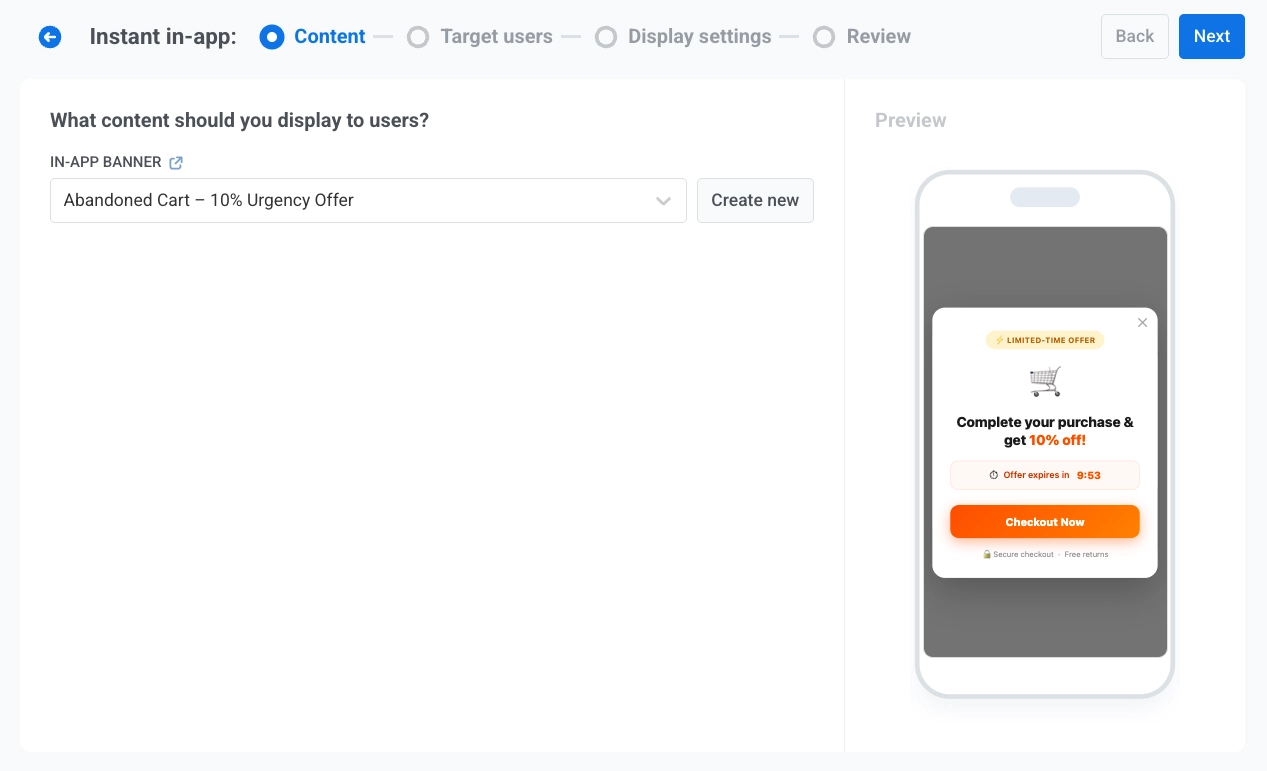
Anchor link to화면 오른쪽에서 선택한 인앱 배너의 모바일 미리보기를 볼 수 있습니다.
Next를 클릭하여 Target users 설정으로 진행합니다.
오디언스 정의
Anchor link toTarget users에서 메시지를 트리거하는 이벤트를 설정하고 어떤 사용자가 메시지를 볼지 선택합니다.
트리거 이벤트 설정
Anchor link toTRIGGER EVENT에서 인앱 메시지를 실행할 이벤트를 선택합니다. 트리거 선택은 필수입니다.
트리거 조건을 더 구체적으로 만들려면 이벤트 매개변수를 추가합니다:
- ADD ATTRIBUTE를 클릭합니다.
- ATTRIBUTE, CONDITION, VALUE에서 값을 선택합니다.
- 필요한 경우 속성을 더 추가합니다.

인앱을 수신할 사용자 선택
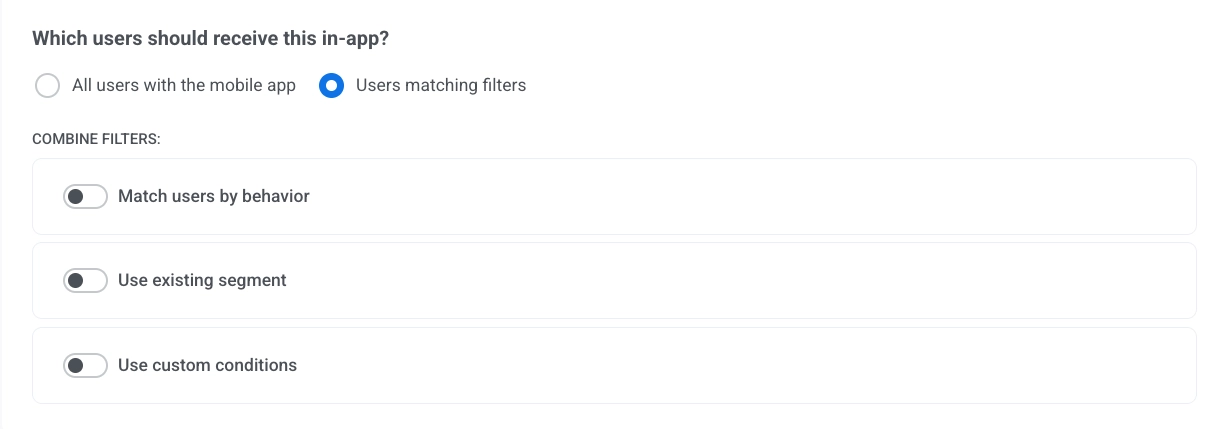
Anchor link to**Which users should receive this in-app?**에서 하나의 옵션을 선택합니다:
- All users with the mobile app: 모든 앱 사용자에게 인앱을 보냅니다.
- Users matching filters: 선택한 조건과 일치하는 사용자에게만 전달을 제한합니다.
대상 사용자를 위한 필터 구성
Anchor link toUsers matching filters를 선택한 경우, COMBINE FILTERS를 사용하여 타겟팅을 구성합니다:
행동별 사용자 일치
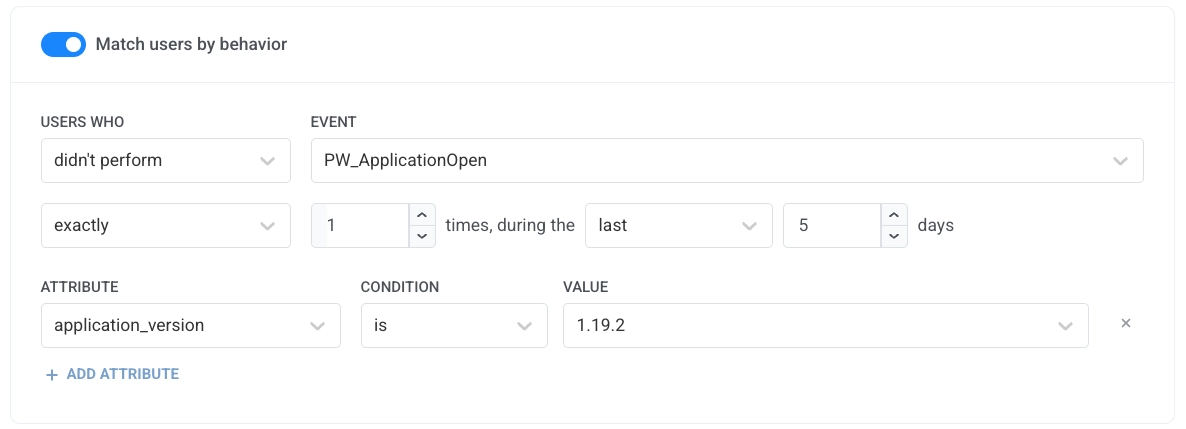
Anchor link to특정 기간 내에 이벤트를 정해진 횟수만큼 수행했거나 수행하지 않은 사용자에게만 인앱을 표시하려면 이 필터를 사용합니다. 예를 들어 지난 30일 동안 구매한 사용자에게 표시할 수 있습니다.
- Match users by behavior를 켭니다.
- USERS WHO와 EVENT에서 사용자가 이벤트를 수행했는지 여부와 어떤 이벤트인지 선택합니다.
- 횟수와 기간을 설정합니다.
선택 사항: 합계로 타겟팅. 지출 금액처럼 숫자 속성의 합계로 사용자를 타겟팅하려면 규칙에 합계를 추가합니다:
- 속성 행 아래의 Add sum을 클릭합니다. 이 버튼은 이벤트에 정수 또는 십진수(가격) 속성이 있을 때만 표시됩니다.
- Sum of에서 속성을 선택합니다. 목록에는 정수 및 십진수(가격) 속성만 표시됩니다.
- Condition에서 is, is not, greater or eq, less or eq 또는 between을 선택합니다.
- Value에 합계 값을 입력합니다. 비어 있으면 다음 단계로 넘어갈 수 없습니다.
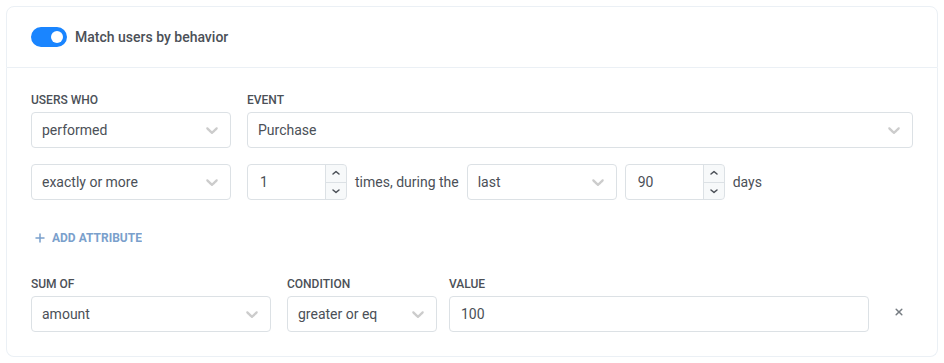
합계 계산 방식:
- 규칙의 빈도, 기간, 속성 조건과 일치하는 모든 이벤트가 포함됩니다.
- performed: 일치하는 이벤트가 없는 사용자는 값과 관계없이 포함되지 않습니다.
- didn’t perform: 일치하는 이벤트가 합계 조건을 충족하는 사용자를 제외한 모든 사용자가 규칙에 포함됩니다. 예를 들어 지난 90일 동안
Purchase를 수행하지 않았고amount의 합계가 greater or eq100이면, 100 미만을 지출한 사용자와 구매하지 않은 사용자가 포함됩니다. - 속성당 합계는 하나씩 추가할 수 있습니다. 사용자는 모든 합계 조건을 충족해야 일치합니다.
환불, 누락된 속성, 기간 제한에 대해서는 합계 계산 방식을 참조하세요.
기존 세그먼트 사용
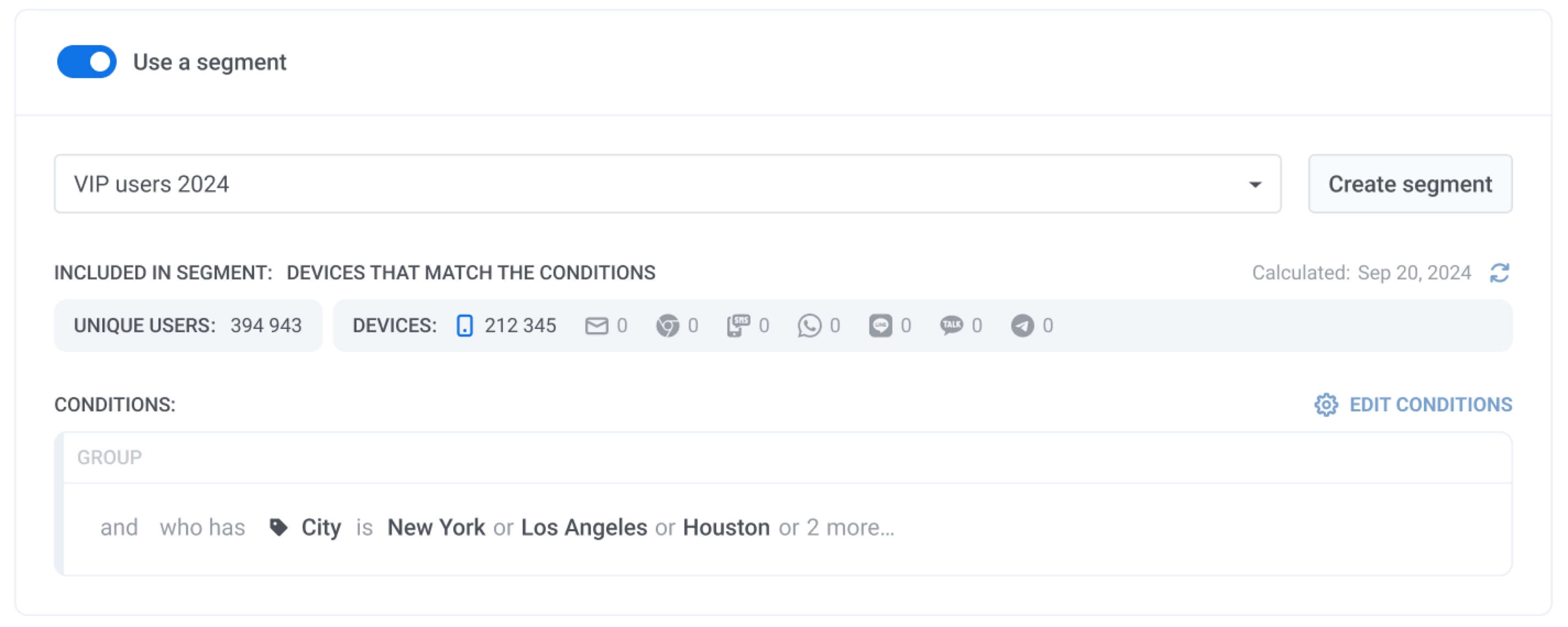
Anchor link to저장된 세그먼트를 목록에서 선택하려면 Use existing segment를 활성화합니다. Refresh를 클릭하여 세그먼트 크기를 업데이트하고 Edit segment를 클릭하여 조건을 검토할 수 있습니다.
사용자 지정 조건 사용
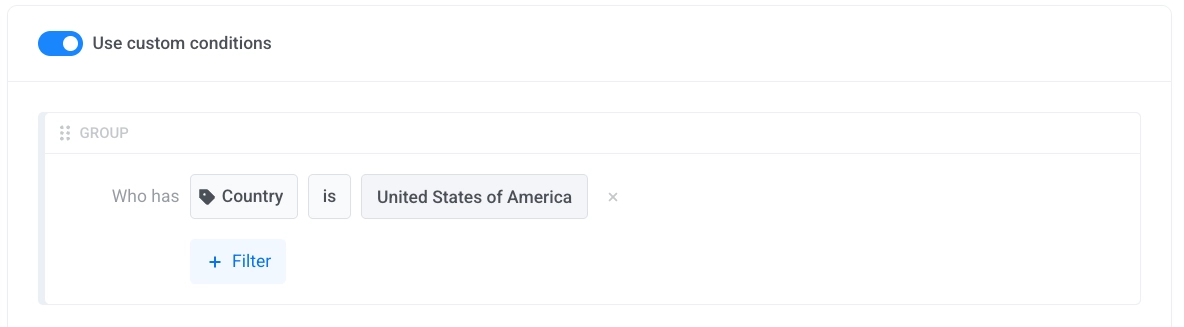
Anchor link to사용자 지정 필터 그룹을 만들려면 Use custom conditions를 활성화하고 조건을 추가합니다.
인앱 메시지 예약
Anchor link to표시 설정 구성
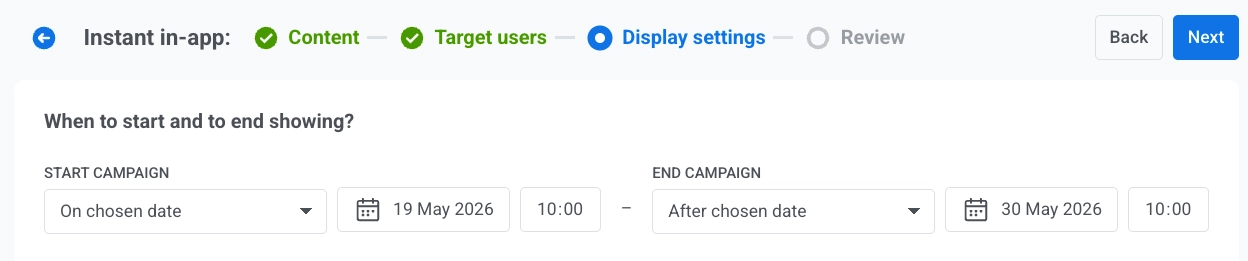
Anchor link toDisplay settings 단계에서 캠페인 기간, 시간대 및 빈도 제한을 정의합니다.
- START CAMPAIGN에서 Immediately 또는 On chosen date를 선택합니다.
- On chosen date를 선택한 경우, 날짜와 시간을 설정합니다.
- END CAMPAIGN에서 Never 또는 After chosen date를 선택합니다.
- After chosen date를 선택한 경우, 날짜와 시간을 설정합니다.
캠페인 일정의 시간대 설정
Anchor link toTimezone for campaign schedule에서 캠페인 시작 및 종료 날짜와 시간을 해석하는 데 사용될 시간대를 선택합니다. 기본적으로 일정은 UTC-0 – 협정 세계시를 사용합니다. 시작 및 종료 시간이 특정 현지 시간을 따르도록 하려면 다른 시간대를 선택하세요.
빈도 제한 구성
Anchor link toFREQUENCY CAPPING에서 하나의 옵션을 선택합니다:
-
Use global frequency capping settings: 메시지 전달 설정에서 구성된 전역 인앱 채널 제한을 적용합니다.
-
Send messages without global frequency capping: 이 인앱에 대한 전역 빈도 제한을 무시합니다.
-
Use custom frequency capping: 전역 임계값 대신 캠페인별 제한을 적용합니다. 사용자 지정 및 전역 빈도 제한이 함께 작동하는 방식 보기.
이 사용자 지정 제한에 대한 계산 모드를 선택합니다: 롤링 윈도우 또는 캘린더 일.
사용자 지정 빈도 제한 옵션
Anchor link to| Limited to total impressions | 한 사용자가 이 인앱을 볼 수 있는 최대 횟수를 설정합니다. |
| Limited to impressions in day(s) | 선택한 일수 동안 허용되는 노출 수를 설정합니다. |
| Enable day(s) interval between impressions | 한 사용자에 대한 반복 노출 사이의 최소 간격을 설정합니다. |
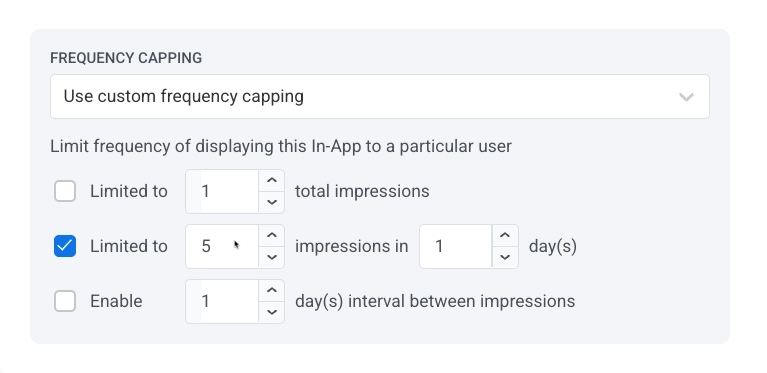
사용자 지정 및 전역 빈도 제한이 함께 작동하는 방식
Anchor link to검토 및 설정 완료
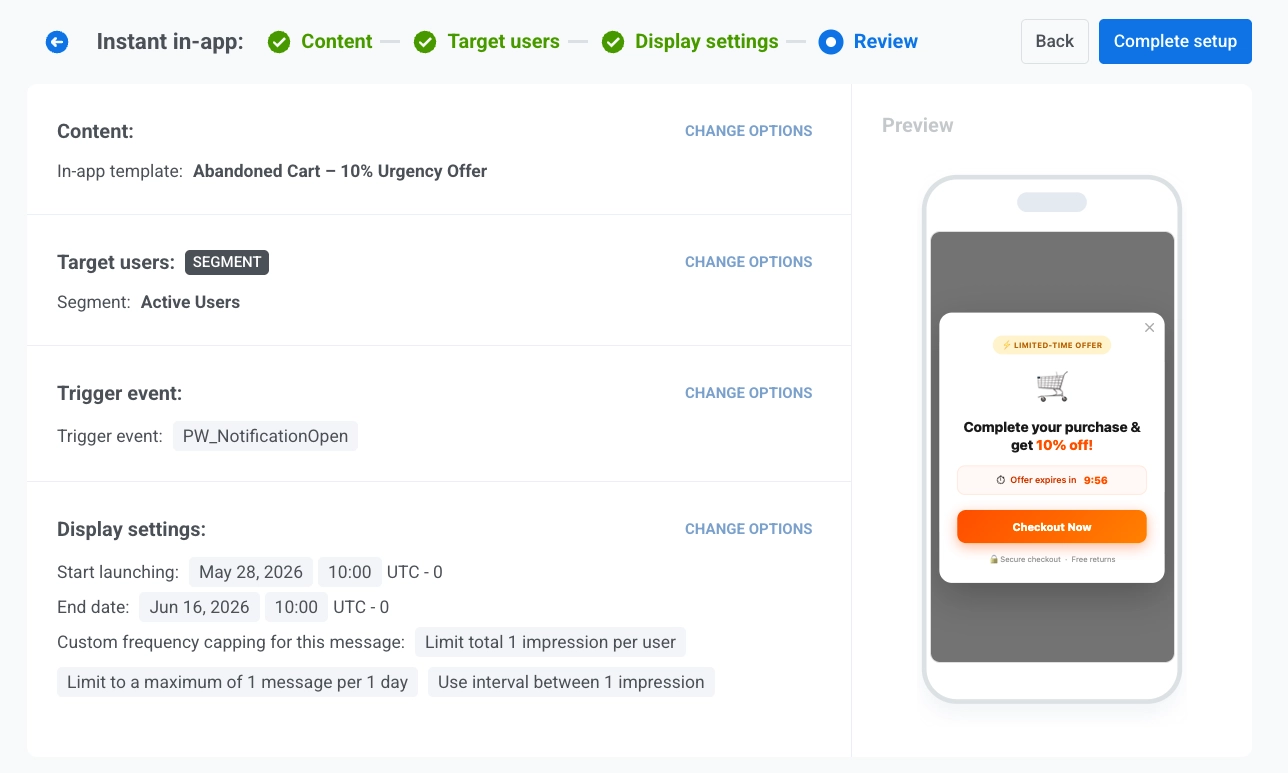
Anchor link toReview 단계에서 시작 전에 모든 캠페인 설정을 확인합니다.
- Content, Target users, Trigger event, Display settings를 확인합니다.
- 오른쪽의 모바일 미리보기를 검토합니다.
- 필요한 경우, 섹션에서 CHANGE OPTIONS를 클릭하여 설정을 편집합니다.
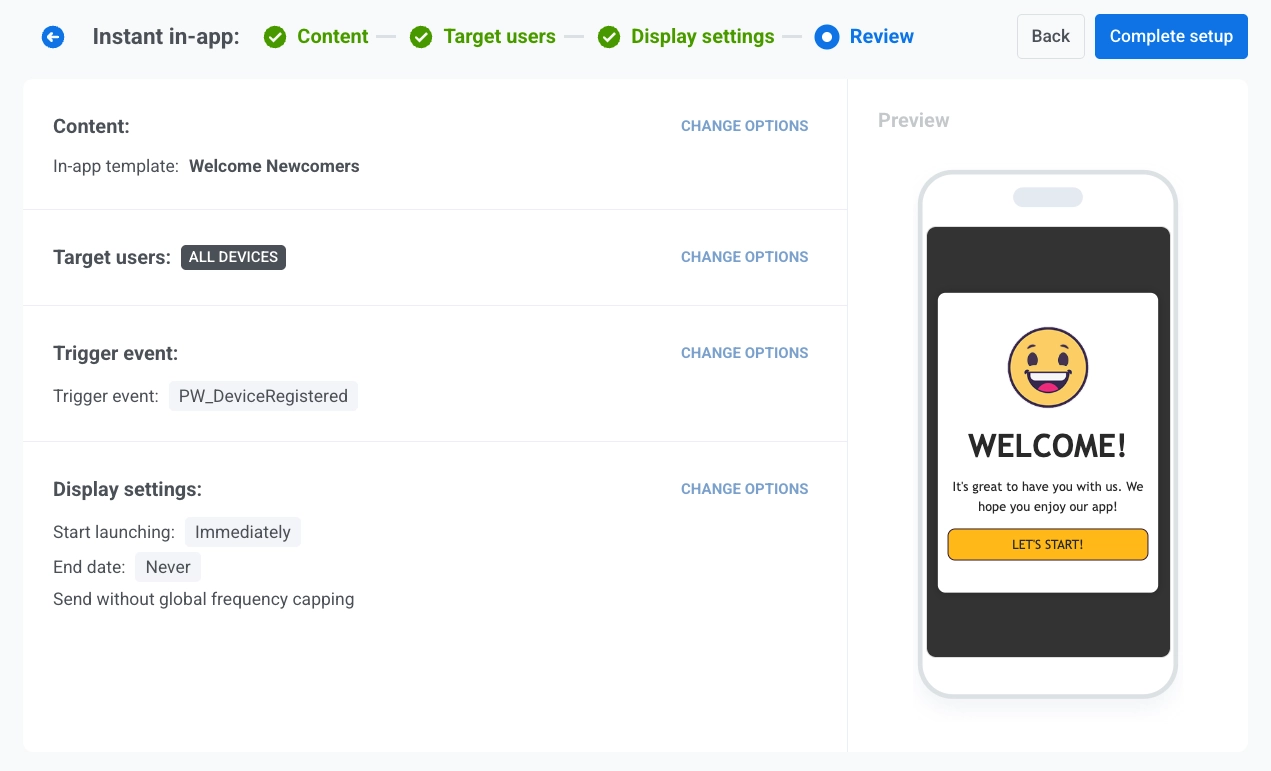
- Complete setup을 클릭합니다.
- 캠페인을 활성화하려면 Launch campaign을 선택하거나, 시작하지 않고 설정을 저장하려면 Save as draft를 선택합니다.
Confirm launching 창에서 세부 정보를 확인하고 선택한 작업을 클릭합니다.
시작 후 캠페인은 Instant in-apps 목록에 Scheduled와 같은 현재 상태와 함께 나타납니다. 캠페인을 초안으로 저장하면 동일한 목록에 Draft 상태로 나타납니다.
즉시 인앱 캠페인 보기 및 관리
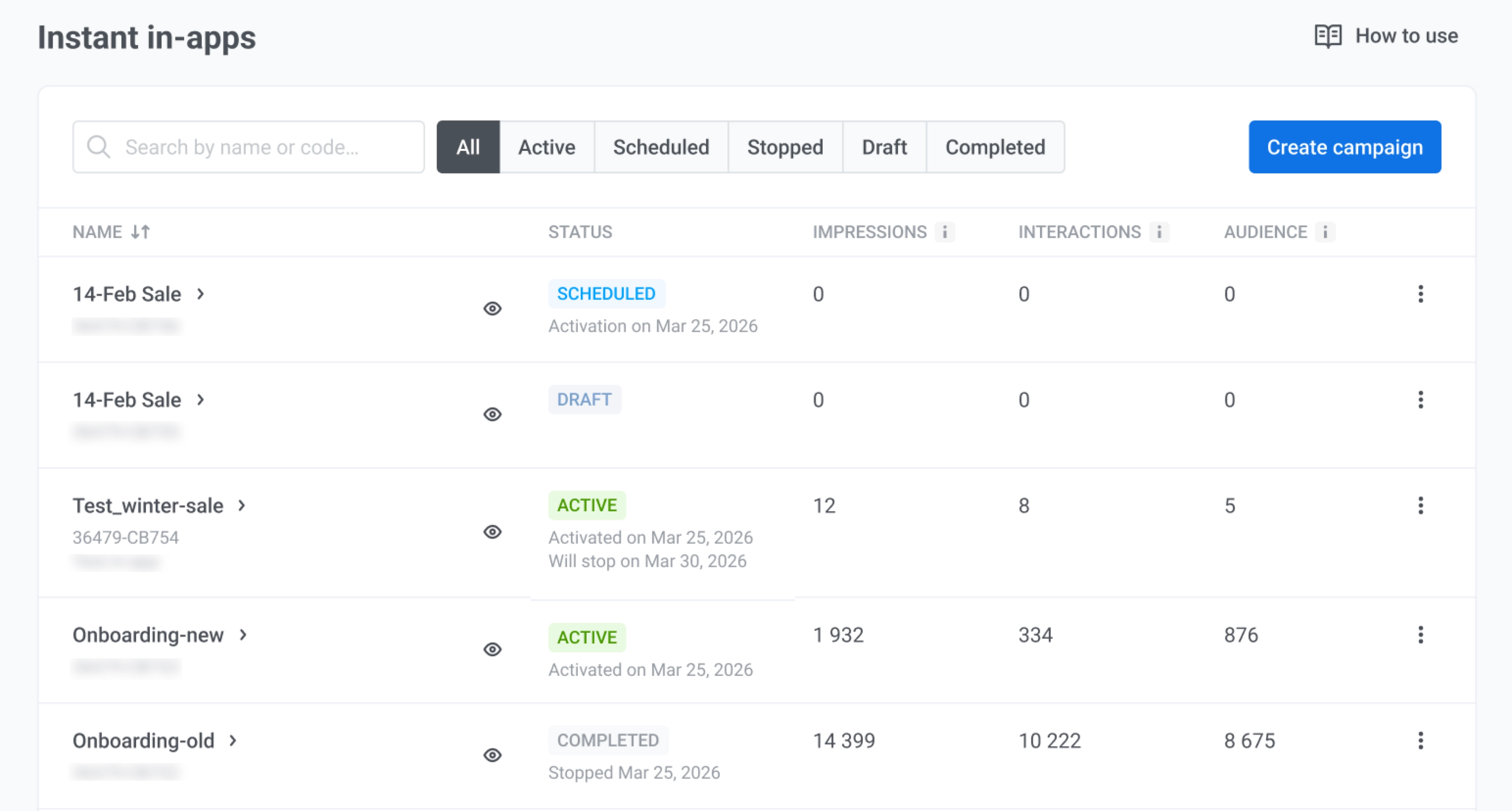
Anchor link toCampaigns → Instant in-apps로 이동하여 캠페인을 찾고, 성과를 검토하며, 한 목록에서 편집, 복제, 재개 또는 삭제할 수 있습니다.
**Search by name or code…**를 사용하여 이름이나 메시지 코드로 캠페인을 찾거나, All, Active, Scheduled, Stopped, Draft 또는 Completed로 목록을 필터링합니다.
캠페인 모니터링
Anchor link to표를 사용하여 캠페인이 실행 중인지, 어떻게 수행되는지 확인합니다. 캠페인 이름이나 화살표를 클릭하여 세부 정보를 엽니다.
- Status: 현재 캠페인 상태. Stopped 캠페인은 중지된 시점도 표시합니다(예: Stopped on 27 May 2026).
- Impressions: 사용자가 인앱을 본 횟수.
- Interactions: 사용자가 인앱과 상호작용한 횟수.
- Audience: 지난 30일 동안 인앱이 표시된 사용자 기기 수(도달률).
- Preview: 눈 아이콘 위로 마우스를 가져가 마법사를 열지 않고 인앱 메시지를 미리 봅니다.
캠페인에 대한 조치 수행
Anchor link to행의 **세 점 메뉴(⋮)**를 클릭하여 작업 메뉴를 엽니다. 사용 가능한 작업은 캠페인 상태에 따라 다릅니다.
- View statistics: 캠페인의 전달 및 참여 지표를 엽니다.
- Edit campaign: 캠페인 마법사를 열고 콘텐츠, 대상 사용자 또는 표시 설정을 변경합니다.
- Clone campaign: 동일한 크리에이티브, 트리거 이벤트, 오디언스 및 표시 설정으로 사본을 만듭니다. 마법사에서 설정을 조정한 다음, 사본을 시작하거나 초안으로 저장합니다.
- Resume campaign: 중지된 캠페인을 다시 시작하여 인앱을 다시 전달할 수 있도록 합니다.
- Change schedule: 완료된 캠페인의 시작 및 종료 날짜를 조정합니다.
- Stop campaign: 실행 중이거나 예약된 캠페인을 종료합니다. 나중에 업데이트하고 다시 시작할 수 있습니다.
- Delete: 캠페인을 영구적으로 제거합니다. 이 작업은 되돌릴 수 없습니다. 캠페인이 아직 실행 중이거나 예약된 경우 먼저 중지하세요.
예시 시나리오: 인앱 캠페인을 사용하여 인앱 메시지 보내기
Anchor link to패션 소매 앱을 운영하고 있으며 사용자가 푸시 알림에 참여할 때 기간 한정 할인으로 전환율을 높이고 싶다고 상상해 보세요. 미국 내 활성 사용자를 위한 즉시 인앱 캠페인을 설정합니다.
인앱 메시지 준비
Anchor link to할인 혜택과 결제로 이어지는 CTA 버튼이 있는 인앱 템플릿 만들기.
대상 사용자 구성
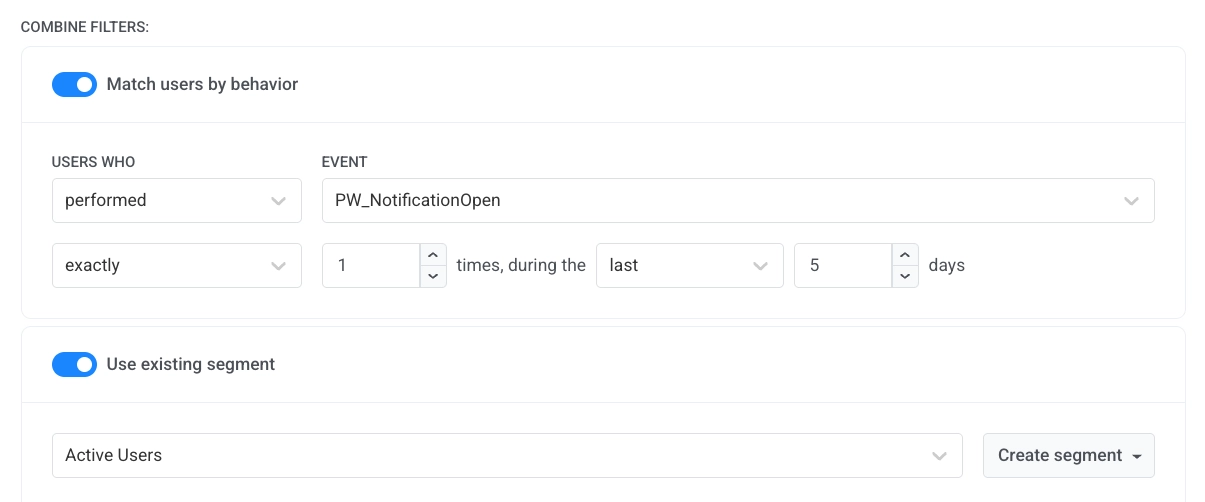
Anchor link to푸시와 상호작용한 직후, 사용자의 의도가 가장 높을 때를 포착하기 위해 PW_NotificationOpen을 트리거로 선택합니다. Match users by behavior를 활성화하고 지난 5일 동안 이벤트를 한 번 트리거한 사용자로 제한합니다. 이렇게 하면 오디언스가 너무 광범위해지지 않으면서 최근에 활동한 상태를 유지할 수 있습니다. 기본 세그먼트로 Active Users를 선택합니다.
표시 설정 구성
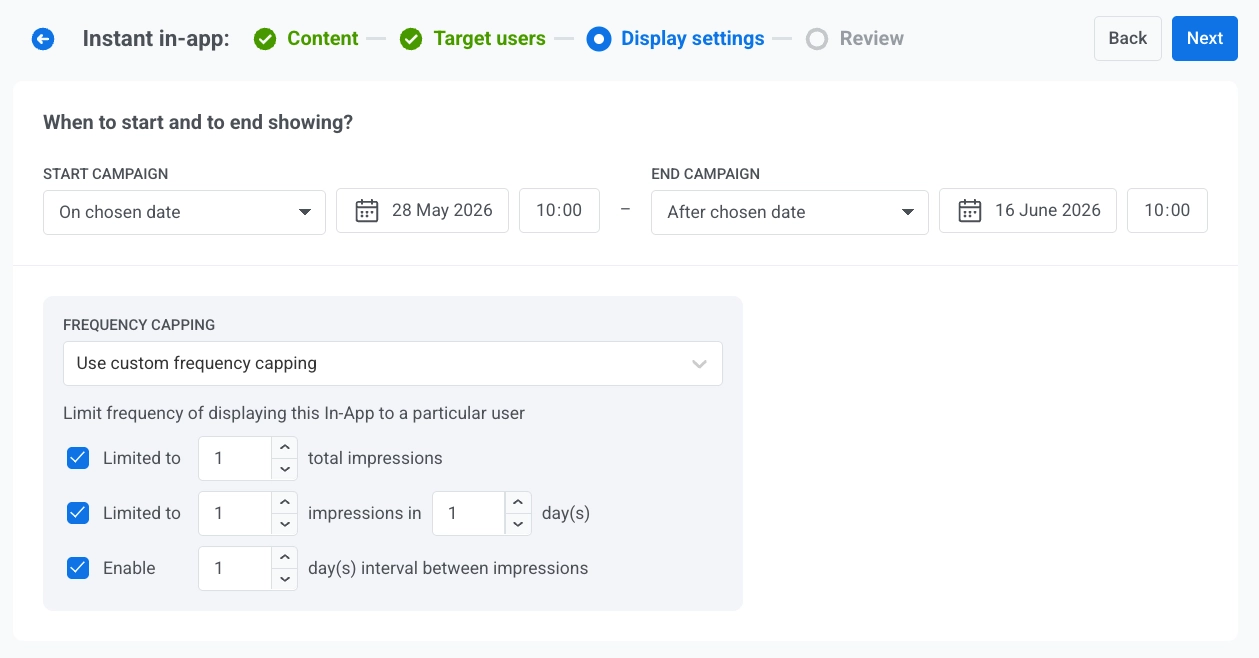
Anchor link to캠페인 기간을 정하기 위해 시작 및 종료 날짜를 설정합니다. 사용자가 짧은 기간에 여러 푸시 알림을 열 경우 메시지가 방해된다고 느끼지 않도록 빈도 제한을 하루 1회 노출, 1일 간격으로 설정합니다.
검토 및 설정 완료
Anchor link toReview 단계에서 모든 설정을 확인하고 Complete setup을 클릭한 다음 Launch campaign을 선택합니다.