승인 및 콘텐츠 버전
푸시 프리셋이나 이메일 템플릿을 저장할 때마다 Pushwoosh는 새 버전을 보관합니다. 이 기능은 모든 계정에서 작동합니다.
콘텐츠 승인은 선택적인 추가 단계입니다. 계정에서 이 기능이 활성화되면 검토자가 버전을 승인할 때까지 해당 버전을 보낼 수 없습니다.
콘텐츠 승인 기능 활성화 여부와 관계없이 언제든지 버전 보기, 비교 및 복원을 할 수 있습니다.
콘텐츠 승인 활성화하기
Anchor link to기본적으로 저장된 모든 버전은 자동으로 승인됩니다. 콘텐츠는 이전과 같이 계속 전송됩니다.
전송 전 검토를 요구하려면 Pushwoosh 지원팀에 계정에 대한 Require content approval 제한을 활성화해 달라고 요청하십시오.
Approve messages 권한 부여하기
Anchor link to검토자는 검토 대기열을 열고 제출된 버전을 승인하거나 거부하려면 Approve messages 권한이 필요합니다.
- Users and roles를 엽니다.
- 역할에 Approve messages를 추가합니다. 이 권한은 Messages 그룹에 Send messages 및 Delete messages와 함께 있습니다.
역할을 관리하지 않는 경우 계정 관리자에게 검토자를 위해 Approve messages를 추가해 달라고 요청하십시오.
전체 역할 매트릭스는 사용 가능한 권한을 참조하십시오.
승인을 위해 콘텐츠 제출하기
Anchor link to콘텐츠 승인이 활성화되면 두 편집기 모두 버전 상태(Draft, On approval, Approved 또는 Rejected)와 Submit for approval 버튼을 표시합니다. 이들의 위치는 푸시와 이메일에 따라 다릅니다.
푸시 프리셋
Anchor link to푸시 콘텐츠 편집기에서 Version history는 Save 옆에 있습니다. 버전 상태와 Submit for approval은 그 아래 별도의 행에 함께 있습니다.
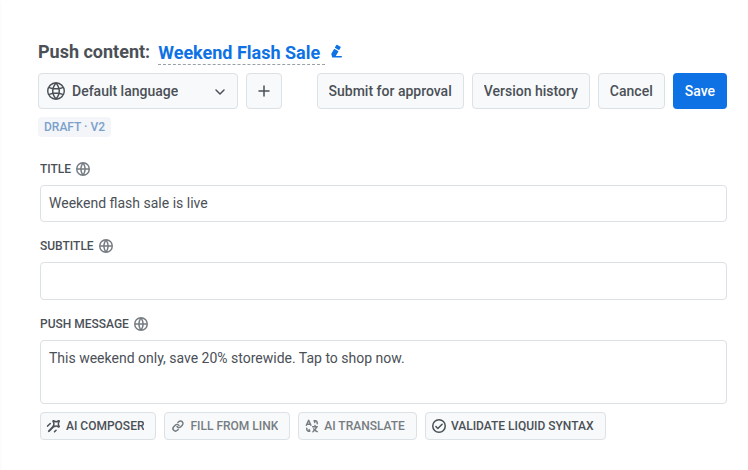
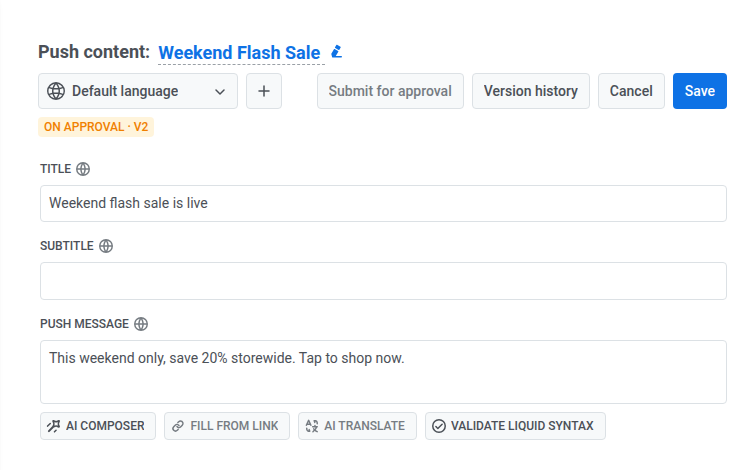
버전을 검토용으로 제출하려면 Submit for approval을 클릭합니다. 상태가 On approval로 변경되고 버전이 검토자의 대기열에 나타납니다. Submit for approval은 사용할 수 없게 됩니다. Version history는 계속 사용할 수 있습니다.
이메일 템플릿
Anchor link to이메일 콘텐츠 편집기(AI 탭 포함)에서 버전 상태는 이메일 제목 옆에 나타납니다.
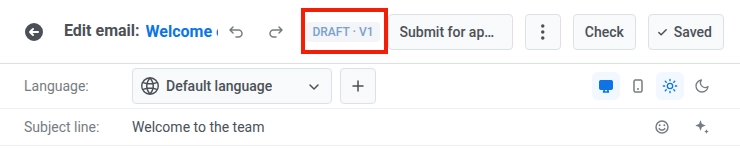
버전을 검토용으로 제출하려면 Submit for approval을 클릭합니다. 상태가 On approval로 변경되고 버전이 검토자의 대기열에 나타납니다. 버전이 승인 대기 중인 동안 Submit for approval은 사용할 수 없게 됩니다.

검토자가 거부하면 상태가 Rejected로 변경되고 두 번째 줄에 검토자의 거부 사유가 표시됩니다. 콘텐츠를 편집하고 Submit for approval을 다시 클릭하여 재제출하십시오.
승인된 콘텐츠를 편집할 때 발생하는 일
Anchor link toApproved 상태인 푸시 프리셋이나 이메일 템플릿을 편집하면 상태가 Draft로 변경되고 Draft · v4와 같이 새 버전 번호가 표시됩니다.
해당 콘텐츠에 대해 아직 승인을 기다리고 있는 모든 요청은 취소됩니다.
승인 대기 중인 항목 검토하기
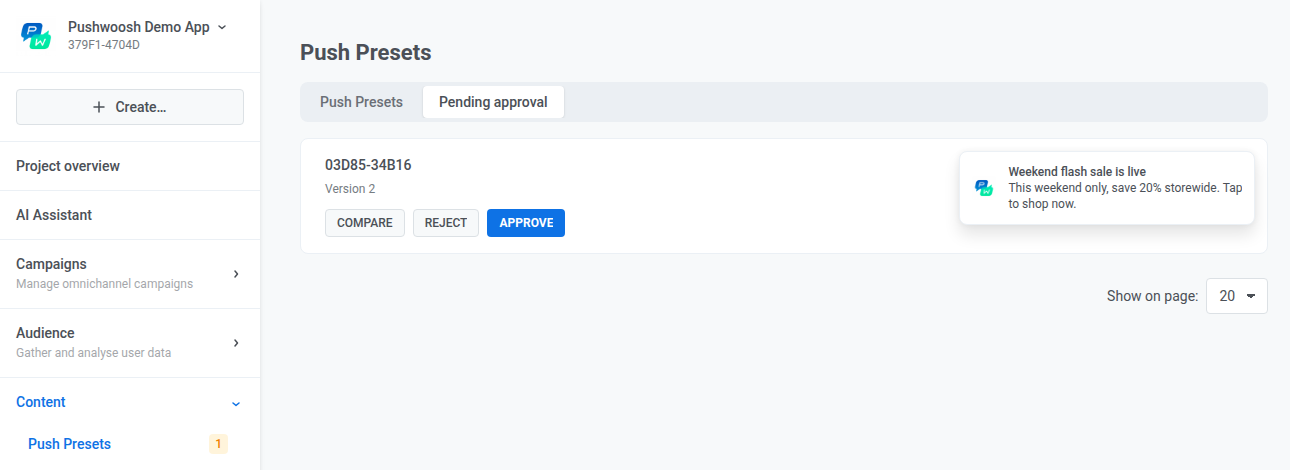
Anchor link toContent를 열고 Push Presets 또는 Email content를 선택한 다음 Pending approval 탭을 엽니다. 왼쪽 메뉴의 해당 항목 옆에 있는 숫자는 대기 중인 버전의 수입니다.
대기열에 포함되는 내용은 채널에 따라 다릅니다.
- 푸시 프리셋: 현재 열려 있는 프로젝트에서 대기 중인 버전. 다른 프로젝트의 버전은 여기에 표시되지 않습니다.
- 이메일 콘텐츠: 계정의 모든 프로젝트에서 대기 중인 버전. 이메일 카드에는 Open template도 포함됩니다.
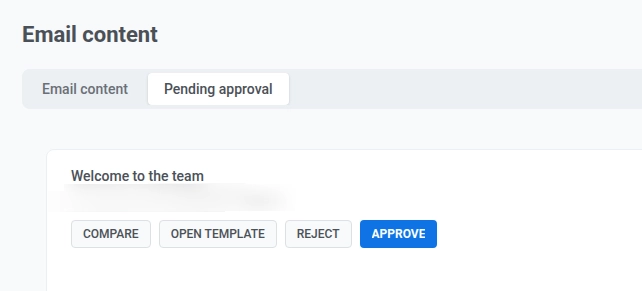
각 대기 중인 카드에는 아래의 작업이 있습니다.
Compare
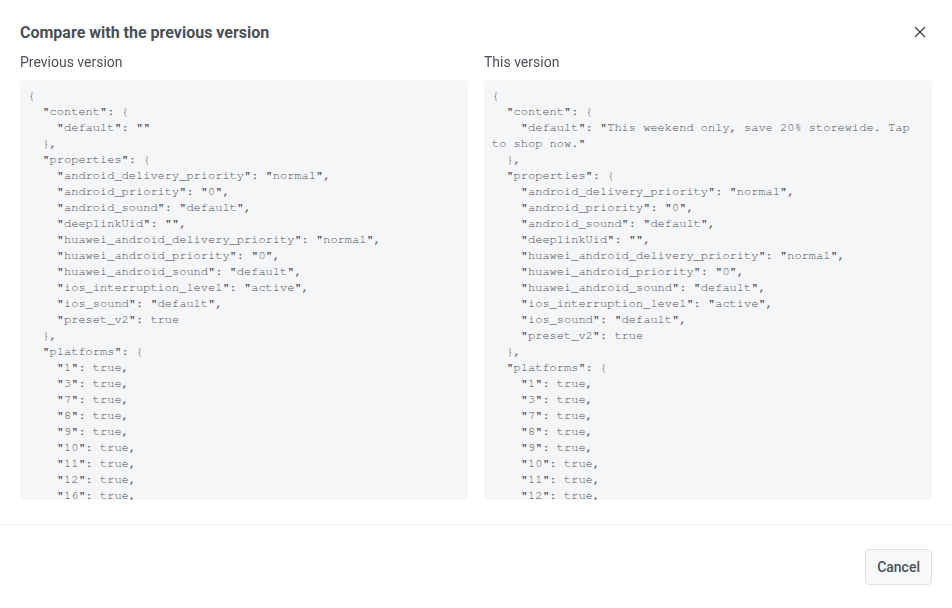
Anchor link toCompare를 클릭하여 이전 버전과 현재 버전을 나란히 볼 수 있습니다. 승인 또는 거부하기 전에 변경된 내용을 확인하는 데 사용하십시오.
Open template
Anchor link to이메일 카드에서만 Open template을 클릭하여 해당 템플릿을 이메일 콘텐츠 편집기에서 엽니다. 카드 미리보기뿐만 아니라 전체 편집기 보기가 필요할 때 사용하십시오.
Reject
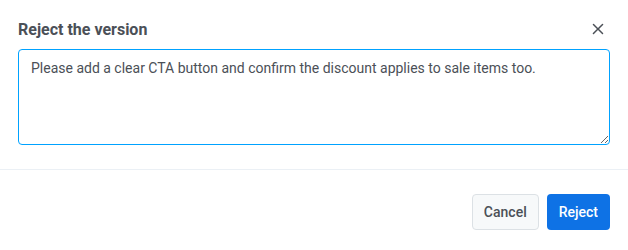
Anchor link toReject를 클릭하여 버전을 거부합니다. 사유는 필수입니다. 사유는 목록의 카드와 편집기의 버전 상태에 표시되므로 편집자는 거부된 이유를 확인하고 수정 후 다시 제출할 수 있습니다.
Approve
Anchor link toApprove를 클릭하여 버전을 수락합니다. 상태가 Approved가 되고, 대기열에서 사라지며, 전송할 수 있게 됩니다.
승인되지 않은 콘텐츠를 보내려고 할 때 발생하는 일
Anchor link to콘텐츠 승인이 활성화된 상태에서는 Approved 버전만 보낼 수 있습니다. Draft, On approval 또는 Rejected 상태인 모든 것은 차단됩니다.
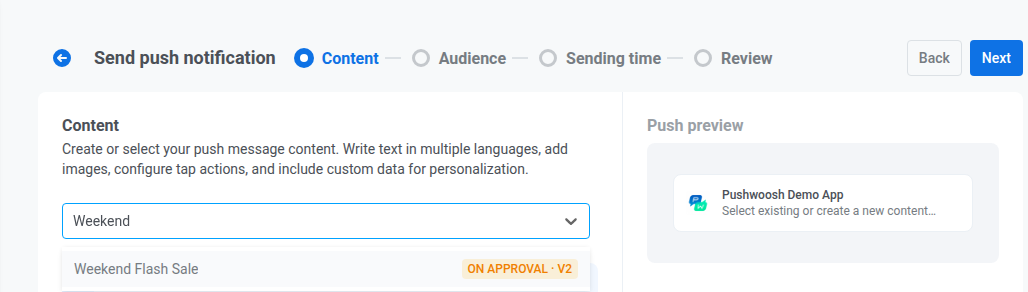
- 일회성 푸시 및 일회성 이메일. 승인되지 않은 콘텐츠는 콘텐츠 드롭다운에 계속 표시되지만 선택할 수 없습니다. 일회성 이메일 양식도 동일하게 작동합니다.
-
Customer Journey. Send Push 및 Send Email Journey 요소에서 콘텐츠 드롭다운은 각 옵션 옆에 동일한 버전 상태를 표시하며, Approved가 아닌 옵션은 비활성화됩니다. 이전에 선택한 프리셋이나 템플릿이 Approved 상태가 아니게 되면(예: 나중에 편집하여 새 Draft 버전이 생성된 경우), 드롭다운 아래에 “This content is not approved and cannot be sent.”라는 메모가 나타납니다.
Journey를 시작하거나 재개할 때도 전송할 모든 푸시 프리셋과 이메일 템플릿을 확인합니다. 그 중 하나라도 Approved 상태가 아니면 시작 전 확인에서
Content is not approved and cannot be sent라는 메시지로 해당 지점을 표시합니다. 문제를 해결하거나 승인된 콘텐츠를 선택할 때까지 Journey를 시작하거나 재개할 수 없습니다.이는 시작 또는 재개 전에 이미 승인되지 않은 콘텐츠만 포착합니다. Journey가 이미 실행 중인 동안 콘텐츠가 Approved 상태가 아니게 되면, 여행자는 일반적인 내부 오류 대신 Content not approved 이탈 사유를 받게 됩니다. Send Push 요소는 Journey를 일시 중지하기도 합니다. Send Email은 해당 여행자만 이탈시키고 Journey는 계속 실행합니다.
API를 직접 호출하는 경우, createMessage(푸시) 또는 createEmailMessage(이메일)는 승인되지 않은 버전을 오류 코드 210으로 거부합니다. 프리셋 기반 전송은 Preset content is not approved 메시지를 받습니다. 프리셋 없이 템플릿 코드로만 전송된 트랜잭션 이메일은 대신 Email Template content is not approved 메시지를 받습니다.
일회성 전송을 위한 콘텐츠 제작
Anchor link to푸시 프리셋과 이메일 템플릿은 계속 만들 수 있습니다. 콘텐츠 승인이 활성화된 상태에서는 일회성 푸시 또는 일회성 이메일 양식에서 만들 수 없습니다. 대신 다음 단계를 따르십시오.
- Content → Push presets 또는 Content → Email content에서 프리셋 또는 템플릿을 만듭니다.
- 승인을 위해 제출하고 상태가 Approved가 될 때까지 기다립니다.
- 일회성 양식을 열고 드롭다운에서 승인된 콘텐츠를 선택합니다.
콘텐츠 테스트하기
Anchor link to콘텐츠 승인이 활성화되면 푸시 콘텐츠 편집기에서 Test push notification이 숨겨지고, 이메일 콘텐츠 편집기에서 Test email이 숨겨집니다. 이는 모든 버전 상태에 적용됩니다.
버전 보기, 비교 및 복원하기
Anchor link to모든 푸시 프리셋과 이메일 템플릿은 마지막 20개 버전을 버전 기록에 보관합니다. 계정에 콘텐츠 승인이 활성화되어 있는지 여부와 관계없이 이 기록을 열 수 있습니다.
승인을 기다리는 버전은 이미 20개의 다른 버전이 있더라도 기록에 남아 있습니다. 새 버전을 위한 공간을 만들기 위해 삭제되지 않습니다.
푸시 콘텐츠 편집기 또는 이메일 콘텐츠 편집기에서 Save 옆의 Version history를 열어 다음을 수행할 수 있습니다.
- Compare 두 버전을 나란히 비교하여 변경된 내용을 확인합니다.
- Restore 이전 버전을 복원합니다. Save를 클릭할 때까지 아무것도 저장되지 않습니다.
- 푸시 프리셋: 버전의 텍스트를 복원합니다. 미디어, 작업 및 설정은 편집기에서 그대로 유지됩니다.
- 이메일 템플릿: HTML 콘텐츠, 로케일 변형 및 테마를 복원합니다. Settings 탭의 이메일 전체 스타일링 및 바닥글은 복원하지 않습니다.