제품 카탈로그
제품 카탈로그는 Pushwoosh의 한 곳에 제품 데이터(제목, 가격, 이미지, 재고, 링크)를 보관합니다. 피드를 연결하거나, CSV를 가져오거나, 수동으로 제품을 추가한 다음, 모든 메시지에 동일한 세부 정보를 복사하는 대신 이메일 전체에서 제품 블록에서 사용하세요. 피드가 동기화되면 가격과 재고 여부가 자동으로 업데이트되므로 수동 편집 없이도 캠페인을 최신 상태로 유지할 수 있습니다.
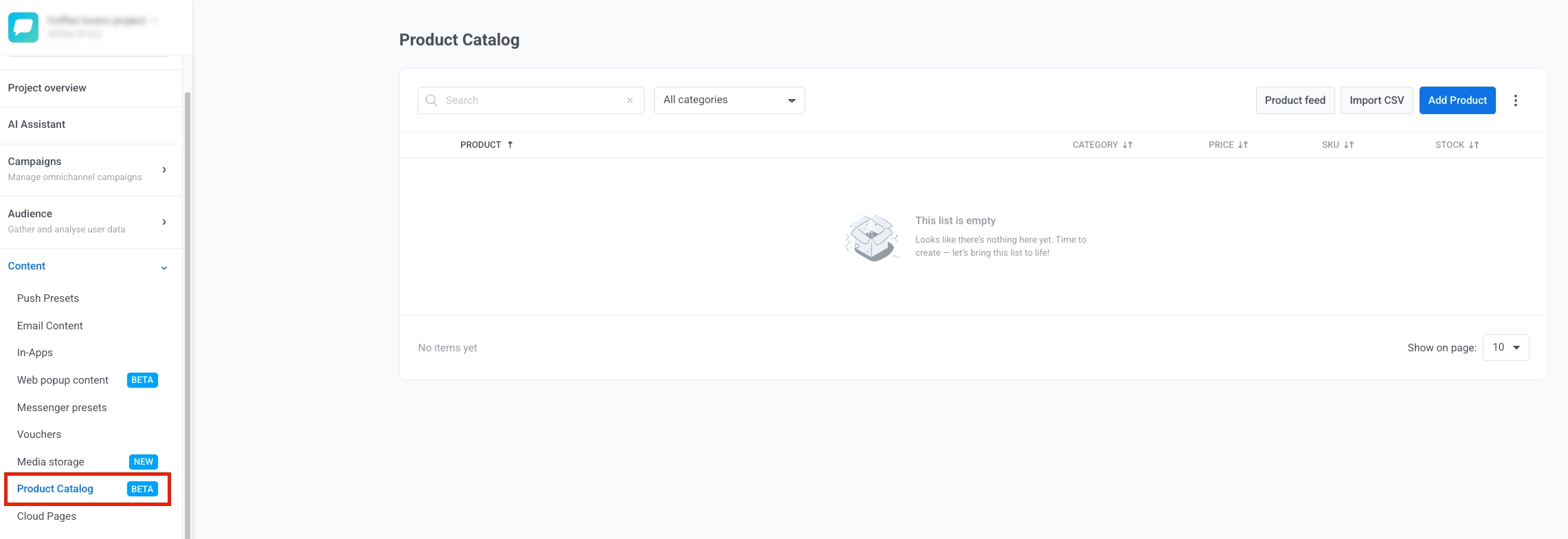
카탈로그는 애플리케이션별로 관리됩니다. 카탈로그를 열려면 Pushwoosh Control Panel에서 해당 애플리케이션의 콘텐츠 → 제품 카탈로그로 이동하세요.
카탈로그 채우는 방법
Anchor link to카탈로그에 제품을 추가하는 방법은 네 가지가 있습니다. 설정에 맞는 방법을 사용하거나 여러 방법을 조합하여 사용하세요:
- Shopify 앱 설치: 스토어가 Shopify에서 운영되는 경우, Pushwoosh 앱을 설치하면 스토어의 제품 피드가 카탈로그에 자동으로 연결되므로 피드 URL을 입력할 필요가 없습니다. 이 피드는 Shopify의 공개
products.json이며, 재고 수를 포함하지 않으므로 모든 제품은 currentStock 아래에 설명된 추적되지 않음/무제한 플레이스홀더로 등록됩니다. - 피드 연결: 기존 Google Merchant Center, YML 또는 JSON 제품 피드 URL을 Pushwoosh에 지정하면 자동으로 동기화됩니다. 이미 다른 채널(Google 쇼핑, Yandex Market, 다른 ESP 등)을 위해 피드를 유지 관리하고 있는 경우에 가장 좋습니다.
- CSV 가져오기: 일회성 또는 반복 가능한 대량 업로드로, 실시간 피드가 없는 경우에 유용합니다.
- 수동으로 제품 추가: Control Panel에서 직접 개별 제품을 생성합니다.
피드 연결
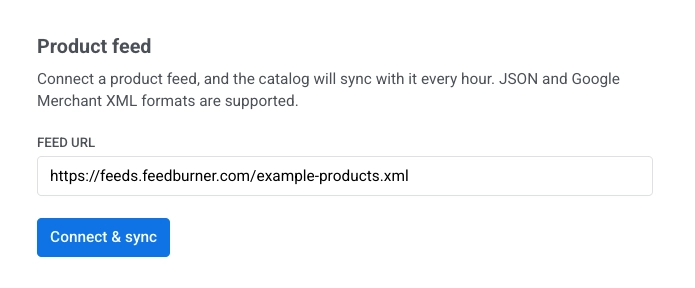
Anchor link to- 피드 연결을 클릭합니다.
- 피드 URL에 피드 URL을 입력합니다.
- 피드 확인을 클릭합니다. Pushwoosh는 아무것도 가져오지 않고 URL을 읽고 발견한 내용을 보고합니다.
- 확인 결과 제품이 발견되면 연결 및 동기화를 클릭합니다. Pushwoosh는 피드의 필드를 카탈로그에 매핑하고(아래 참조) 추가, 업데이트 또는 제거된 제품 수를 보고합니다.
패널은 피드 URL을 입력하기 전에 다음과 같이 열립니다:
확인 결과는 다음 중 하나를 보고합니다:
- 개수 및 미리보기: 최대 3개의 제품 제목과 가격이 포함된 제품 개수, 예를 들어 “8개 제품 읽음, 1개 건너뜀.”
- 최소 개수: 확인은 페이지네이션된 피드의 첫 페이지만 읽습니다. 예를 들어, 페이지당 250개 항목으로 제한된 Shopify의 기본 제품 피드에서는 “250개 이상의 제품 읽음”으로 표시됩니다. 피드를 연결하면 모든 페이지를 가져옵니다.
- 빈 피드: URL은 응답하지만 제품으로 구문 분석되는 내용이 없습니다. 예를 들어, 비밀번호로 보호되거나 비어 있는 스토어 또는 잘못된 내보내기를 가리키는 경우입니다. URL 또는 피드의 내용을 수정한 다음 다시 확인하세요. 이러한 피드는 아무것도 가져오지 않으므로 연결할 수 없습니다.
- 읽기 오류: URL에 연결할 수 없거나, 피드가 제공할 수 없는 로그인이 필요하거나, 유효한 피드 데이터를 반환하지 않습니다.
연결되면 피드는 매시간 자동으로 동기화됩니다. 언제든지 지금 동기화를 클릭하여 즉시 동기화를 트리거할 수도 있습니다. 예를 들어, 플래시 세일을 위해 피드를 업데이트한 직후에 동기화를 실행하세요. 마지막 동기화 이후 피드가 변경되지 않은 경우 Pushwoosh는 재처리를 건너뛰고 변경 사항이 없음을 확인합니다.
각 동기화는 다음을 보고합니다:
- 가져옴: 새 제품 또는 업데이트된 제품.
- 제거됨: 피드에 더 이상 없기 때문에 카탈로그에서 제거된 제품.
- 건너뜀: 매핑할 수 없는 피드 항목(필수 필드 누락 등).
동기화를 중지하려면 피드 연결 해제를 클릭하세요. 이미 가져온 제품은 카탈로그에 남아 있으며, 연결을 해제해도 제거되지 않습니다.
Google Merchant XML 필드 매핑
Anchor link toGoogle Merchant 피드를 연결하면 표준 g: 태그가 다음과 같이 카탈로그 필드에 매핑됩니다:
| 피드 필드 | 카탈로그 필드 |
|---|---|
g:id | 제품 ID (id) |
title | 제목 |
description | 설명 |
g:image_link | 이미지 URL |
link | 제품 URL |
g:price | 가격 + 통화 |
g:sale_price | 할인 가격 |
g:product_type | 카테고리 |
g:mpn / g:gtin | SKU |
g:availability | 재고 |
JSON 피드는 제품의 단순 배열이거나 products 배열을 가진 객체여야 하며, 아래 CSV 구조와 동일한 필드 이름(image_url, sale_price, stock 등)을 사용해야 합니다. 카탈로그 필드에 표시된 카탈로그 필드 이름은 다른 명명 규칙을 사용하므로 사용하지 마세요.
YML 필드 매핑
Anchor link toYML(Yandex Market Language) 피드를 연결하면 <offer> 필드가 다음과 같이 카탈로그 필드에 매핑됩니다:
| 피드 필드 | 카탈로그 필드 |
|---|---|
offer/@id | 제품 ID (id) |
name 또는 name이 없는 경우 typePrefix + vendor + model | 제목 |
description | 설명 |
url | 제품 URL |
price | 가격 — oldprice가 없거나 price보다 크지 않은 경우 |
oldprice | 가격, price보다 큰 경우; price는 할인 가격이 되며, 취소선이 그어진 원래 가격과 함께 표시됩니다 |
currencyId | 통화 |
categoryId | 카테고리, 전체 경로로 확인됨 (상위 > 하위) |
첫 번째 picture | 이미지 URL |
vendorCode 또는 barcode | SKU |
available="false" | 재고 (0). available 속성이 없으면 해당 상품은 재고가 있는 것으로 간주됩니다. |
CSV 가져오기
Anchor link to- CSV를 준비합니다. 아래 열이 포함된 파일을 만듭니다.
CSV 파일 구조
| 열 | 필수 | 참고 |
|---|---|---|
id | 예 | 고유 제품 식별자 |
title | 예 | 제품 이름 |
description | 아니요 | 간단한 제품 설명 |
image_url | 아니요 | 제품 이미지 직접 링크 |
url | 아니요 | 제품 페이지 링크 |
price | 아니요 | 원래 가격, 십진수 형식(예: 22.00) |
sale_price | 아니요 | 할인된 가격, 없는 경우 비워 둠 |
currency | 아니요 | 3자리 코드: USD, EUR 등 |
category | 아니요 | 제품 카테고리 |
sku | 아니요 | 재고 관리 단위 |
stock | 아니요 | 재고 수량. 아래 경고를 참조하여 실제로 품절된 제품에 대해서만 비워 두세요. |
첫 번째 행은 헤더여야 합니다. UTF-8 인코딩과 쉼표로 구분된 값을 사용하세요. 파일에는 이 목록에 없는 열이 포함될 수 없습니다. 인식할 수 없는 열이 있으면 해당 열뿐만 아니라 전체 가져오기가 실패합니다.
- CSV 가져오기를 클릭하고, 정확한 헤더가 필요한 경우 템플릿을 다운로드한 다음 파일을 업로드합니다.
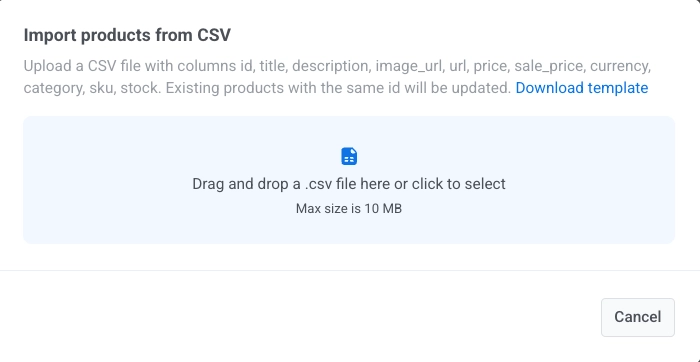
제품은 id 열을 기준으로 일치하고 업데이트되므로, 변경된 값이 있는 동일한 파일을 다시 업로드하면 중복 생성 없이 기존 제품이 업데이트됩니다.
수동으로 제품 추가
Anchor link to피드나 CSV가 필요 없을 때 한 번에 하나씩 제품을 추가합니다.
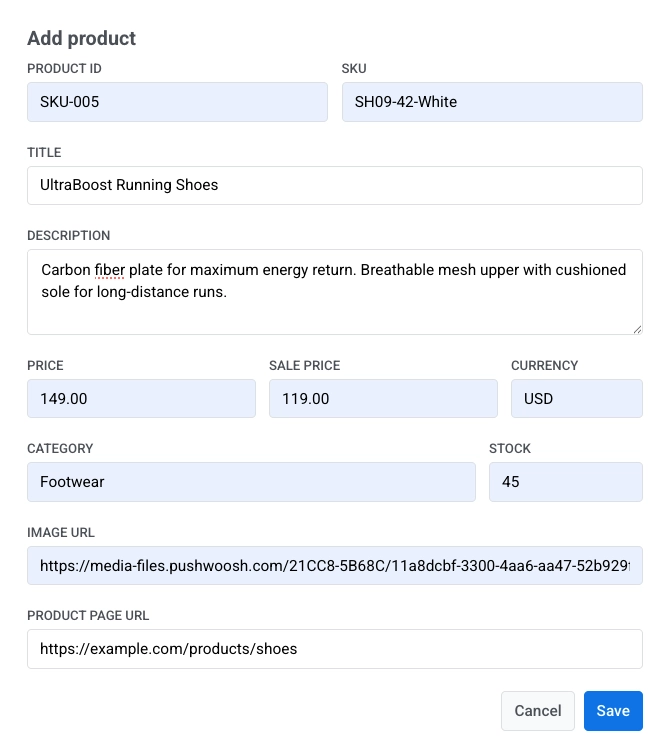
- 제품 추가를 클릭합니다.
- 제품 세부 정보를 입력합니다. 각 필드의 의미는 카탈로그 필드를 참조하세요.
- 저장을 클릭합니다.
카탈로그 관리
Anchor link to제품을 추가하거나 가져온 후에는 검토하고 관리할 수 있는 카탈로그 목록에 표시됩니다.
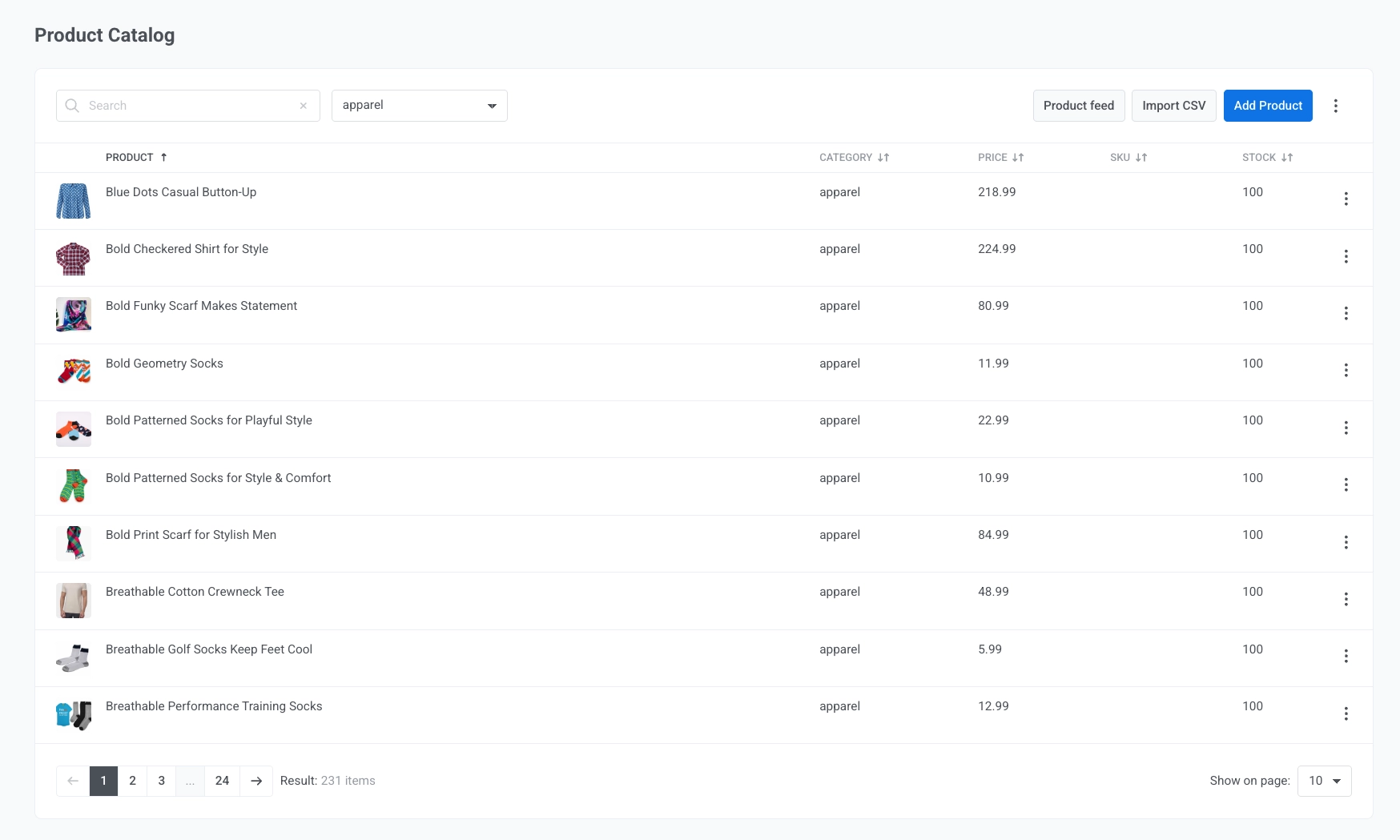
카탈로그 목록을 사용하여 다음을 수행할 수 있습니다:
- 이름으로 제품 검색.
- 카테고리별로 필터링.
- 카테고리, 가격, SKU, 재고와 같은 제품 세부 정보 검토.
- 제품 행에서 ⋮ 메뉴를 열고 편집 또는 삭제를 클릭합니다.
- 상단 바에서 ⋮ 메뉴를 열고 모든 제품 삭제를 클릭하여 카탈로그에서 모든 제품을 제거합니다.
카탈로그 필드
Anchor link to카탈로그의 모든 제품은 추가된 방식에 관계없이 다음 필드를 가집니다:
| 필드 | 설명 |
|---|---|
| id | 안정적인 제품 식별자. 피드나 CSV의 업데이트를 일치시키고 제품 블록에서 제품을 참조하는 데 사용됩니다. |
| title | 제품 이름. |
| description | 제품 설명. |
| imageUrl | 제품 이미지의 URL. |
| url | 제품 페이지 링크. |
| price | 정가. |
| salePrice | 할인된 가격(있는 경우). 제품 블록에서 할인 가격과 함께 취소선이 그어진 원래 가격으로 표시됩니다. |
| currency | 가격 및 할인 가격의 통화 코드. |
| category | 제품 카테고리, 필터링 및 제품 블록의 카테고리 기반 규칙에 사용됩니다. |
| sku | 재고 관리 단위 / 제품 코드. |
| currentStock | 재고 수량. 0은 제품이 품절된 것으로 처리됨을 의미합니다: 카탈로그에는 남아 있지만 카탈로그 규칙에서 가져오는 제품 블록에는 표시되지 않습니다. 추적되지 않거나 무제한 수량의 경우 높은 값(99999 이상)을 설정하면 카탈로그 목록에 ∞로 표시됩니다. |
카탈로그를 최신 상태로 유지
Anchor link to제품을 추가하거나 기존 제품을 새로 고쳐야 할 때 카탈로그를 채우기 위해 선택한 것과 동일한 방법을 사용하세요:
- 피드: Pushwoosh는 연결된 피드를 매시간 자동으로 동기화합니다. 피드 연결을 열고 지금 동기화를 클릭하여 즉시 새로 고칩니다. 새 제품이 추가되고, 변경된 필드가 업데이트되며, 피드에서 제거된 제품은 카탈로그에서 삭제됩니다. 동기화에서 제품을 0개 읽는 경우(예: 피드가 다운되거나 URL이 빈 응답을 반환하기 시작하는 경우), Pushwoosh는 카탈로그를 지우는 대신 해당 동기화를 건너뜁니다. 기존 제품은 그대로 유지되고 마지막 동기화는 나중에 동기화가 성공할 때까지 동기화 실패를 표시합니다. 피드 연결을 참조하세요.
- CSV: CSV 가져오기를 통해 업데이트된 파일을 업로드합니다. 제품은 id를 기준으로 일치하므로 새 행은 제품을 추가하고 변경된 행은 중복을 생성하지 않고 기존 제품을 업데이트합니다. CSV 가져오기를 참조하세요.
- 수동: 제품 추가를 클릭하여 새 항목을 만들거나 기존 행에서 편집을 클릭하여 한 제품을 업데이트합니다. 수동으로 제품 추가를 참조하세요.
제품 블록에서 카탈로그 제품을 직접 선택하는 경우, 블록 설정에서 카탈로그에서 새로 고침을 클릭하여 최신 제목, 설명, 가격 및 이미지를 이메일로 가져옵니다.
카탈로그로 할 수 있는 일
Anchor link to카탈로그에 제품이 있으면 제품 블록에서 사용하세요: 항목을 직접 선택하거나 카탈로그 규칙으로 가져옵니다. 카탈로그의 제품으로 이메일 보내는 방법은 고정된 선택에서 항상 최신 규칙까지 전체 흐름을 안내합니다.
대신 각 구매자에게 버려진 장바구니를 표시하려면 제품 블록 소스를 장바구니로 설정하고 버려진 장바구니 캠페인 설정 방법을 따르세요.
웹사이트에 카탈로그 제품을 표시하려면 개발자에게 Web SDK로 온사이트 추천을 추가하도록 요청하세요. 먼저 온사이트 추천 켜기에 설명된 대로 카탈로그의 On-site recommendations에서 Show recommendations on my website를 켭니다.