광고 인벤토리
Ad inventory는 계정이 이메일 광고 슬롯과 스폰서 푸시를 통해 광고주에게 판매하는 캠페인과 크리에이티브를 보관합니다. 이메일과 푸시 모두 동일한 목록을 사용합니다.
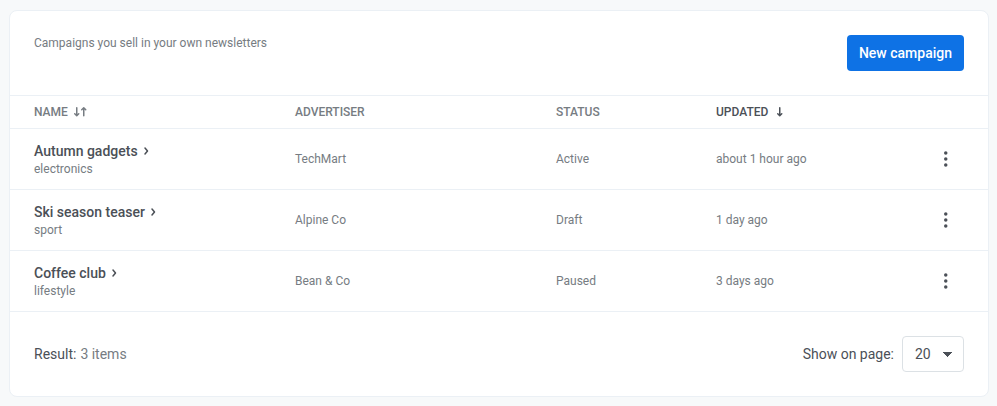
각 행에서 Spent를 확인하면 캠페인이 지금까지 (이메일과 푸시를 합쳐) 몇 번 발송되었는지를 Sends limit과 비교해서 볼 수 있습니다. Spent는 광고가 발송된 횟수를 세는 것이지, 금액이 아닙니다:
- 캠페인에 한도가 있을 때는
"120 of 500" - Sends limit이
0일 때는"120, no limit" - 캠페인이 한도에 도달했을 때는
"3 of 2 · limit reached"
인벤토리는 계정의 특정 애플리케이션 하나에 국한되지 않고 모든 애플리케이션에서 공유됩니다. 다른 애플리케이션에서 열어도 동일한 캠페인과 크리에이티브가 표시됩니다.
캠페인 추가
Anchor link to- Content → Ad inventory로 이동합니다.
https://app.pushwoosh.com/applications/<code>/email-ads를 직접 열어도 되며, 이때<code>를 애플리케이션 코드로 바꾸세요. - New campaign을 클릭합니다.
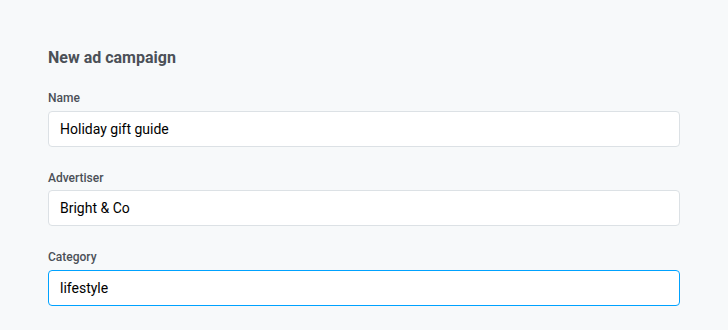
- Name에 캠페인의 내부용 이름을 입력합니다(예: “September sponsor”).
- Advertiser에 슬롯을 구매한 주체를 입력합니다.
- 선택적으로 Category 태그를 입력합니다. 광고 슬롯은 ID 대신 이 태그로 캠페인을 찾을 수 있습니다.
- 이메일 템플릿을 편집하지 않고 인벤토리에서 스폰서를 교체하려면 Category를 선택하세요.
- 특정 캠페인 하나가 필요하면 광고 슬롯에서 Campaign ID를 선택하세요.
- 두 필드가 함께 작동하는 방식은 광고 슬롯을 참조하세요.
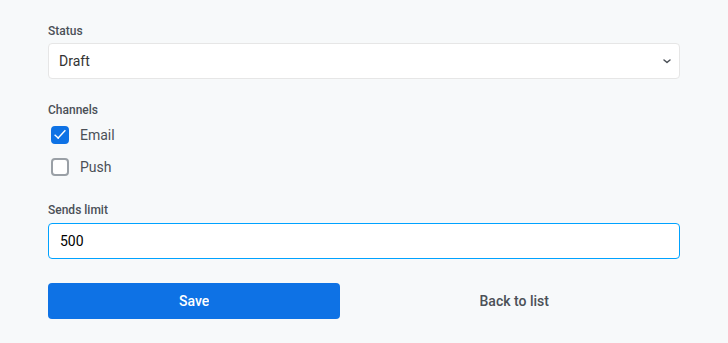
- Status를 다음 중 하나로 설정합니다:
- 캠페인에 크리에이티브가 하나 이상 생길 때까지는 Draft
- 캠페인이 이메일이나 푸시에 표시되어야 할 때는 Active
- 캠페인을 중지하려면 Paused 또는 Finished(동작은 동일하며 Active로 되돌릴 수 있음)
- Channels에서 Email, Push 또는 둘 다 켭니다.
- 캠페인을 생성할 때 둘 다 꺼두면 이메일 전용으로 저장됩니다.
- 스폰서 푸시를 사용할 계획이면 Push를 켜세요.
- 동일한 캠페인을 이메일과 푸시 모두에 표시하려면 둘 다 켜세요.
- 저장한 뒤 편집할 때는 최소 하나의 채널을 켜둬야 하며, 그렇지 않으면 저장할 수 없습니다.
- 이 캠페인이 발송될 수 있는 최대 횟수를 정하려면 Sends limit을 설정합니다. 최대치를 두지 않으려면
0으로 둡니다.- 이 횟수에는 이 캠페인을 사용하는 모든 이메일과 모든 푸시가 포함됩니다.
- 횟수가 한도에 도달하면 캠페인은 새 발송에 더 이상 사용되지 않습니다. Status는 Active로 유지될 수 있습니다.
- 한도에 도달했을 때를 포함해 목록에서 Spent를 확인하면 얼마나 가까워졌는지 알 수 있습니다.
- Email과 Push가 모두 켜져 있으면 하나의 한도를 공유합니다.
- Save를 클릭합니다. Pushwoosh는 다음 단계에서 크리에이티브를 추가할 수 있도록 캠페인 전용 페이지에 머물게 합니다.
캠페인에 크리에이티브 추가
Anchor link to캠페인이 무언가를 표시하려면 크리에이티브가 최소 하나 필요합니다. 크리에이티브를 하나 이상 저장할 때까지는 캠페인을 Draft 상태로 유지하세요. 크리에이티브 없이 Active로 설정하면 광고 슬롯이 여전히 이 캠페인을 선택할 수 있지만 표시할 내용이 없으므로, 슬롯은 캠페인을 찾지 못했을 때와 동일하게 보입니다.
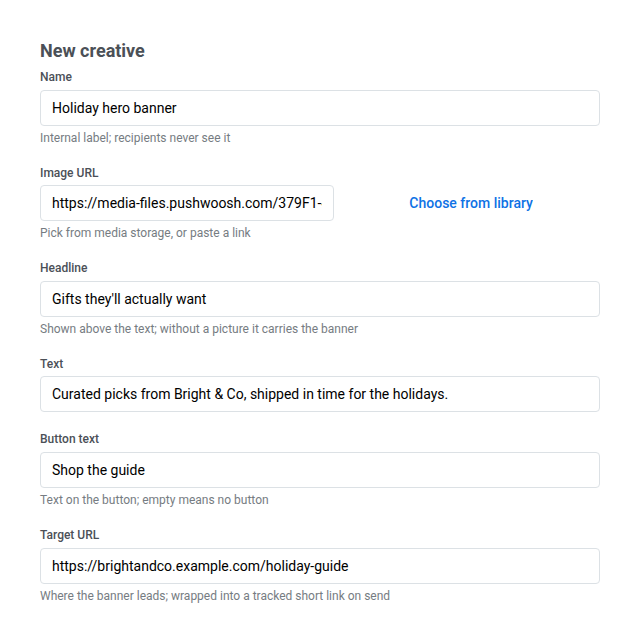
- Add creative를 클릭합니다.
- Name(필수)에 크리에이티브의 내부용 이름을 입력합니다.
- Image URL에 광고 이미지의 링크를 붙여넣거나, 필드 옆의 Choose from library를 클릭하여 Media storage에 업로드(
.jpg,.jpeg,.png,.gif,.webp)하고 대신 사용합니다. Headline이 비어 있으면 필수입니다. - Headline에 광고의 헤드라인을 입력합니다. Image URL이 비어 있으면 필수입니다.
- Text에 광고의 본문 내용을 입력합니다.
- Button text에 버튼 레이블을 입력합니다. 버튼이 필요 없으면 비워 둡니다.
- Target URL(필수)에 광고가 열어야 할 페이지를 입력합니다.
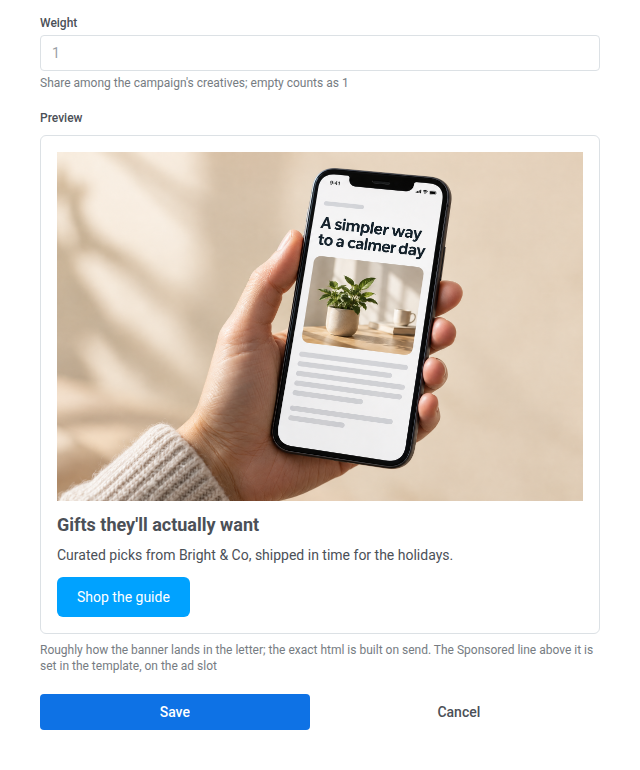
- 캠페인에 크리에이티브가 둘 이상이면 Weight를 설정합니다.
- 각 발송마다 Pushwoosh는 Weight가 가장 높은 크리에이티브를 사용합니다.
- 필드를 비워 두면 기본값 1이 사용됩니다.
- 백업용 크리에이티브에는 더 낮은 가중치를 사용하세요. 나중에 전환하려면 해당 Weight를 높이거나 더 무거운 쪽을 제거하세요.
- Save를 클릭합니다.
캠페인 사용
Anchor link to크리에이티브가 하나 이상 저장되면 Status를 Active로 설정합니다. 그런 다음 수신자가 광고를 봐야 할 위치에 캠페인을 배치합니다:
- 이메일의 경우, Drag & drop 편집기에서 이메일을 열고 광고 슬롯 블록을 추가한 다음 Campaign ID 또는 Category로 이 캠페인을 지정합니다.
- 푸시의 경우, 스폰서 푸시 프리셋을 만들고 Campaign 드롭다운에서 이 캠페인을 선택합니다. 먼저 캠페인에서 Push 채널을 켜야 하며, 그렇지 않으면 목록에 나타나지 않습니다.
캠페인 리포트 보기
Anchor link to캠페인을 열고 Report로 스크롤하여 캠페인 생성일부터 오늘까지 각 크리에이티브를 검토합니다.

- 이 크리에이티브를 사용한 이메일 수와 그것이 포함하는 개별 이메일 발송 횟수를 보려면 Letters and sends를 확인하세요. 이 항목에는 푸시가 포함되지 않습니다. 이메일과 푸시를 합쳐서 보려면 Ad inventory 목록에서 Spent를 확인하세요. 푸시 오픈은 Push taps를 사용하세요.
- 발송된 이메일 대비 몇 명이 이메일을 열었는지 비율로 보려면 Opens를 확인하세요.
- 몇 명이 크리에이티브를 클릭했는지, 여기에 포함되는 클릭 이벤트 수, 그리고 오픈 대비 비율을 보려면 Clicks를 확인하세요.
- 크리에이티브가 푸시로 발송된 후에는, 전체 탭 수 중 몇 개의 기기가 스폰서 푸시를 열었는지 보려면 Push taps를 확인하세요.
캠페인이 아직 어떤 발송에도 나가지 않았다면 “Nothing to report yet”이 표시됩니다.
캠페인 및 크리에이티브 관리
Anchor link toAd inventory 목록에서:
- 캠페인 이름을 클릭하여 엽니다.
- 캠페인 옆의 **three-dot menu (⋮)**를 클릭하여 Edit 또는 Delete합니다. 캠페인을 삭제하면 크리에이티브도 함께 삭제됩니다.
- 캠페인 페이지에서 크리에이티브 옆의 Edit 또는 Delete를 클릭하여 변경하거나 제거합니다.
See email ads만 있으면 캠페인을 열어 필드를 읽을 수 있지만 생성, 편집, 삭제는 할 수 없습니다. 크리에이티브 목록에는 각 크리에이티브의 Name과 Weight만 표시됩니다. Image URL, Headline, Text, Button text, Target URL은 Edit을 열 때만 표시되며, 이를 위해서는 Modify email ads가 필요합니다.