필터를 사용하여 분석 세분화하기
필터 이해하기
Anchor link to대시보드 필터를 사용하면 특정 조건을 지정하여 표시되는 데이터를 좁힐 수 있습니다. 예를 들어, 플랫폼(iOS 또는 Android 등), 특정 캠페인 또는 사용자 세그먼트별로 필터링할 수 있습니다. 이를 통해 관련 없는 정보를 제외하고 가장 중요한 데이터에 집중할 수 있습니다.
필터 적용하기
Anchor link to필터를 추가하려면 먼저 필터 섹션에서 플러스 아이콘을 클릭하십시오.
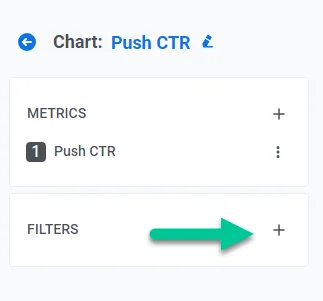
그런 다음, 다음을 포함한 필터 옵션 목록에서 필터를 선택합니다:
- 플랫폼: iOS, Android, Huawei 등과 같은 다양한 플랫폼별로 데이터를 필터링합니다.
- 푸시: 특정 푸시 알림으로 달성한 지표와 이벤트를 필터링합니다.
- 이메일: 특정 이메일로 달성한 지표와 이벤트를 필터링합니다.
- 캠페인: 다양한 캠페인(Journey)별로 데이터를 필터링합니다.
- 집계 메시지: 다양한 집계 메시지를 필터링합니다.
- 세그먼트: 선택한 세그먼트의 사용자에 대한 커뮤니케이션 및 이벤트 지표 그룹의 지표를 필터링합니다.
이 필터를 사용하면 iOS, Android, Huawei 등과 같은 특정 플랫폼의 데이터에 집중할 수 있습니다. 이를 통해 다양한 기기 및 운영 체제에서의 지표를 이해하고 그에 따라 커뮤니케이션 전략을 최적화할 수 있습니다.
적용 대상: DAU, MAU, 금융 지표를 제외한 모든 지표
이 필터를 사용하면 개별 푸시 메시지의 성과를 분석할 수 있습니다. 각 알림에 대한 전송률, 오픈율, 사용자 상호 작용과 같은 주요 지표를 추적할 수 있습니다. 이를 통해 어떤 푸시 알림이 잠재 고객에게 가장 큰 공감을 얻는지 파악하여 향후 더 타겟팅되고 효과적인 메시지를 보낼 수 있습니다.
적용 대상: 커뮤니케이션 지표 및 이벤트
이 필터를 사용하여 특정 이메일 캠페인의 성과를 검토합니다. 오픈율, 클릭률, 전환 지표에 대한 인사이트를 제공하여 이메일 마케팅 전략의 성공 여부를 평가하는 데 도움이 됩니다. 또한 다양한 이메일 캠페인을 비교하여 어떤 콘텐츠와 제목이 가장 효과적인지 결정할 수 있습니다.
적용 대상: 커뮤니케이션 지표
이 필터를 사용하면 특정 캠페인에 대한 데이터를 분석할 수 있으며, 여기에는 여러 유형의 커뮤니케이션(예: 푸시 알림, 이메일, 인앱 메시지)이 포함될 수 있습니다. 캠페인을 통해 온보딩, 리텐션 또는 재참여와 같은 특정 목표를 위해 설계된 일련의 메시지에 대한 사용자 상호 작용을 추적할 수 있습니다.
적용 대상: 금융 지표, 커뮤니케이션 지표 및 이벤트
집계 메시지
Anchor link to이 필터는 여러 커뮤니케이션의 통계를 집계하여 메시징 성과에 대한 전반적인 보기를 제공합니다. 구조화된 메시지 시퀀스에 초점을 맞춘 캠페인과 달리, 집계 메시지는 선택한 기간 내에 전송된 모든 커뮤니케이션에 대한 높은 수준의 요약을 제공합니다. 이를 통해 메시징 활동의 전반적인 도달 범위와 참여도를 평가하는 데 도움이 됩니다.
적용 대상: 커뮤니케이션 지표 및 이벤트
세그먼트
Anchor link to이 필터를 사용하면 사전 정의된 잠재 고객 세그먼트별로 데이터를 좁힐 수 있습니다. 이러한 세그먼트는 사용자 행동, 인구 통계 또는 기타 사용자 지정 속성을 기반으로 할 수 있습니다. 이 필터를 적용하면 다양한 사용자 그룹이 콘텐츠에 어떻게 참여하는지 더 잘 이해하고 각 세그먼트의 고유한 요구 사항을 충족하도록 메시징 전략을 조정하는 데 도움이 됩니다.
적용 대상: 커뮤니케이션 지표 및 이벤트
세그먼트 필터로 차트를 만들기 전에 세그먼트를 다시 계산하여 데이터가 최신 상태인지 확인하십시오. 차트에서 코호트 업데이트를 클릭하십시오. 선택한 세그먼트가 아직 준비되지 않은 경우 차트에는 데이터 대신 상태 메시지가 표시됩니다. 재계산은 사용자 100만 명당 약 1분이 소요될 수 있습니다.
여러 세그먼트를 결합하는 대신 동일한 차트에서 별도의 라인으로 비교하려면 세그먼트 분석을 사용하십시오.
이벤트 속성
Anchor link to더 세분화된 이벤트 보기를 위해 이벤트 속성으로 필터링하십시오. 이벤트(예: CheckoutSuccess)를 선택한 다음 + 속성 추가를 클릭합니다. date 또는 _product_category_와 같은 속성을 선택하고 조건(eq, gte, any, not set 등)을 선택한 다음 필요한 경우 값을 선택합니다.

필터 사용 예시
Anchor link to여러 Journey의 지표 비교하기
Anchor link to대시보드 필터를 사용하면 전체 및 선택한 메시지에 대해 다양한 지표를 사용하여 여러 Journey의 성과를 비교할 수 있습니다.
예를 들어, 두 개의 다른 Journey의 푸시 알림 클릭률(CTR)을 비교하려면 다음 단계를 따르십시오:
-
지표 섹션에서 커뮤니케이션 - 푸시 CTR을 선택합니다.
-
필터 섹션에서 캠페인을 선택합니다. 열리는 고객 Journey 목록에서 필요한 Journey를 선택합니다. 전체 Journey 또는 특정 메시지를 선택할 수 있습니다.
-
적용을 클릭합니다.
캠페인이 사용자가 트리거한 이벤트에 미치는 영향 측정하기
Anchor link to커뮤니케이션 활동이 캠페인의 결과로 트리거된 특정 이벤트와 어떻게 상관관계가 있는지 이해하고 메시지가 사용자 행동에 미치는 영향을 측정하려면 다음 단계를 따르십시오:
-
지표 섹션에서 커뮤니케이션 - 푸시 전송을 선택합니다.
-
커뮤니케이션 - 이벤트에서 대상 이벤트를 선택합니다.
-
추적하려는 캠페인으로 데이터를 필터링합니다.
-
적용을 클릭합니다.
여러 세그먼트의 지표 비교하기
Anchor link to대시보드 필터를 사용하면 다양한 사용자 세그먼트가 푸시 알림에 어떻게 반응하는지 분석할 수 있습니다. 이 분석에서 얻은 인사이트를 통해 특정 그룹에 대한 전략을 맞춤화할 수 있습니다.
예를 들어, 신규 사용자 대 모든 사용자에게 전송된 푸시 알림의 CTR을 비교하려면 다음 단계를 따르십시오:
-
지표 섹션에서 커뮤니케이션 - 푸시 CTR을 선택합니다.
-
필터 섹션에서 푸시를 선택하고 분석할 특정 푸시 메시지를 선택합니다.
-
필터 섹션에서 세그먼트를 선택하고 목록에서 사용자 세그먼트를 선택합니다.
-
적용을 클릭합니다.